如何使用CDR将图片放入十边形中?

 时间:2026-02-13 14:11:13

1、首先,打开CDR软件,点击左侧新建文档。

如何使用CDR将图片放入十边形中?

2、输入你想要的宽度和高度,或其他需要的设置。然后点击确定。

如何使用CDR将图片放入十边形中?

3、点击左边工具栏中的多边形形工具,在菜单栏中的点数与边数设置为10。

如何使用CDR将图片放入十边形中?

如何使用CDR将图片放入十边形中?

4、在页面左上角单击鼠标左键,长按拖动至页面右下角松开。

如何使用CDR将图片放入十边形中?

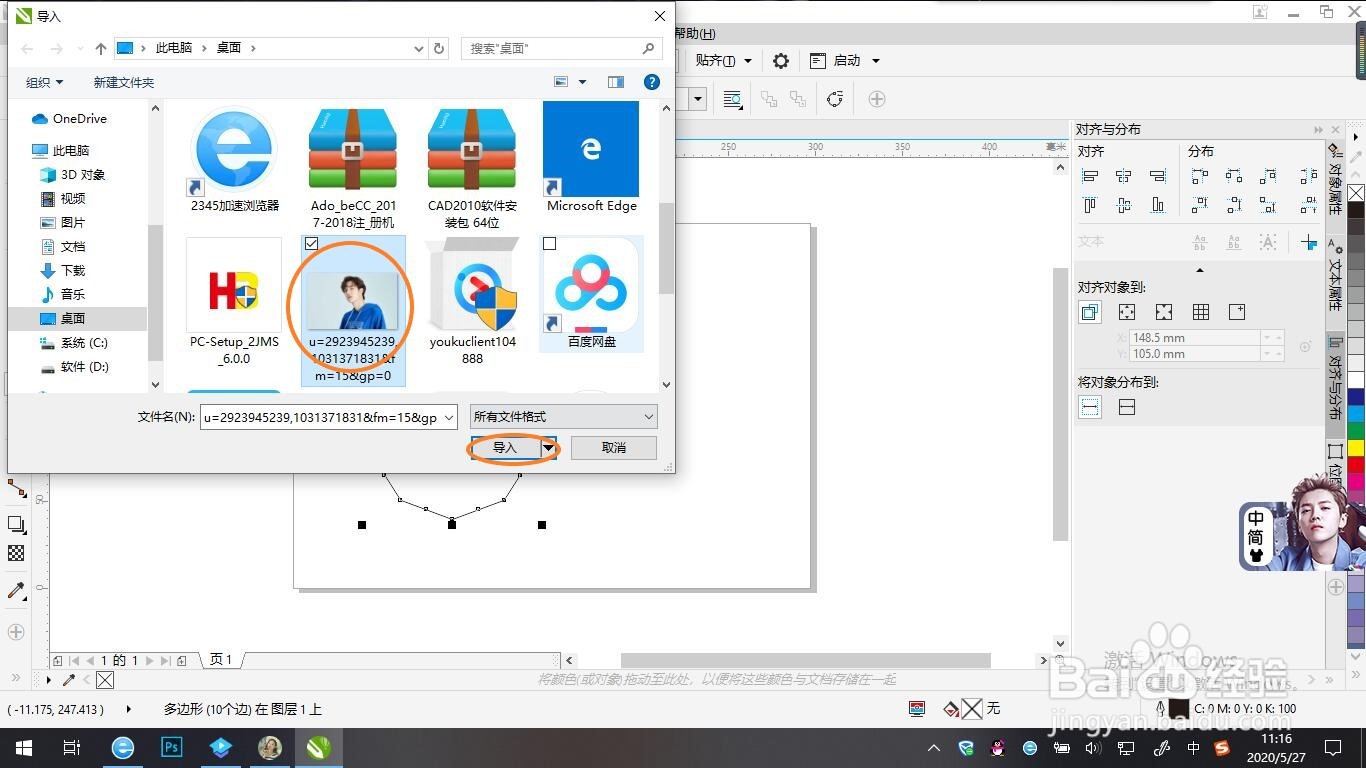
5、点击菜单栏左上角文件,下拉菜单选择导入命令。选择你想要放入图框的图片,再点击导入。

如何使用CDR将图片放入十边形中?

如何使用CDR将图片放入十边形中?

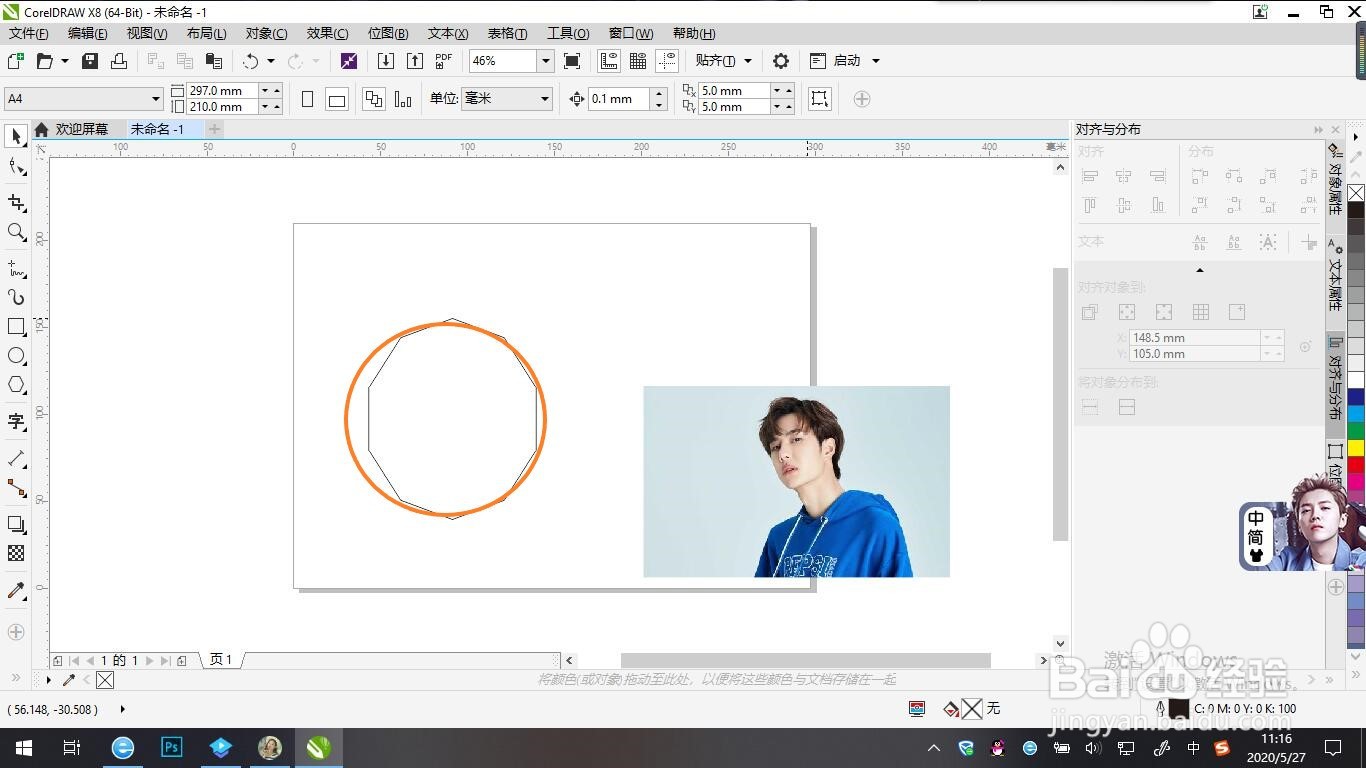
6、在屏幕的空白处单击鼠标左键,图片就被导入进来了。

如何使用CDR将图片放入十边形中?

如何使用CDR将图片放入十边形中?

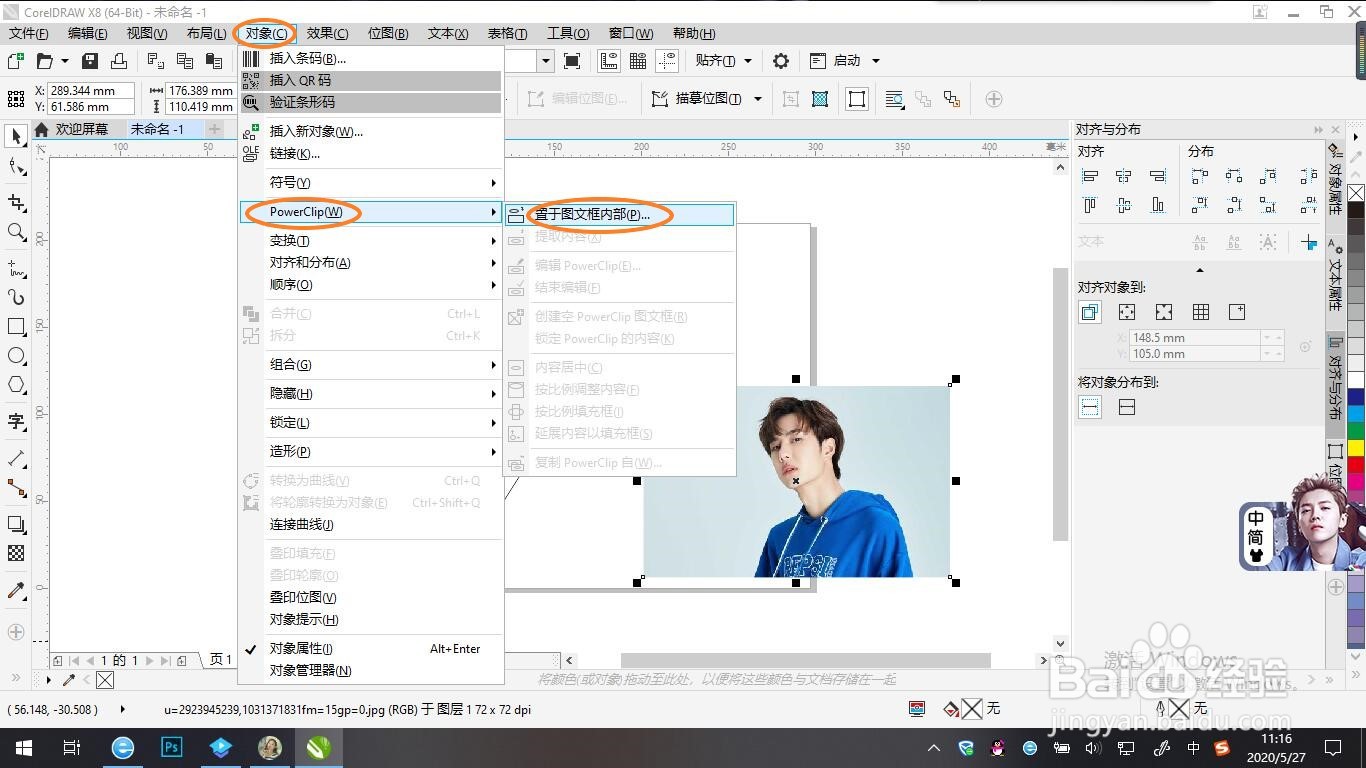
7、先选中图片,点击菜单栏对象,下拉菜单选择PowerClip,再选择置于图文框内部。
如何使用CDR将图片放入十边形中?

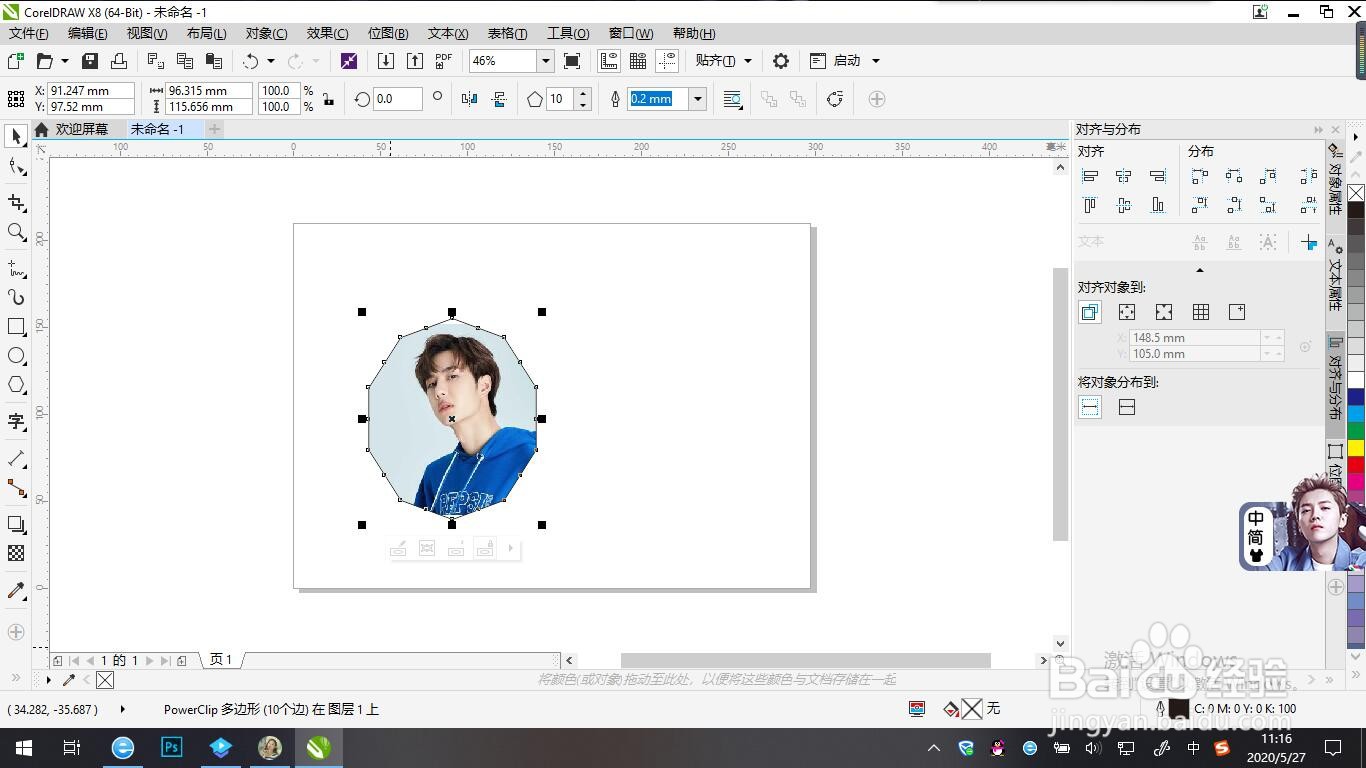
8、现在会出现一个向右的黑箭头,点击画好的图框即可。

如何使用CDR将图片放入十边形中?

如何使用CDR将图片放入十边形中?

  • Cdr2019怎么插入表格
  • coreldraw如何微调矩形框或者其他形状边框
  • CDR软件如何去掉图片的多余组成部分
  • #我来了#Coreldraw绘制国画荷花教程
  • cdr怎么用填充命令
  • 热门搜索
    11月份适合去哪里旅游 福建省旅游 石河子旅游 上航旅游 青岛旅游路线 巴基斯坦旅游签证 中国旅游资讯网 黄山旅游价格 克拉玛依旅游 旅游频道