怎样更改PPT中SmartArt流程图的默认形状?

 时间:2026-02-15 09:16:36

1、打开PPT,建立一个空白演示文稿。

怎样更改PPT中SmartArt流程图的默认形状?

2、点击“插入”选项卡“插入”组中的“SmartArt”菜单。

怎样更改PPT中SmartArt流程图的默认形状?

3、在打开的“选择SmartArt图形”窗口中,点击左侧的“流程”选项卡,再点击右侧列表中的第一种流程图,点击“确定”。

怎样更改PPT中SmartArt流程图的默认形状?

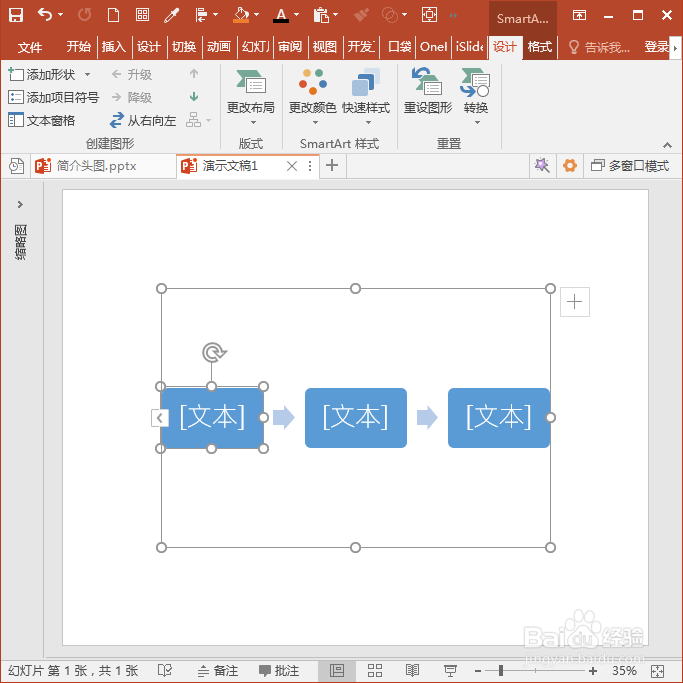
4、这样就得到一个默认的流程图。

怎样更改PPT中SmartArt流程图的默认形状?

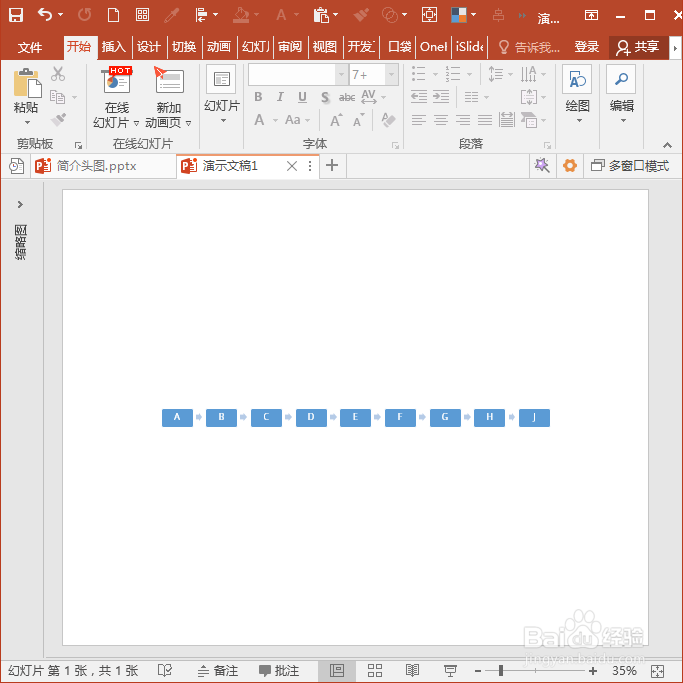
5、在默认流程图的基础上再添加多个环节,可以看到,默认情况下,得到的流程图是线性的,环节越多,矩形和文字越小。
怎样更改PPT中SmartArt流程图的默认形状?

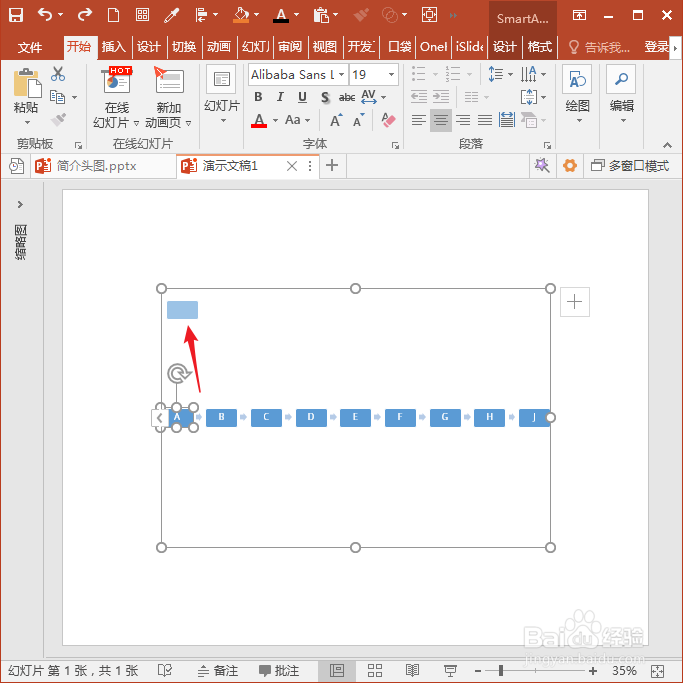
6、这一默认样式是可以自由改变的,只需要选择其中的矩形,再往其他方向拖动即可。
怎样更改PPT中SmartArt流程图的默认形状?

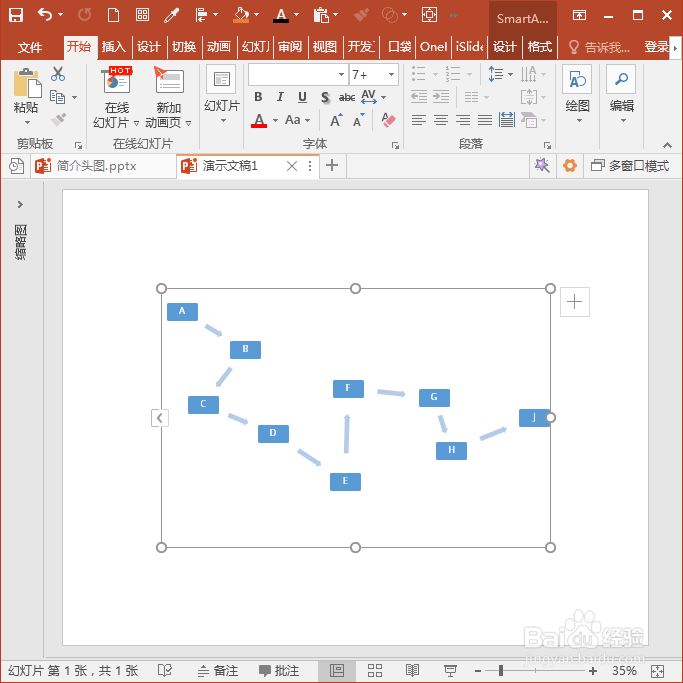
7、在拖动的同时,两个环节之间的箭头也将自动改变倾斜角度。

怎样更改PPT中SmartArt流程图的默认形状?

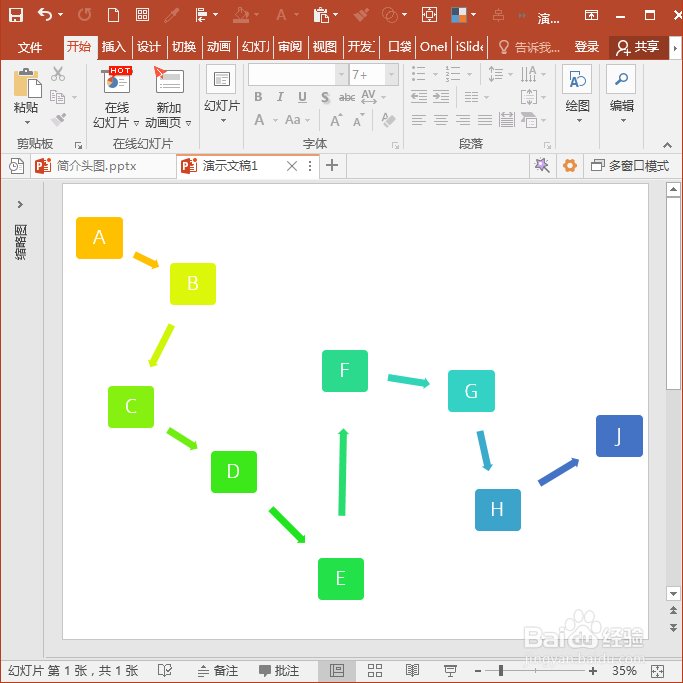
8、随意拖动其他环节的矩形,就可以得到非线性的流程图外观。

怎样更改PPT中SmartArt流程图的默认形状?

9、接着,再更改文字字号和整个流程图的尺寸,就得到了外观特殊的非线性流程图。
怎样更改PPT中SmartArt流程图的默认形状?

  • Excel中的排序大全
  • excel如何快速填充多个日期
  • EXCEL中如何设置表格文字倾斜显示
  • Word怎样插入文本框
  • excel中日期格式设置
  • 热门搜索
    去凤凰旅游攻略 最好的旅游网站 西递宏村旅游攻略 途途旅游网 烟台 旅游 哈尔滨市旅游局 佛冈旅游 旅游查询 酷讯旅游 深圳华侨城旅游攻略