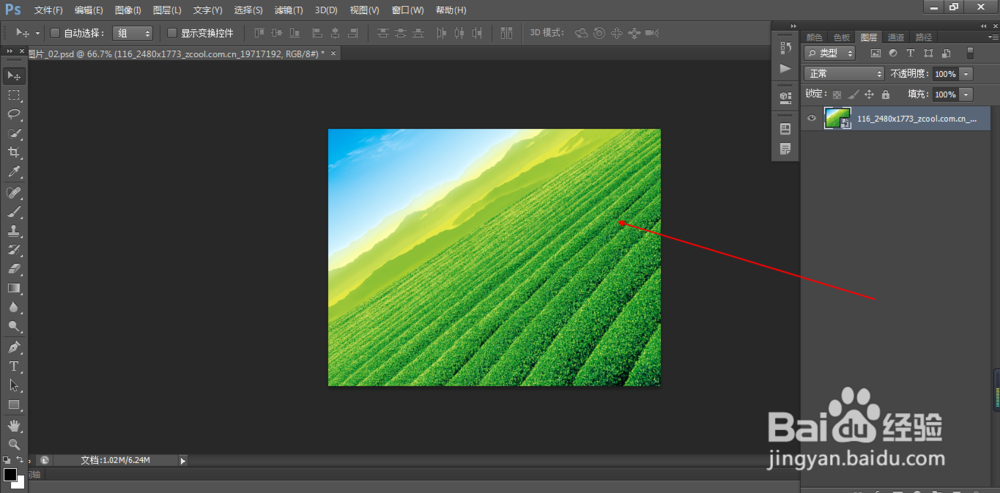
1、1.如图所示,我们使用这个PS软件打开这个拍摄歪的照片。
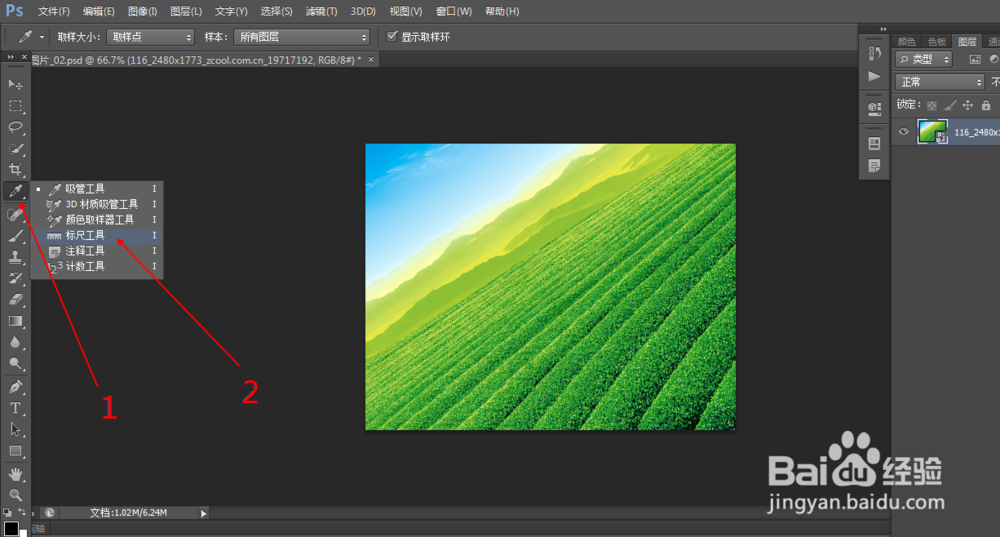
2、2.如图所示,我们鼠标右击箭头所指的“吸管言互工具”图标,之后在弹出的下拉列表菜单中,我们点击箭头所指的“标尺工具”图标。
3、3.如图所示,我们拉一条自己觉得是和图像中的风景平行的一条直线。
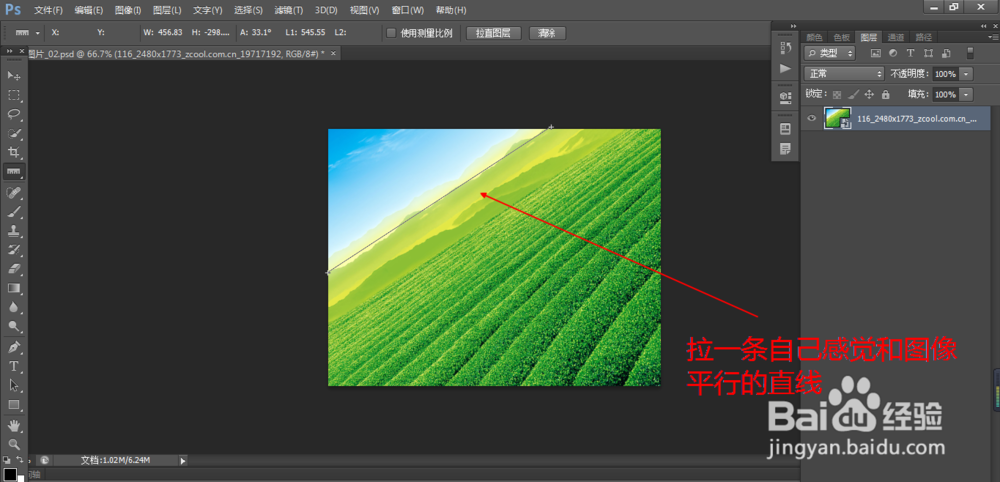
4、4.如图所示,我们点击箭头所指的“拉直图层”按钮。

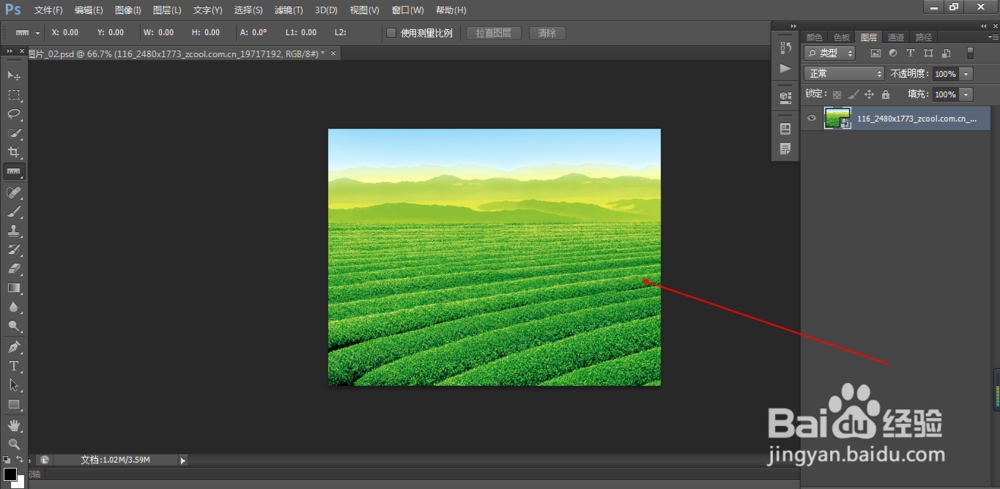
5、5.如帮哄颂图所示菌扯,我们看到就这样,一张歪斜的照片就被拉正了。
时间:2026-04-24 20:28:09
1、1.如图所示,我们使用这个PS软件打开这个拍摄歪的照片。
2、2.如图所示,我们鼠标右击箭头所指的“吸管言互工具”图标,之后在弹出的下拉列表菜单中,我们点击箭头所指的“标尺工具”图标。
3、3.如图所示,我们拉一条自己觉得是和图像中的风景平行的一条直线。
4、4.如图所示,我们点击箭头所指的“拉直图层”按钮。
5、5.如帮哄颂图所示菌扯,我们看到就这样,一张歪斜的照片就被拉正了。
