Photoshop打造绿荫树下的淡冷色调(1)

 时间:2026-04-28 07:09:50

1、执行菜单栏中的【文件】,【打开】命令。打开图像文件——古典风韵气质高雅大方美女.JPG。

Photoshop打造绿荫树下的淡冷色调(1)

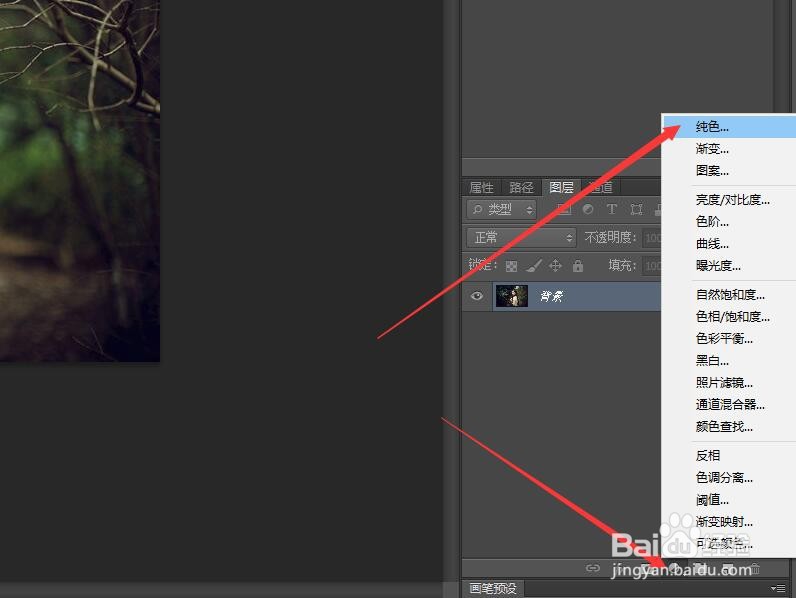
2、在图层面板中单击底部的【创建新的填充或调整图层】按钮。这菜单中选择【纯色】命令。
Photoshop打造绿荫树下的淡冷色调(1)

3、在弹出的拾色器对话框中。设置颜色为深蓝色(C:100,M:96,Y:27,K:0)。单击【确定】按钮。

Photoshop打造绿荫树下的淡冷色调(1)

4、将‘颜色填充1’图层的混合模式更改为【差值】。不透明度更改为30%。

Photoshop打造绿荫树下的淡冷色调(1)

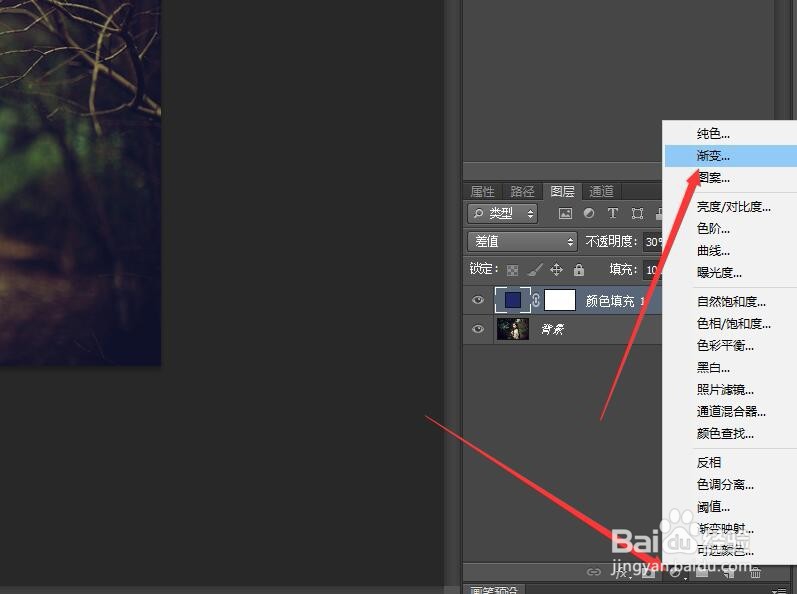
5、单击图层面板底部的【创建新的填充或调整图层】按钮。在菜单中选择【渐变】命令。
Photoshop打造绿荫树下的淡冷色调(1)

6、在弹出的对话框中设置。渐变为深蓝色(C:100,M:96,Y:27,K:0)到透明的渐变。样式为‘线性’,角度为-35度,单击【确定】按钮。

Photoshop打造绿荫树下的淡冷色调(1)

7、将‘渐变填充1’的混合模式更改为【柔光】。不透明度更改为50%。后续请看‘Photoshop打造绿荫树下的淡冷色调(2)’。

Photoshop打造绿荫树下的淡冷色调(1)

  • Photoshop打造绿荫树下的淡冷色调(3)
  • Photoshop打造绿荫树下的淡冷色调(2)
  • Photoshop打造绿荫树下的淡冷色调(4)
  • Photoshop打造绿荫树下的淡冷色调(5)
  • Photoshop夏日清新冷色调
  • 热门搜索
    无锡旅游景点介绍 去哈尔滨旅游攻略 关岛旅游攻略 旅游卫视世界游 漠河旅游包车 成都华夏旅游商务学校 斯里兰卡旅游费用 旅游黄页 岳阳旅游攻略 5月旅游推荐