CorelDraw教程:CDRx8安装教程

 时间:2026-02-14 02:19:01

1、在电脑上找到双击运行CDR安装包,(文章末尾有下载地址)如图。

CorelDraw教程:CDRx8安装教程

2、安装包运行后,在服务条款界面勾选“我同意最终用户许可协议和服务条款”,然后点击“接受”,如图。

CorelDraw教程:CDRx8安装教程

3、点击接受后,在弹出的选择安装类型界面点击“典型安装”,如图。

CorelDraw教程:CDRx8安装教程

4、点击后,弹出CDRX8正在安装进度界面,如图。

CorelDraw教程:CDRx8安装教程

5、当进度条显示已完成100%时,安装界面会自动关闭,如图。

CorelDraw教程:CDRx8安装教程

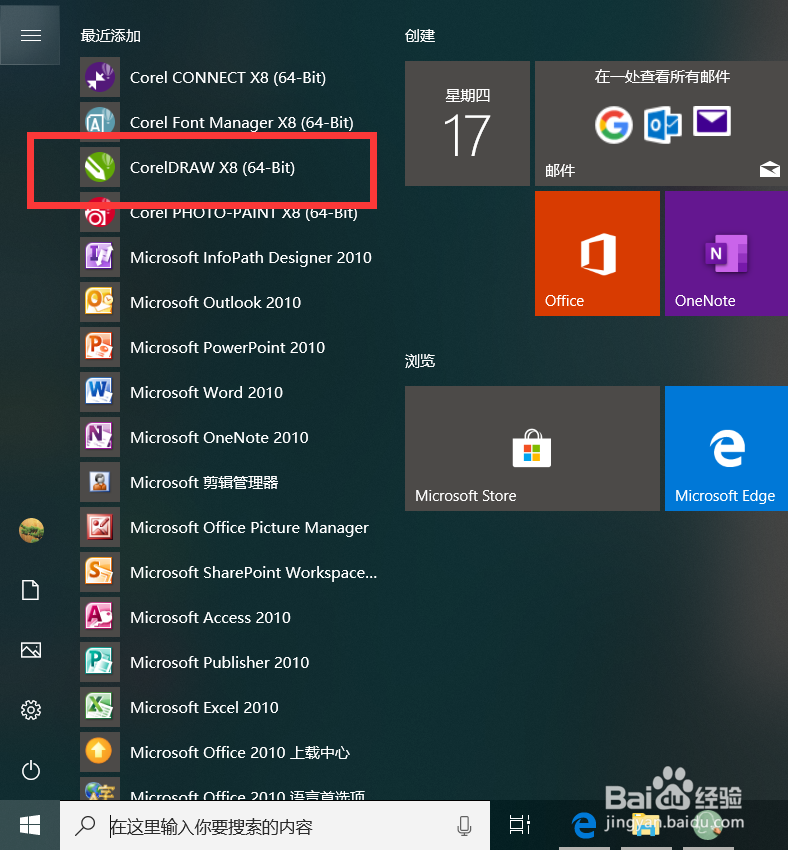
6、安装完成后,在电脑上就能看到CDRX8软件了,如图。

CorelDraw教程:CDRx8安装教程

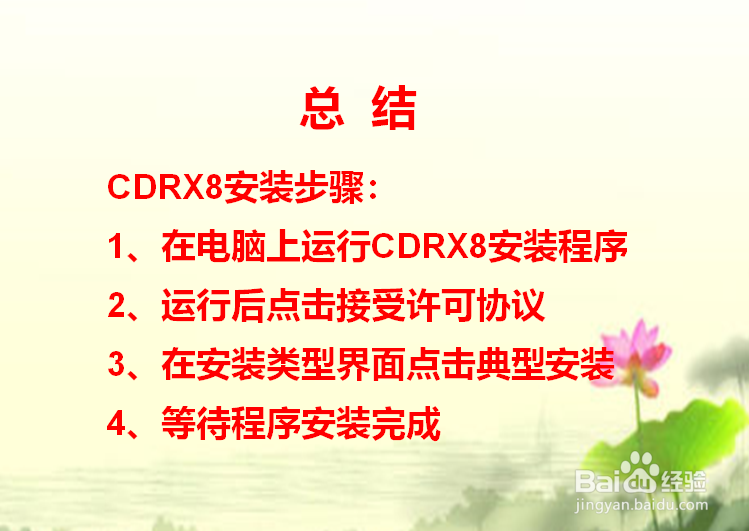
1、CDRX8安装步骤:

1、在电脑上运行CDRX8安装程序

2、运行后点击接受许可协议

3、在安装类型界面点击典型安装

4、等待程序安装完成
CorelDraw教程:CDRx8安装教程

  • Coreldraw中对象的如何排列,才能整齐好看?
  • CDR中阴影工具如何使用(设计入门)
  • CorelDRAW输入文字按圆形(不规则图形)排版
  • CorelDRAW如何预览选定对象
  • CorelDRAW中的烟花效果
  • 热门搜索
    焦作旅游景点 周边旅游景点 飞扬旅游 宁夏旅游网 泰国旅游攻略购物 巴彦淖尔旅游 旅游管理论文 遂昌旅游 旅游收入 成都 旅游