CAD直线总是自动对齐到端点,怎么取消

 时间:2026-02-15 17:18:20

1、首先我们打款CAD,然后在绘图菜单里找到直线选项,如图所示:

CAD直线总是自动对齐到端点,怎么取消

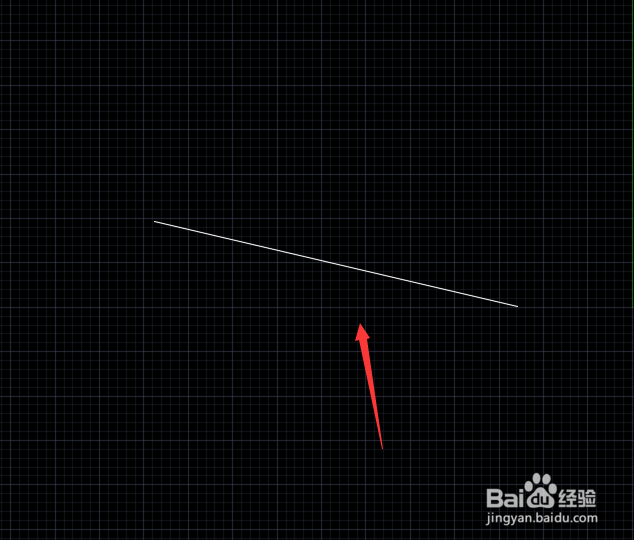
2、选择直线选项,然后在痕摸绘图区里绘制一条直线,如图所示:

CAD直线总是自动对齐到端点,怎么取消

3、绘制好直线之后,然后我们按下空格键再次执行绘图命令,此时可以看到再绘制时就会对齐到端点,如图所示:

CAD直线总是自动对齐到端点,怎么取消

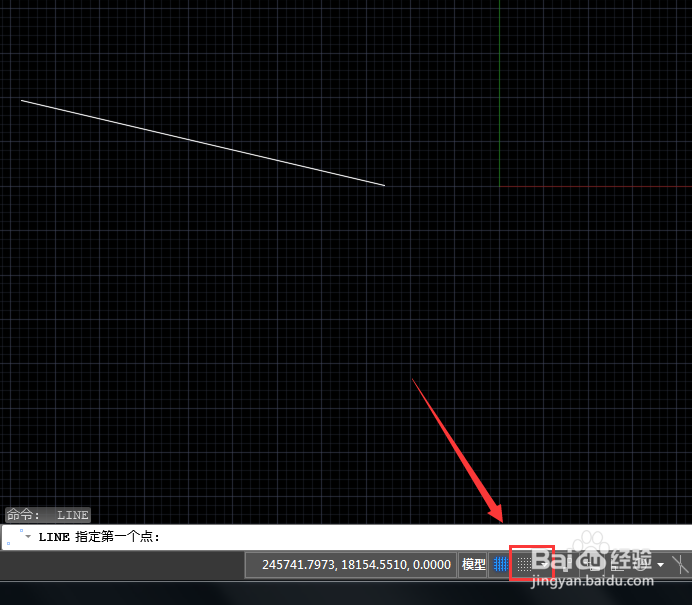
4、我们在CAD的下面找到捕捉模式选项,如图所示:

CAD直线总是自动对齐到端点,怎么取消

5、点击捕捉模式选项,找到捕捉设置,点击该选项在弹出的对话框内找到对象捕捉选项,如图所示:

CAD直线总是自动对齐到端点,怎么取消

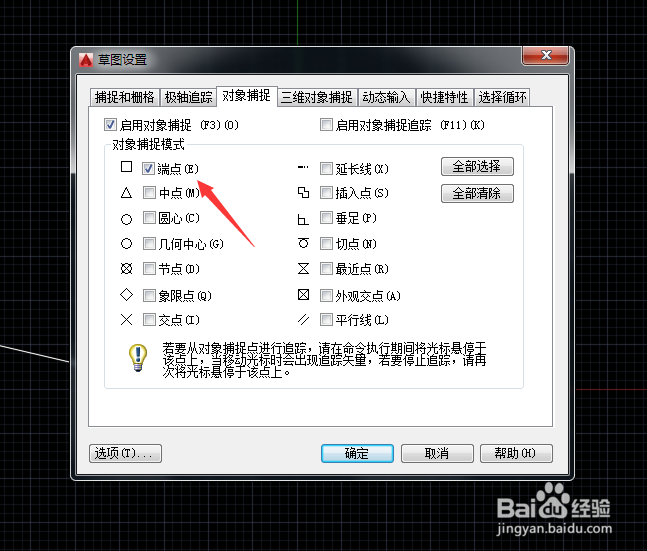
6、点击对象捕捉选项,在其设置界面内可以看到改物端点处于勾选状态,如图所示:
CAD直线总是自动对齐到端点,怎么取消

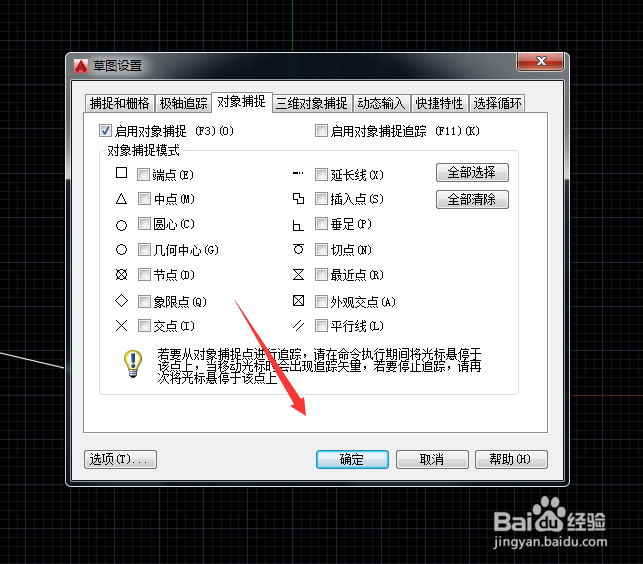
7、我们将端点的勾选去除,然后点击确定,此时在绘制图形时就不会在对齐到端点了,如图所示:
CAD直线总是自动对齐到端点,怎么取消

8、总结:在设置的时候,我们要找到捕捉设置,在这里我们将端点的捕捉去除,后期需要时可以重新将其勾选,另外如果需要其他的阅彩晃捕捉方式,也可以进行勾选。

  • cad有什么高级技巧?
  • CAD如何不用分解图块就可以改变它的颜色呢?
  • CAD中怎么移动图形至绝对坐标
  • CAD中如何把模型绘图区设置为黑色
  • CAD如何设置布局
  • 热门搜索
    纳木错旅游攻略 清远有什么旅游景点 揭西旅游景点 上海旅游社 窑湾古镇旅游攻略 深圳凤凰山旅游攻略 斯里兰卡旅游报价 银川沙坡头旅游攻略 云南文山旅游 旅游业营改增