1、如下所示,
打开事先准备好的 文档,
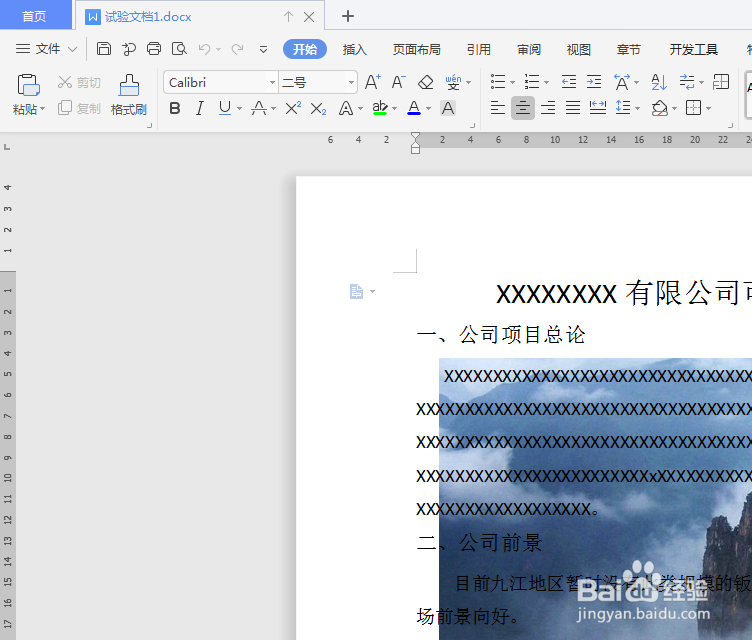
2、如下所示,
选中想要添加书签的地方,“材料价格,依材料不”
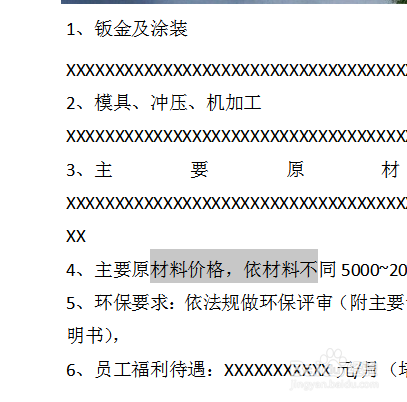
3、如下所示,
标题栏中点击插入,
插入工具栏中点击“书签”(最右边)

4、如下所示,
软件弹出一个“书签”对话框。
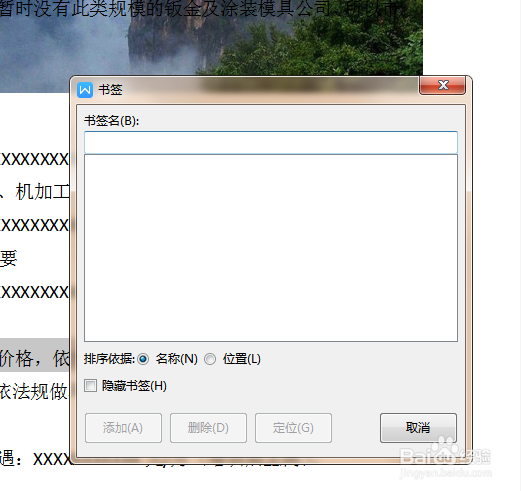
5、如下所示,
书签名输入“材料价格”,
点击“添加”。
然后就可以关掉这个书签对话框,
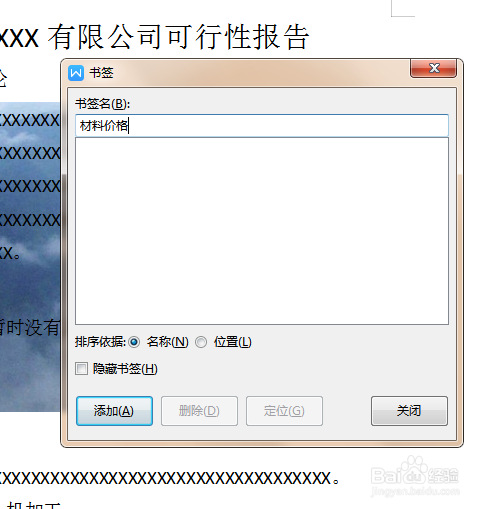
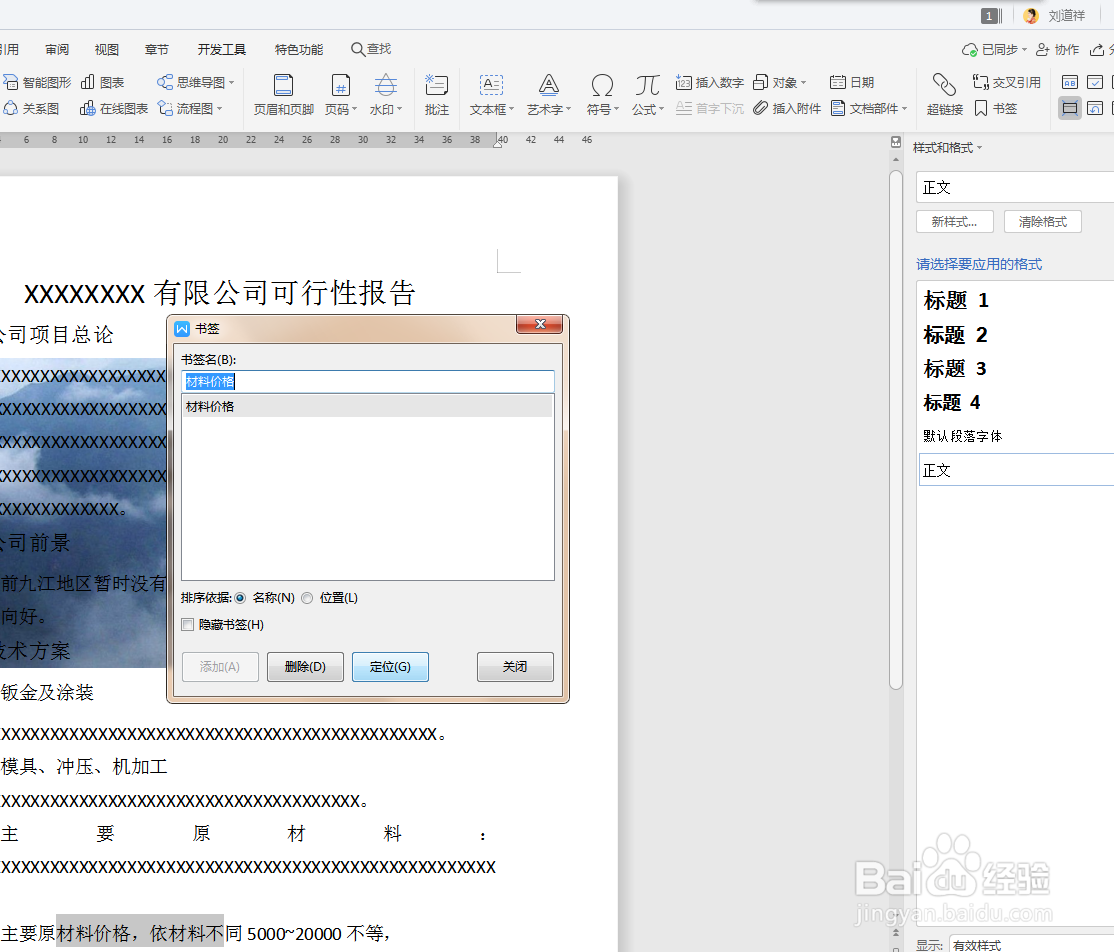
6、如下所示,
重新打开书签对话框,
可以看到有一个书签了,
点击定位,就可以看到文档中选中的内容
时间:2026-04-26 09:53:48
1、如下所示,
打开事先准备好的 文档,
2、如下所示,
选中想要添加书签的地方,“材料价格,依材料不”
3、如下所示,
标题栏中点击插入,
插入工具栏中点击“书签”(最右边)
4、如下所示,
软件弹出一个“书签”对话框。
5、如下所示,
书签名输入“材料价格”,
点击“添加”。
然后就可以关掉这个书签对话框,
6、如下所示,
重新打开书签对话框,
可以看到有一个书签了,
点击定位,就可以看到文档中选中的内容
