Word找那个怎样插入和删除分节符

 时间:2026-02-12 11:55:15

1、电脑上点击打开Word软件

Word找那个怎样插入和删除分节符

2、在Word文档中将光标点击到要插入分节符的位置

Word找那个怎样插入和删除分节符

3、接着点击菜单“布局”

Word找那个怎样插入和删除分节符

4、点击“分隔符”

Word找那个怎样插入和删除分节符

5、在弹出的下拉对话框中点击选择要插入的分节符类型,这里选择的是“连续”

Word找那个怎样插入和删除分节符

6、接着就在Word中插入了相应的分节符,想要查看或者删除的话点击菜单“视图”

Word找那个怎样插入和删除分节符

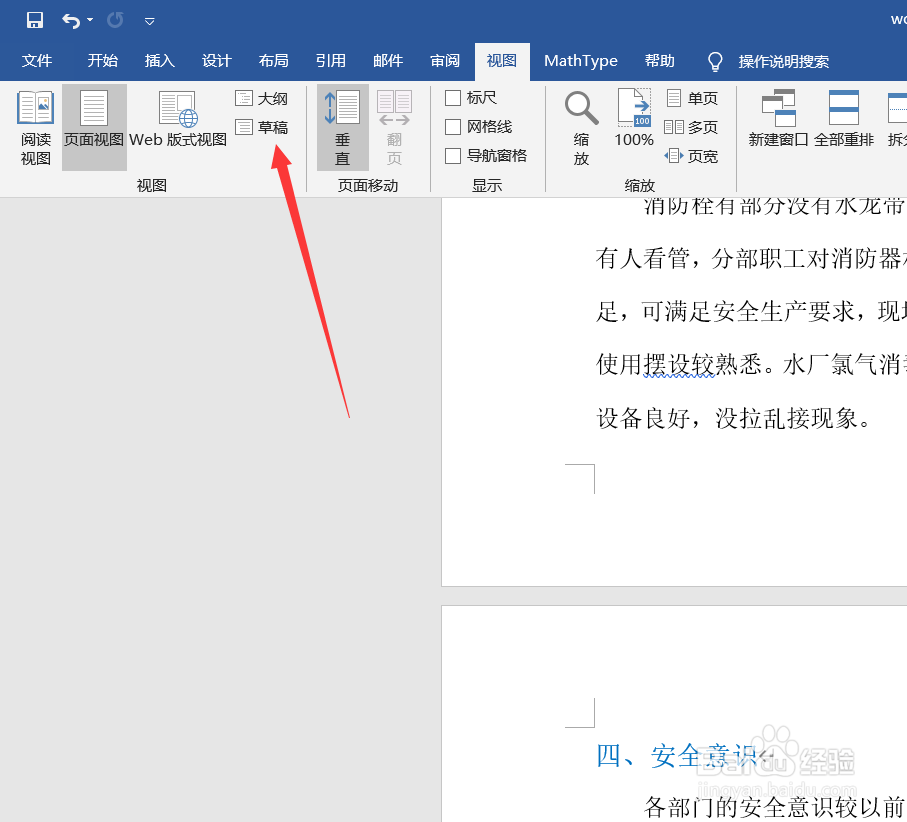
7、接着点击“草稿”

Word找那个怎样插入和删除分节符

8、接着就能看到插入的分节符,左键点击,接着点击“delete”就可以删除

Word找那个怎样插入和删除分节符

9、总结:

1. 电脑点击打开Word

2. 点击“布局”,接着点击“分隔符”

3. 选择分节符类型

4. 接着点击“视图”

5. 找到分节符,点击“delete”

  • word公式和文字怎么对齐
  • 使用Visio 2016绘图如何快速调节图片色彩度
  • 论文公式怎么编号
  • 怎么把mathtype嵌入到word中
  • 如何解决Word中MathType公式与文字对齐问题?
  • 热门搜索
    中山旅游网 河南安阳旅游景点 上海附近的旅游景点 赞比亚旅游 瑞丽旅游攻略 旅游线路查询 旅游鞋清洗 贵州省旅游攻略 长沙有什么旅游景点 泰国清迈旅游