Photoshop青峰壁画

 时间:2026-04-22 14:14:38

1、点击打开Photoshop

Photoshop青峰壁画

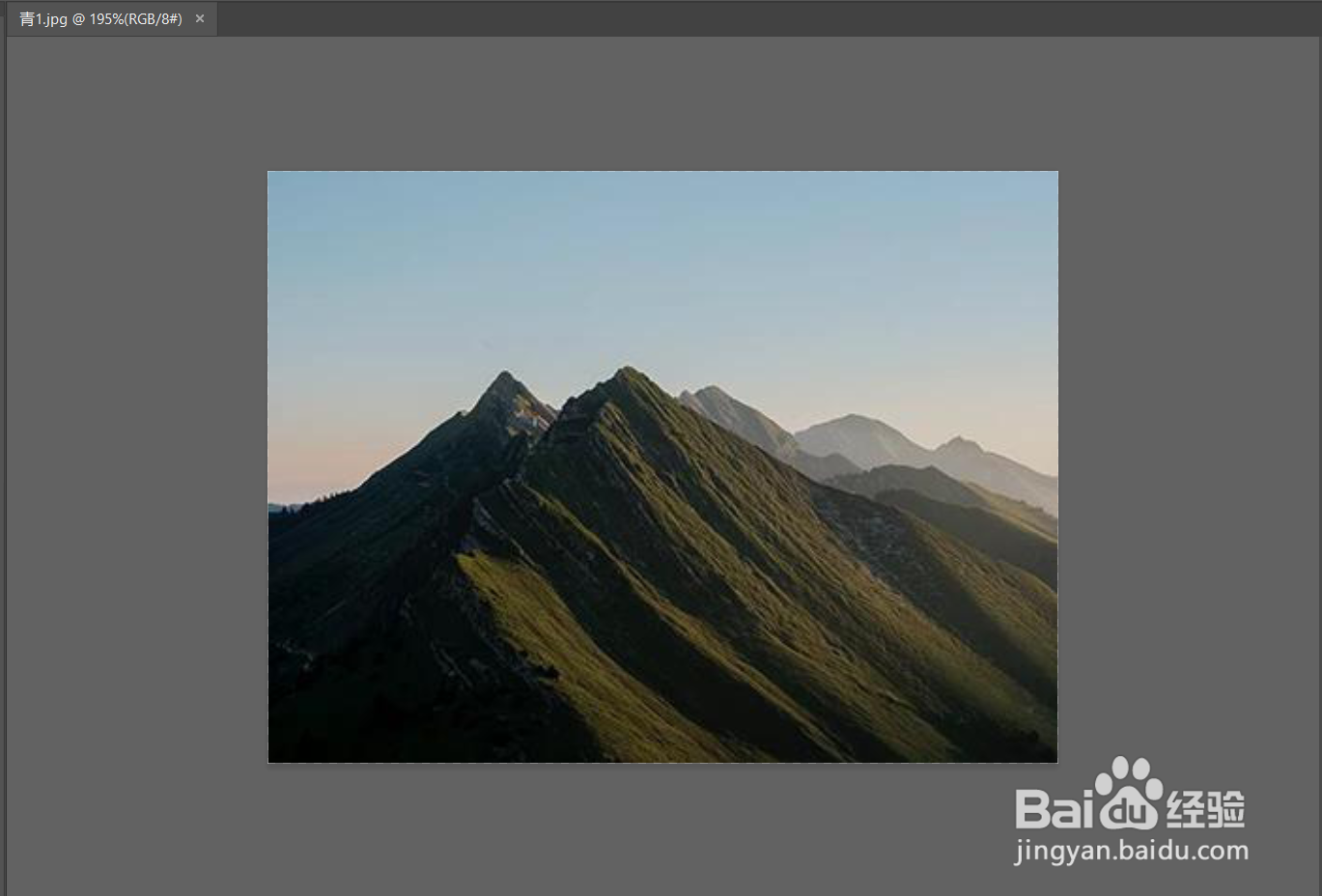
2、Ctrl+O打开文件

Photoshop青峰壁画

3、选取文件

Photoshop青峰壁画

4、得到需要的图像

Photoshop青峰壁画

5、在上方选项中点滤镜,在选择滤镜库。

Photoshop青峰壁画

Photoshop青峰壁画

6、在滤镜库中选中,艺术效果。

Photoshop青峰壁画

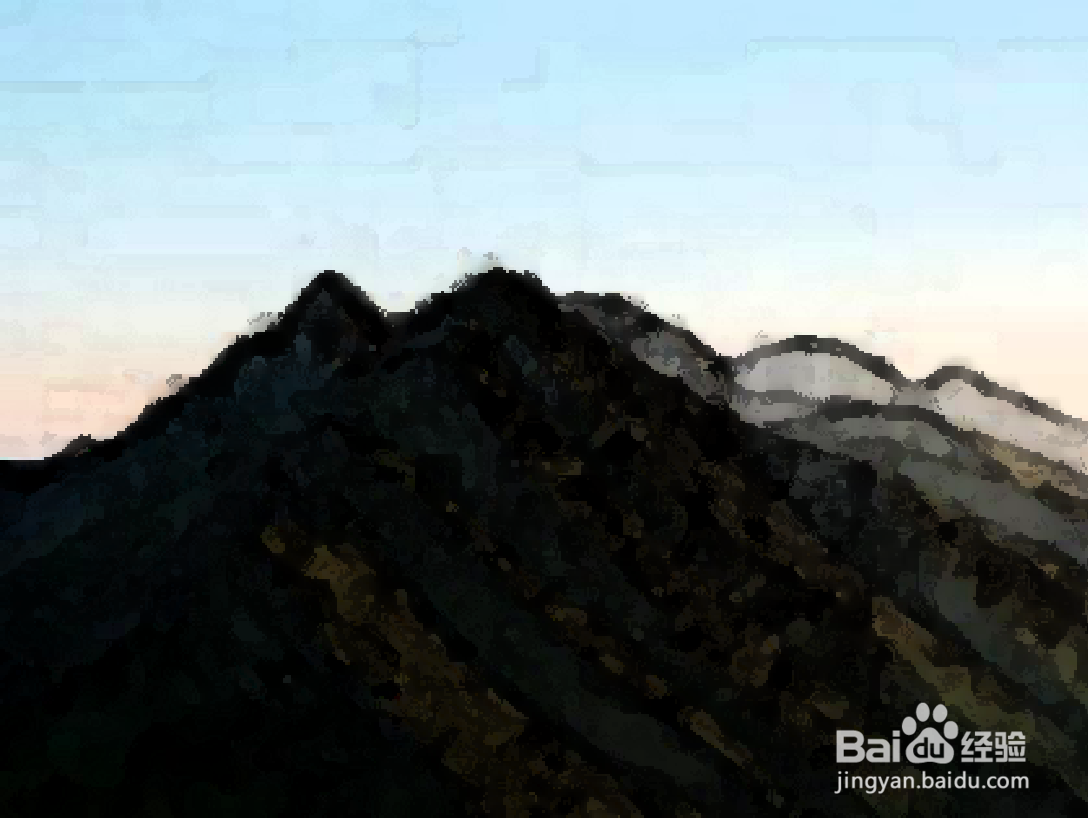
7、素描中选中壁画

Photoshop青峰壁画

8、最后完成得到效果图。

Photoshop青峰壁画

  • 如何在photoshop中给图片添加壁画效果
  • 在ps中给图片设置壁画滤镜的方法
  • 在photoshop中给图片设置壁画艺术效果的方法
  • Photoshop绘制壁画效果
  • Photoshop青峰素描碳笔画
  • 热门搜索
    长春旅游攻略 鹤壁旅游 旅游公司排名 昆明旅游景点大全 吐鲁番旅游 栾川旅游 越南芽庄旅游 澳门旅游 携程旅游网 安徽旅游攻略