如何使用PS2020对日常照片添加浪漫的柔光滤镜

 时间:2026-04-23 22:41:57

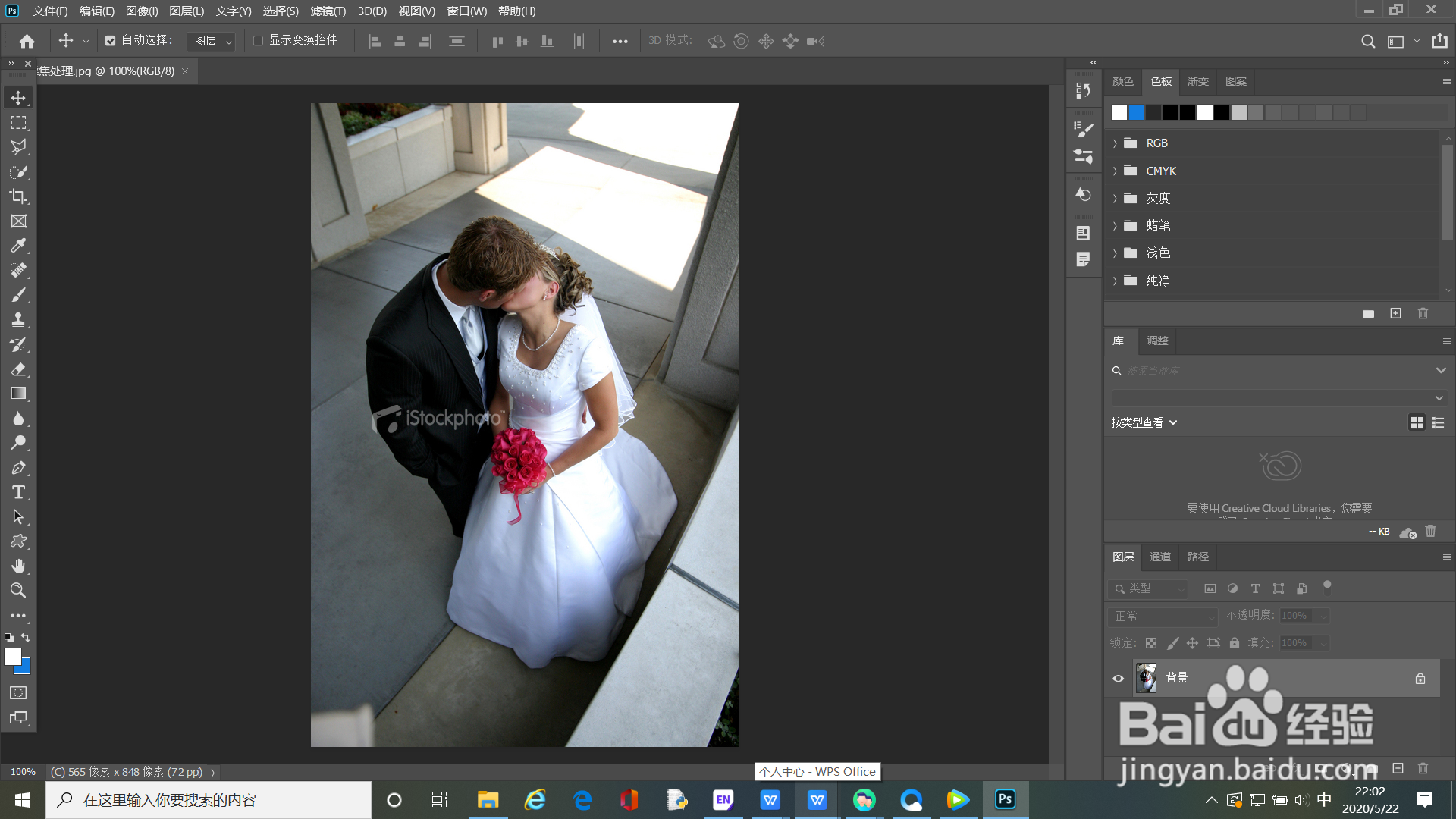
1、打开PS2020,并打开需要处理的照片。
如何使用PS2020对日常照片添加浪漫的柔光滤镜

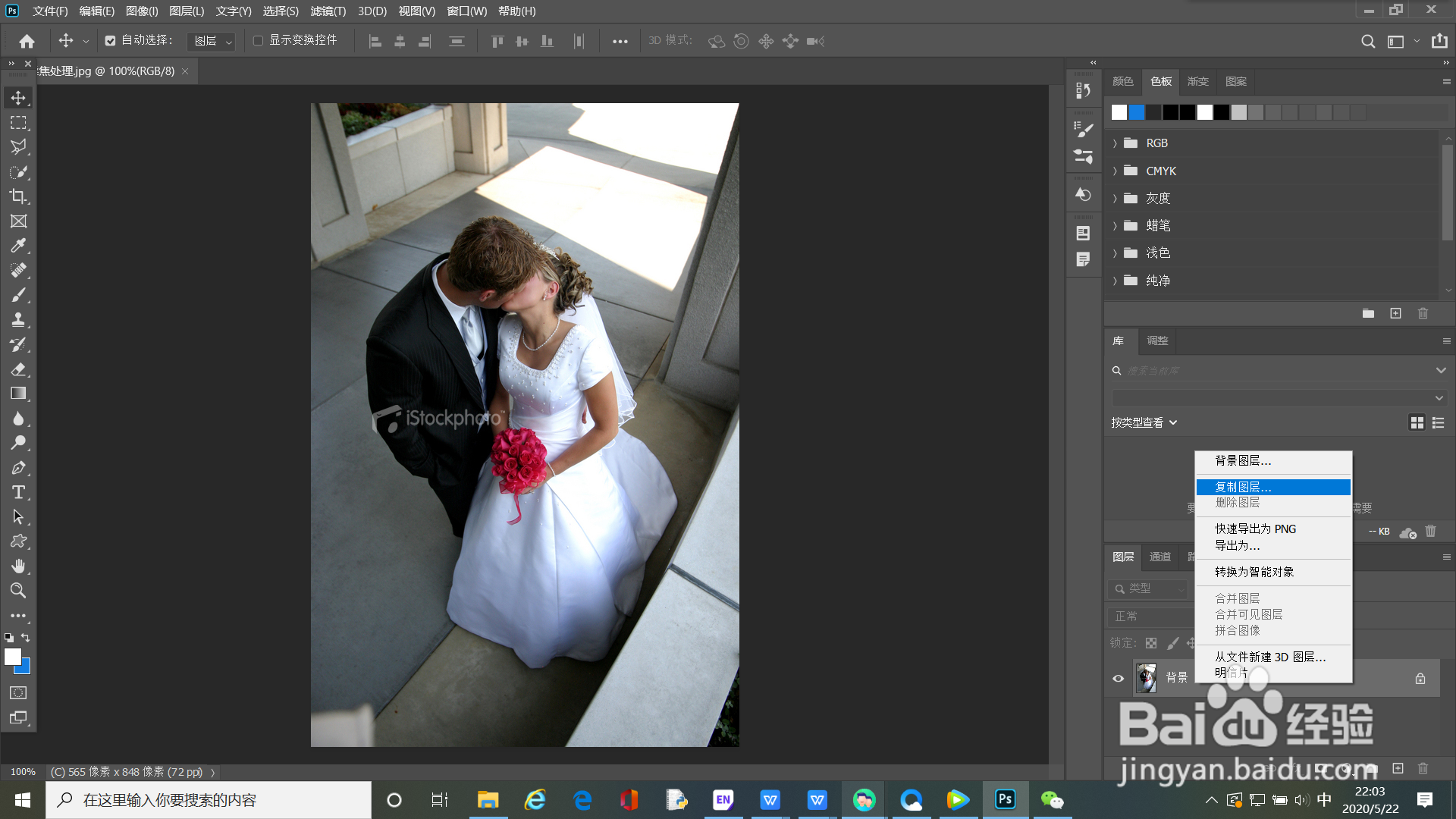
2、复制背景图层。

如何使用PS2020对日常照片添加浪漫的柔光滤镜

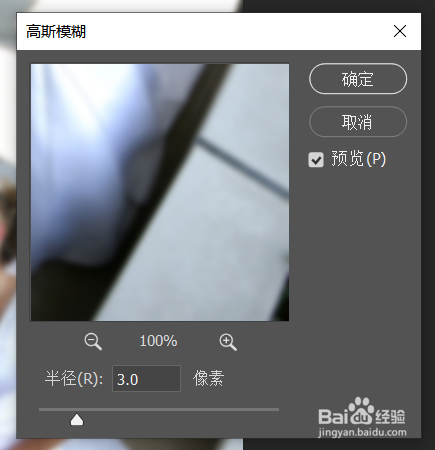
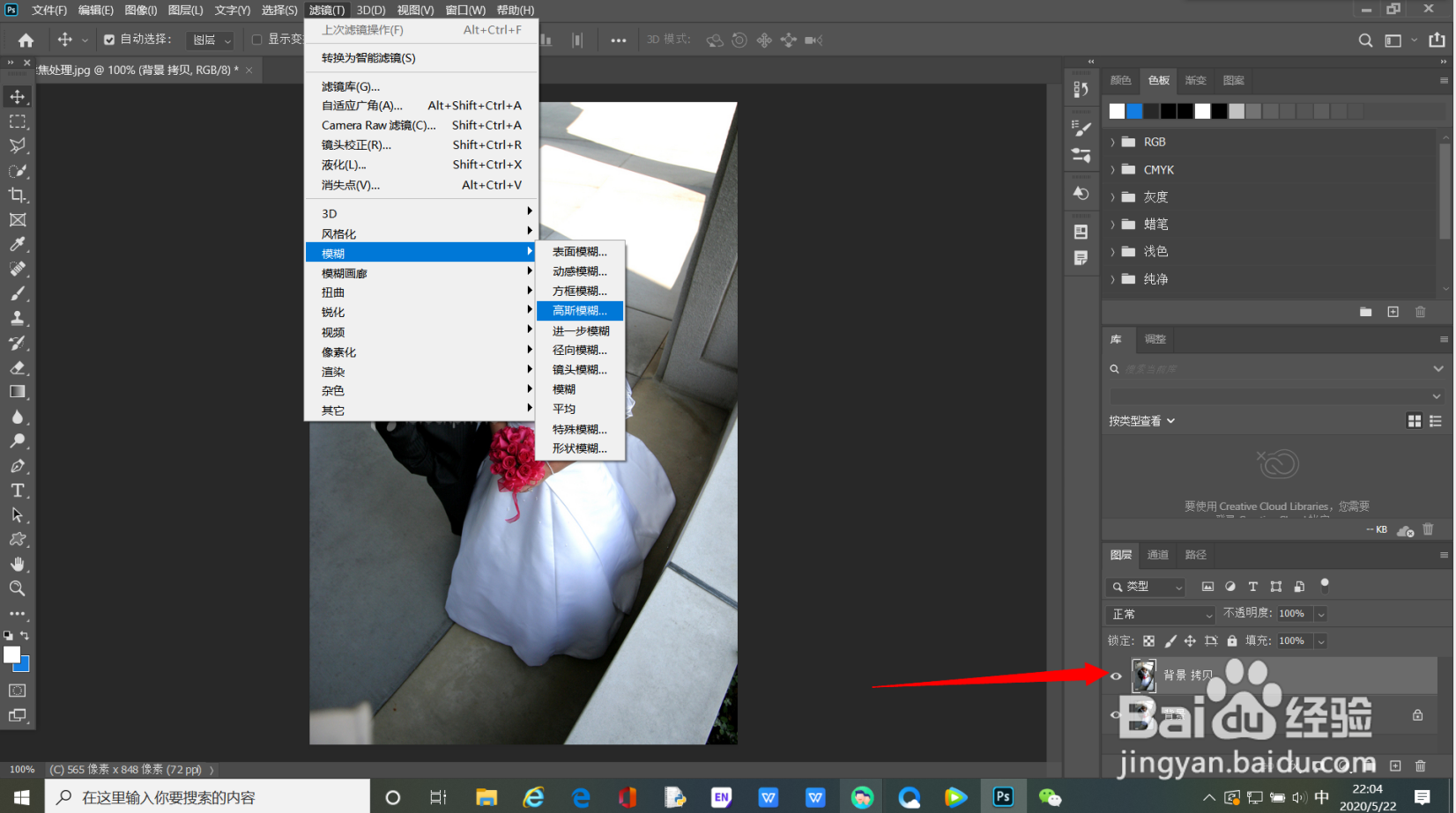
3、选中复制后的图层,执行【滤镜】-【模糊】-【高斯模糊】命令。参数设置如图,即半径设置为3.0像素。
如何使用PS2020对日常照片添加浪漫的柔光滤镜

如何使用PS2020对日常照片添加浪漫的柔光滤镜

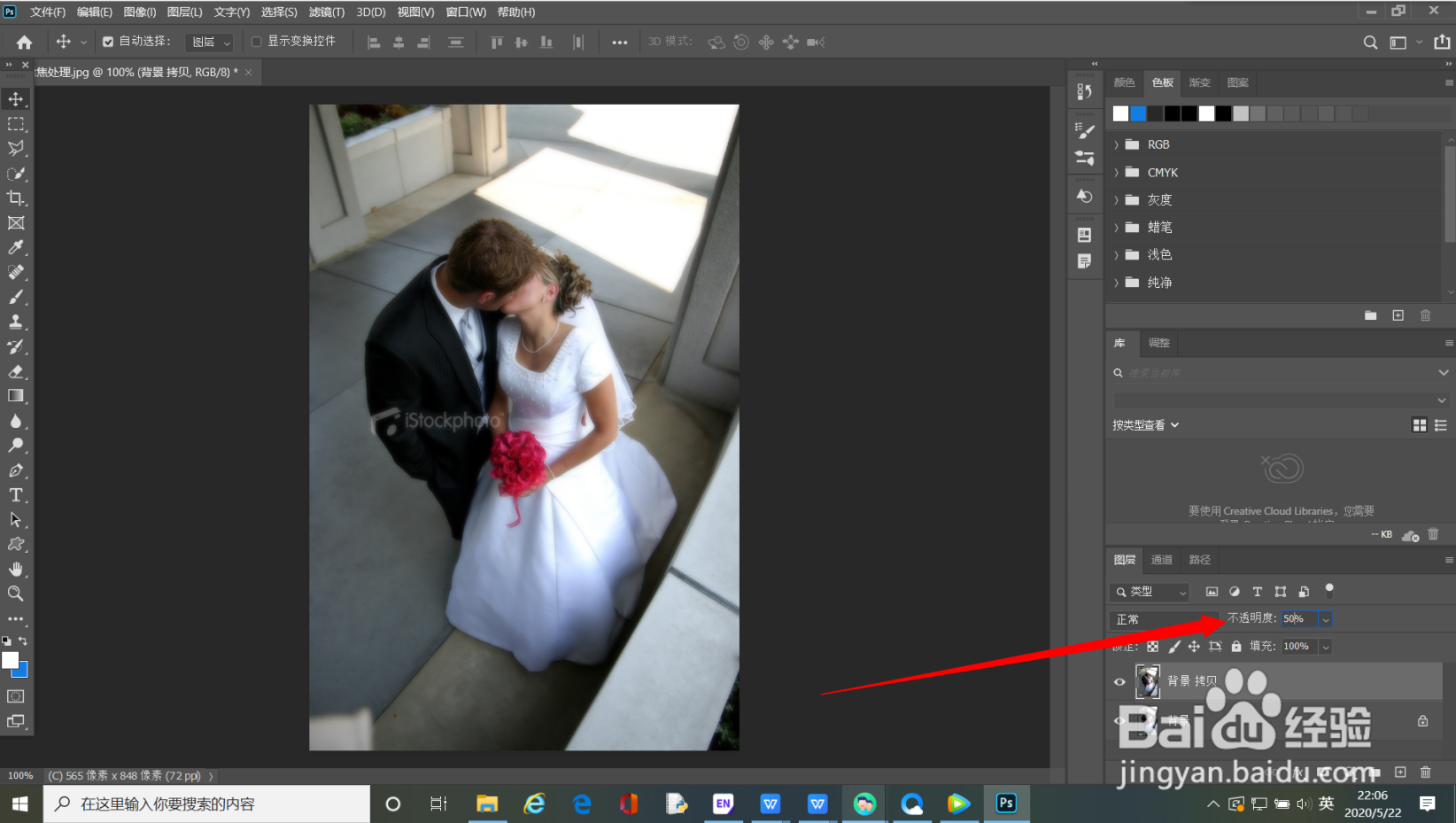
4、调节拷贝图层的不透明度为50%,得到如图的效果。对于不同的图片,处理方法相同,参数可以根据个人喜好自行调节。
如何使用PS2020对日常照片添加浪漫的柔光滤镜

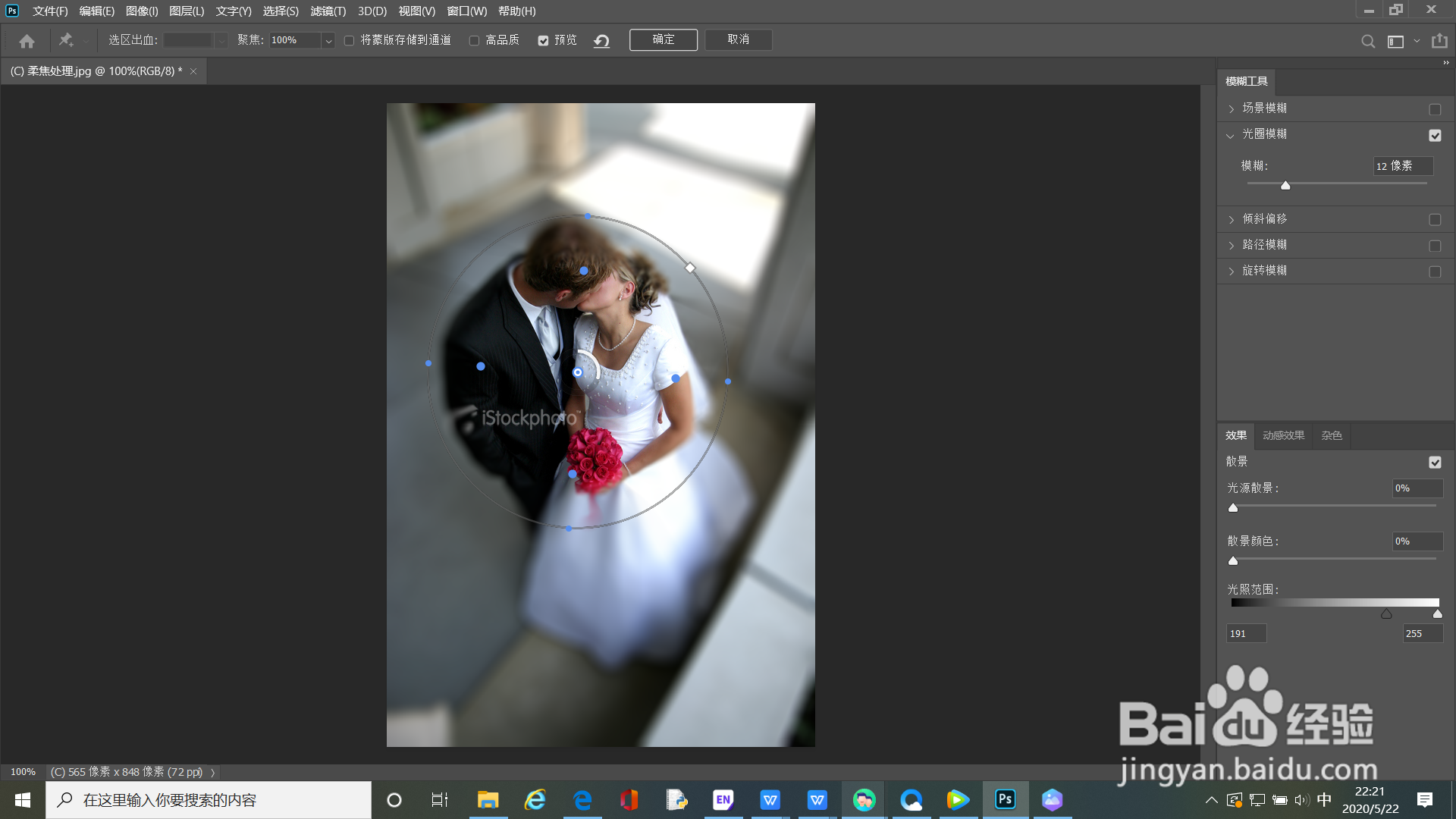
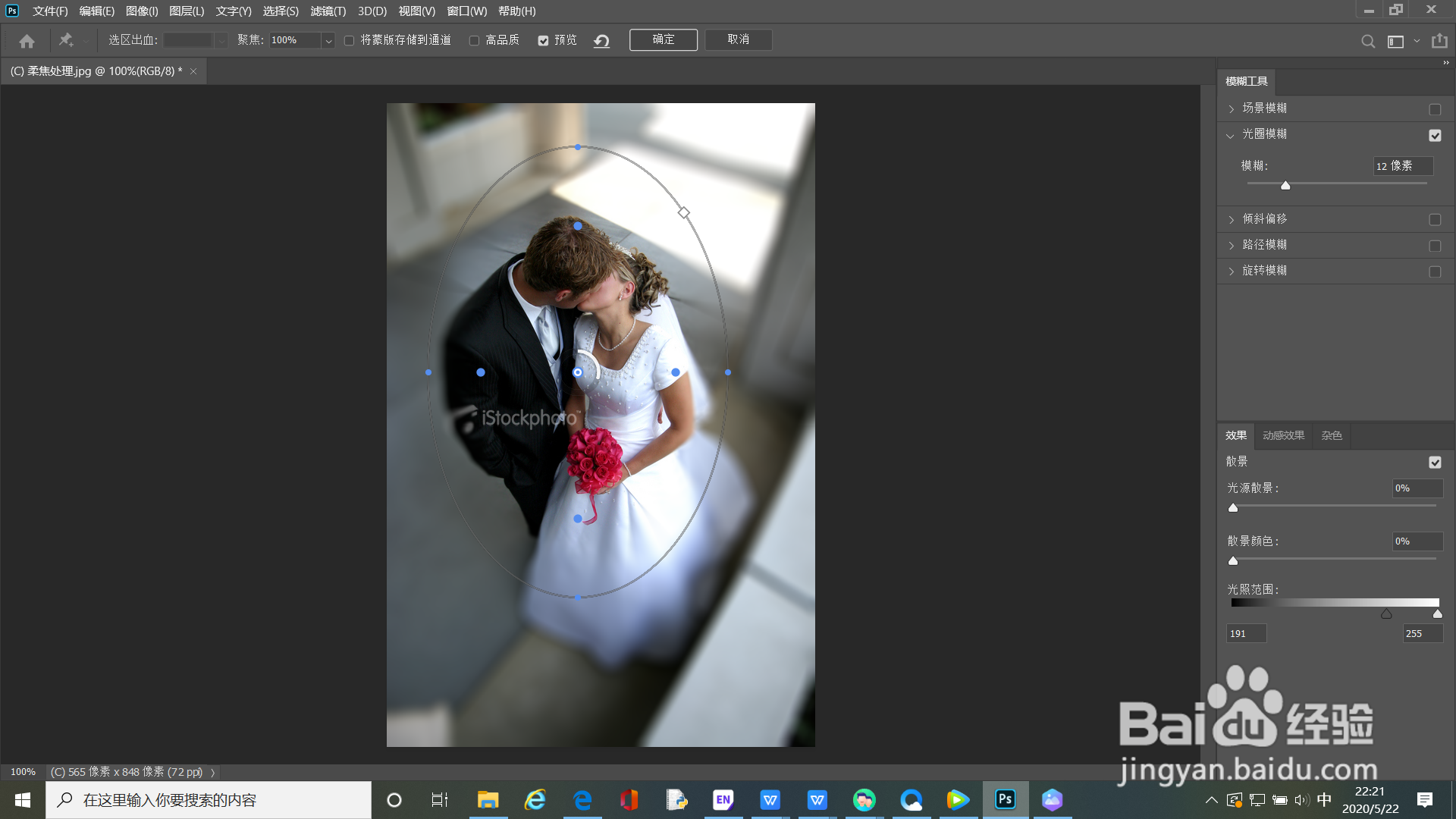
5、如果是要突出图片中的人物,可以对原图片使用【滤镜】-【模糊画廊】-【光圈模糊】命令,如图。
如何使用PS2020对日常照片添加浪漫的柔光滤镜

6、光圈的形状和大小可以调节。

如何使用PS2020对日常照片添加浪漫的柔光滤镜

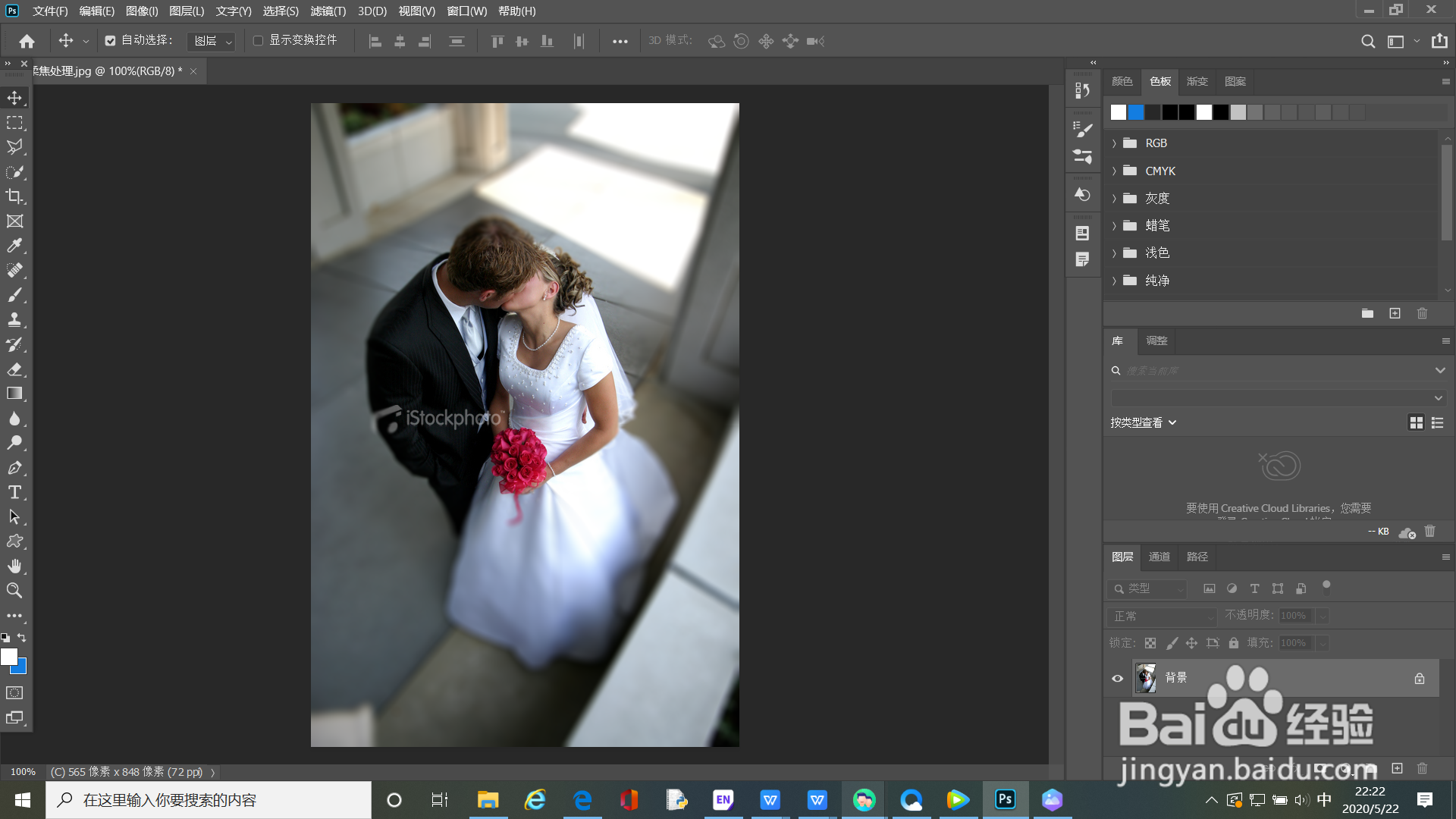
7、设置合适的光圈大小以及参数,得到最终效果。可见图片中人物的边缘是模糊的,突出了中心人物。
如何使用PS2020对日常照片添加浪漫的柔光滤镜

  • 如何在ps中给图片添加图章素描特效
  • PS锐化工具怎么用
  • photoshop常用的修饰工具
  • ps抠图教程(小白版)
  • Ps的修补工具怎么使用
  • 热门搜索
    三亚旅游攻略自助游 海南文昌旅游 摩洛哥旅游攻略 驻马店旅游景点大全 成都市区旅游攻略 厦门好玩的旅游景点 贡嘎山旅游攻略 荷兰旅游景点 海南省旅游学校 箱根旅游攻略