详解Word中如何通过快捷键快速调整行距

 时间:2026-04-29 01:05:24

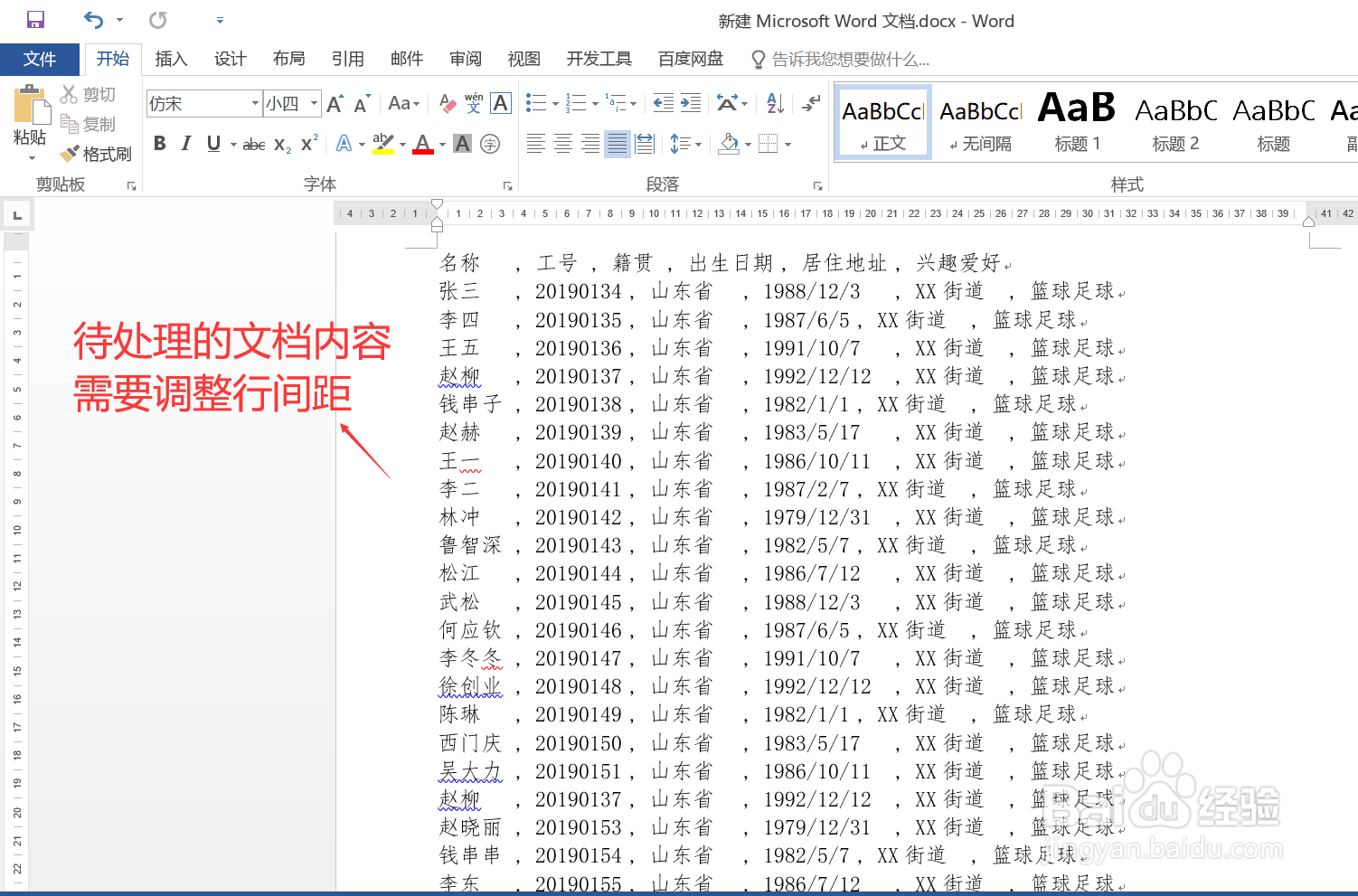
1、双击打开待处理的Word文档,后续步骤会分享如何通过快捷键快速调整所选文本的行间距。
详解Word中如何通过快捷键快速调整行距

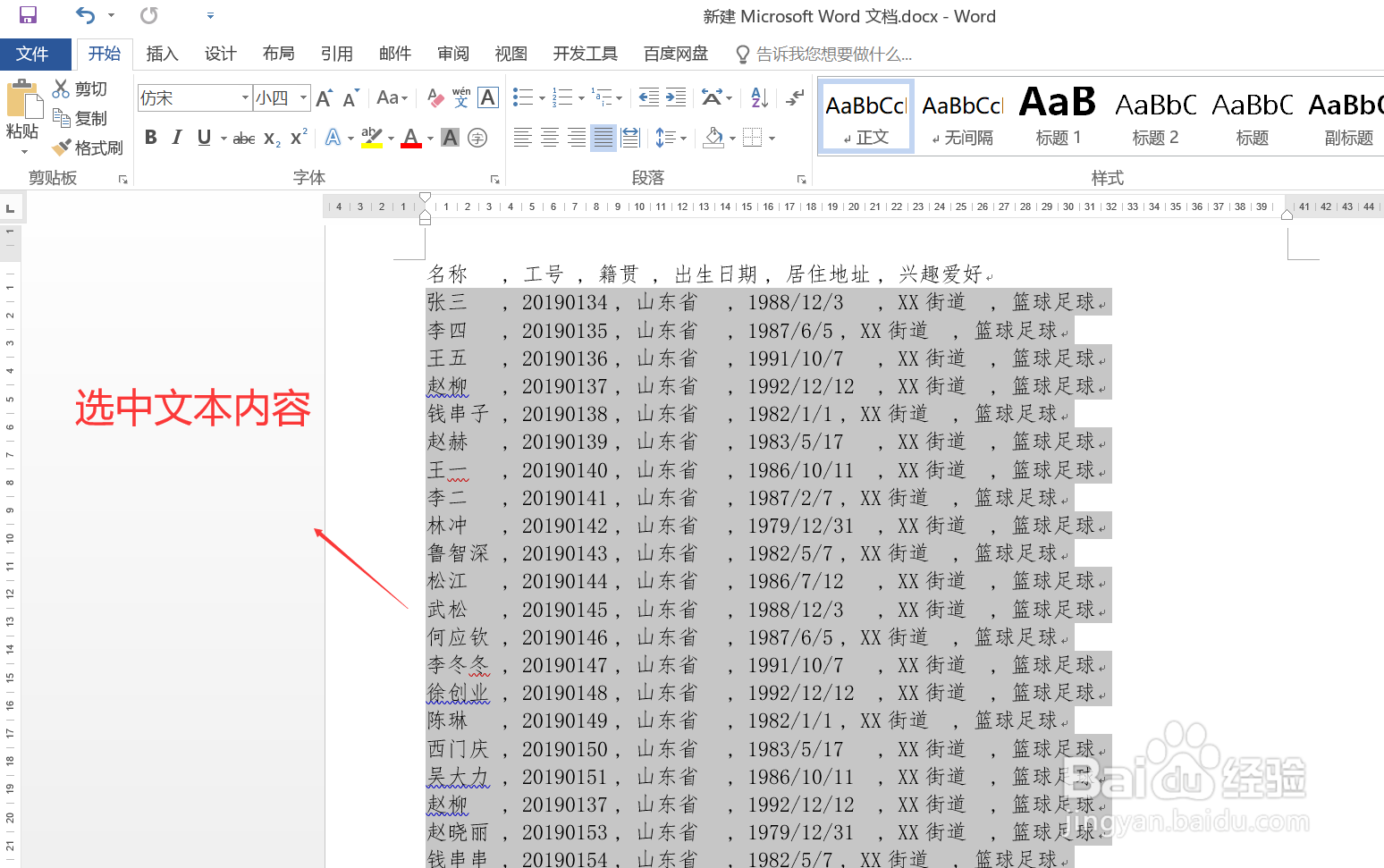
2、选中需要调整行间距的文本内容。

详解Word中如何通过快捷键快速调整行距

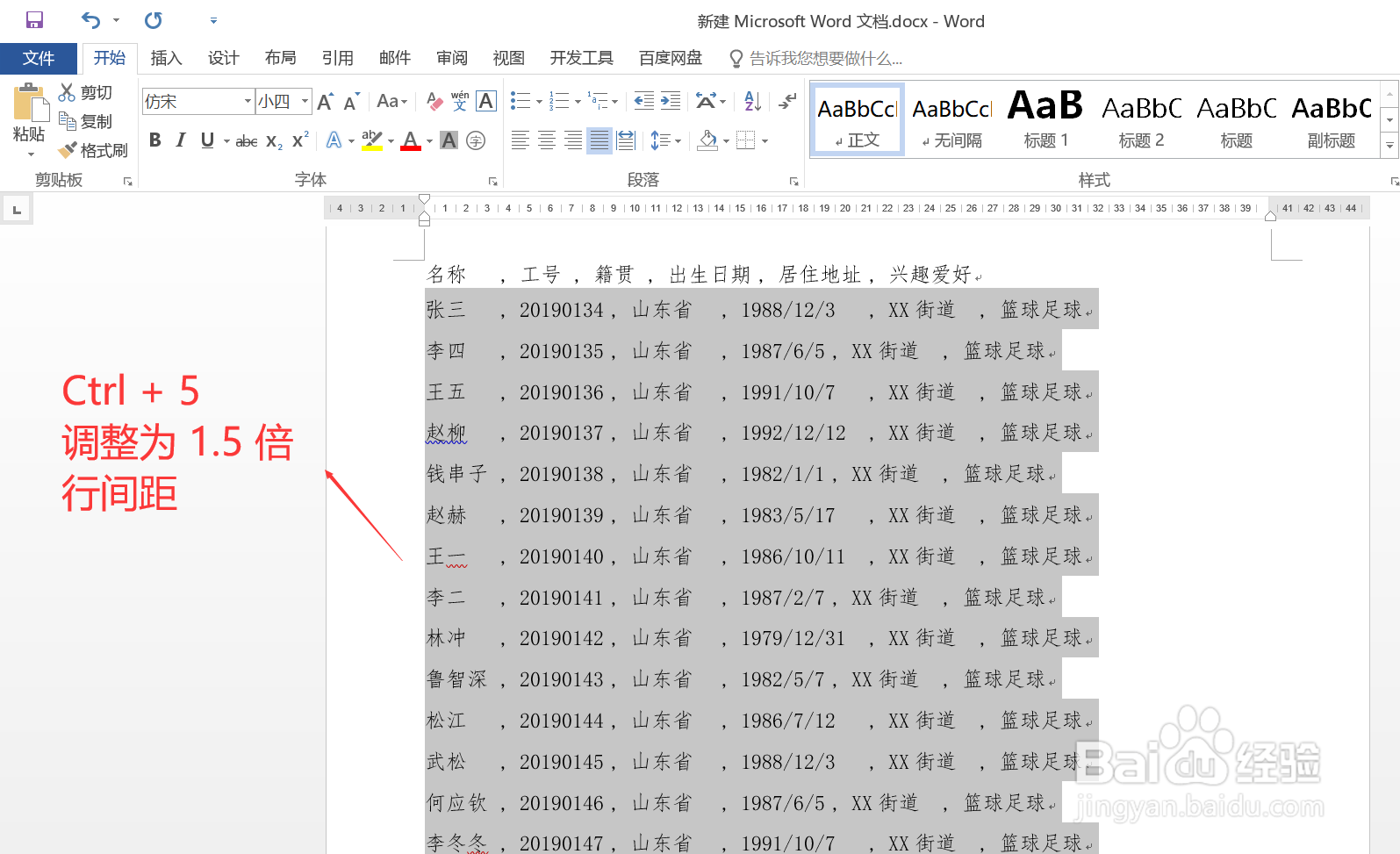
3、通过快捷键将行间距调整为1.5倍间距

选中待处理的文本内容,然后同时按下 Ctrl + 5(数字 5)即可将行间距调整为 1.5 倍间距。
详解Word中如何通过快捷键快速调整行距

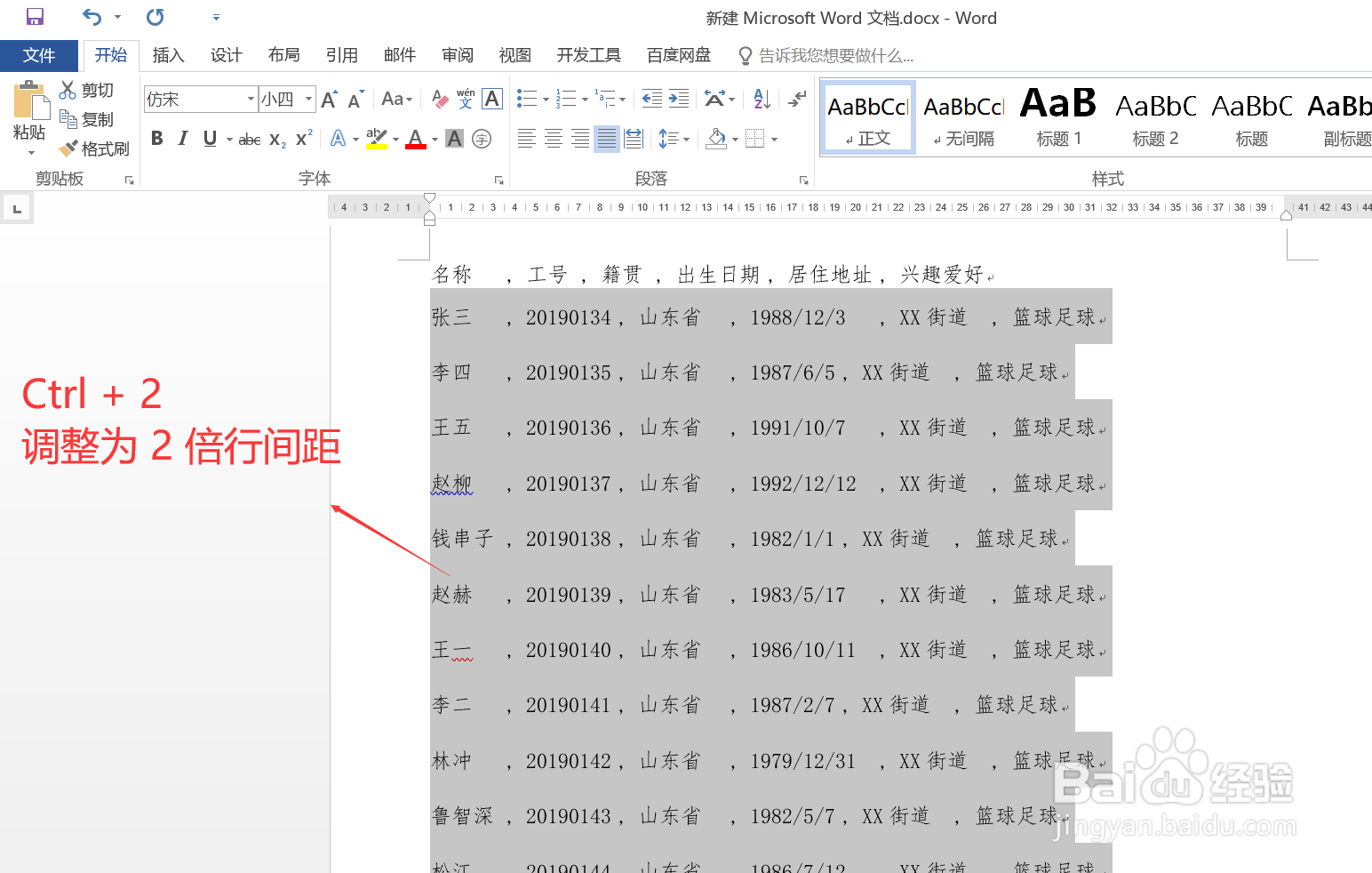
4、通过快捷键将行间距调整为2倍间距

选中待处理的文本内容,然后同时按下 Ctrl + 2(数字 2)即可将行间距调整为 2 倍间距。
详解Word中如何通过快捷键快速调整行距

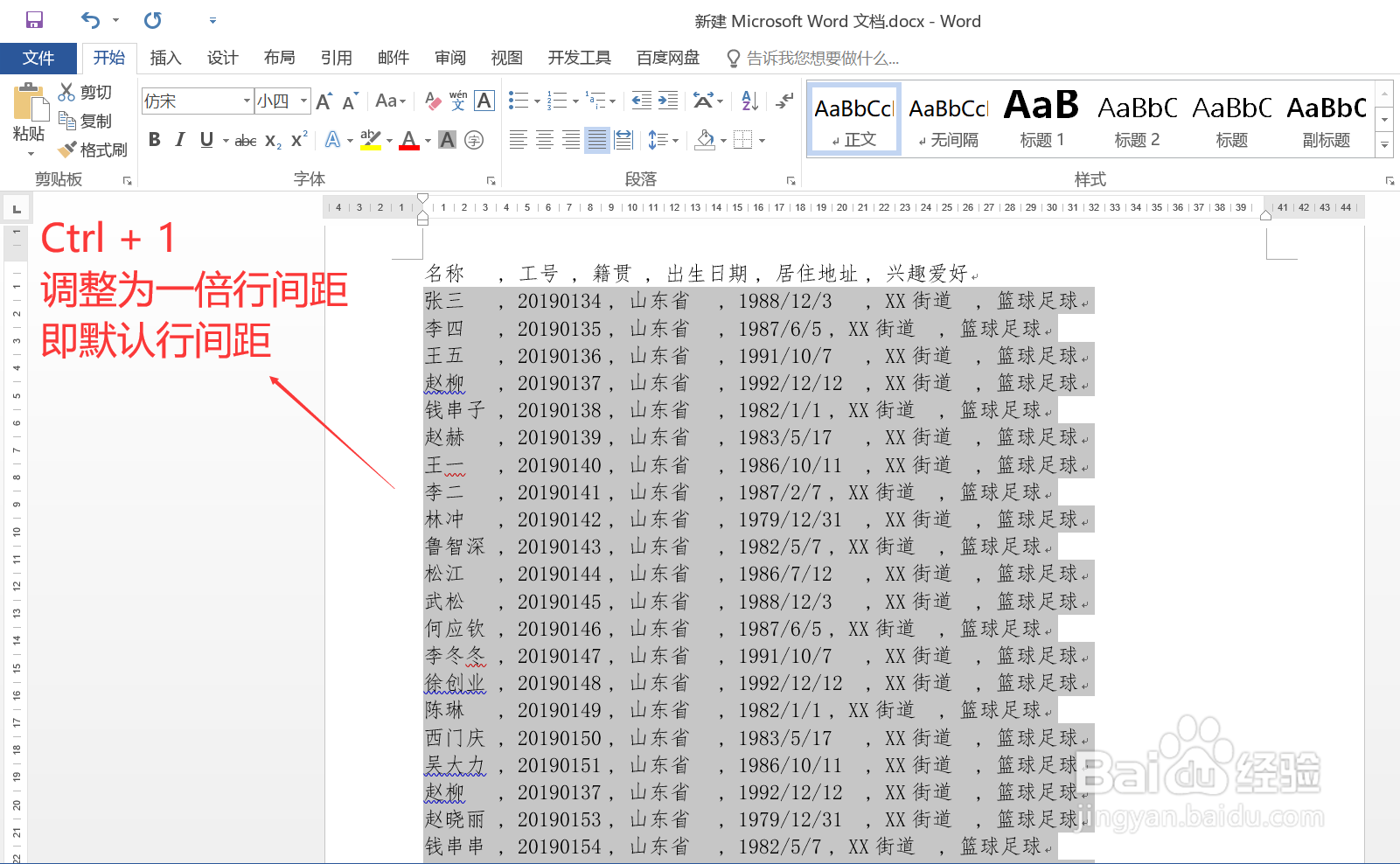
5、通过快捷键将行间距调整为1倍间距(即默认行间距)

选中待处理的文本内容,然后同时按下 Ctrl +1(数字1)即可将行间距调整为 1 倍间距,即默认行间距。
详解Word中如何通过快捷键快速调整行距

  • Word文档中的大量无效空格的处理
  • word左边的目录怎么调出来
  • word文档怎么单独保存某一页
  • word怎样显示空格
  • word两个字之间有距离但不是空格
  • 热门搜索
    三亚 旅游 四川省旅游局 眉山旅游 厦门鼓浪屿旅游 中国旅游城市排行榜 去迪拜旅游要多少钱 尼泊尔旅游攻略 湖南张家界旅游攻略 携程旅游攻略 河北省旅游景点