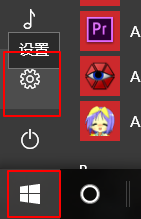
1、第一,打开电脑,点击“开始”——“设置”
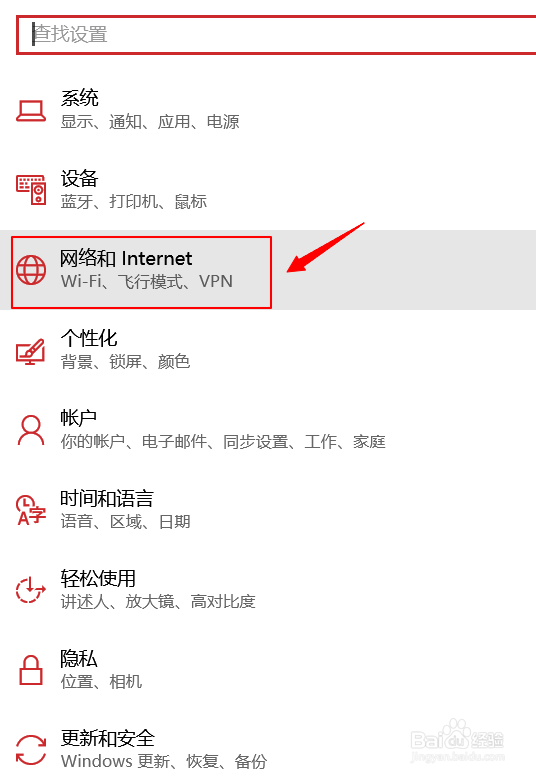
2、第二,在设置当中选择网络和Internet,点击进入
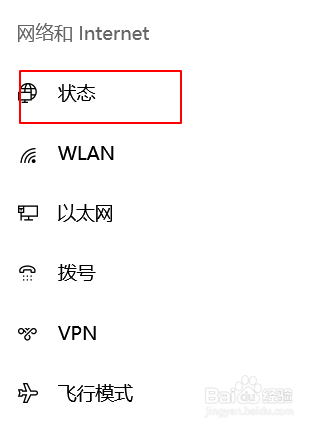
3、第三,此时我们再选择“状态”
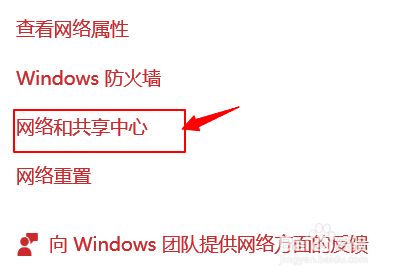
4、第四,进来后,菜单拉到最下面,选择“网络和共享中心”
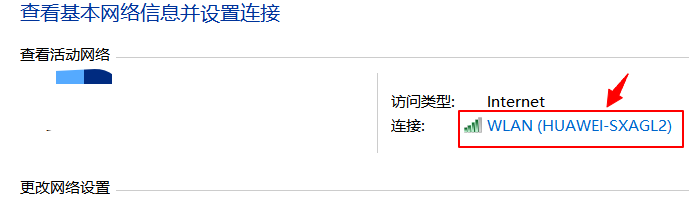
5、第五,弹出一个网络和共享中心对话框,我们单击正在连接的WLAN 网络
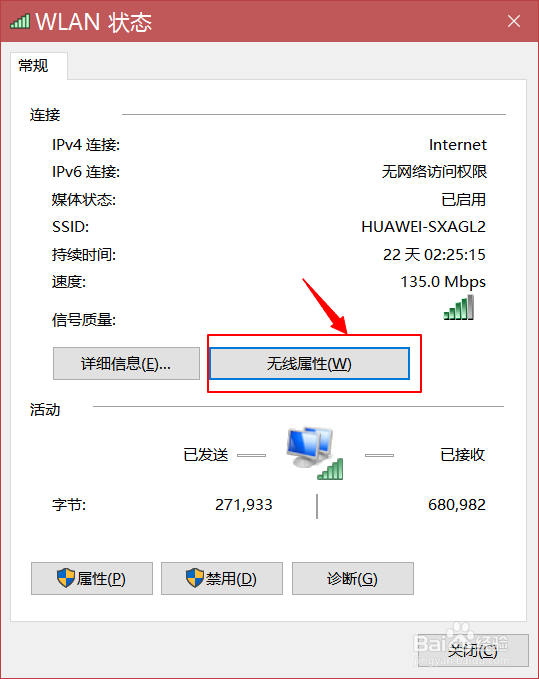
6、第六,弹出一个WLAN状态对话框,我们再选择“无线属性”
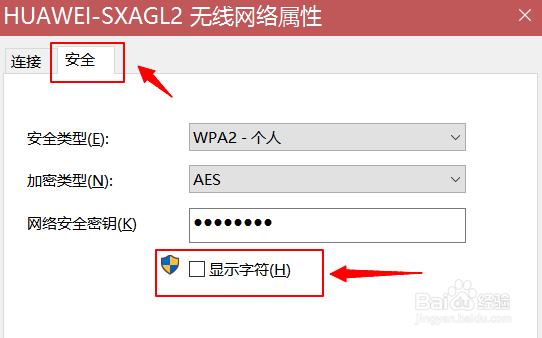
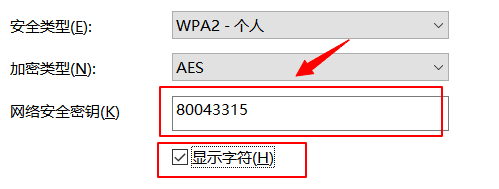
7、第七,在属性中,单击“安全”,可看到网络安全密钥,我们单击“显示字符”,则此时密码显示出来,如下图。怎么样学会了吗?
时间:2026-02-15 19:31:26
1、第一,打开电脑,点击“开始”——“设置”
2、第二,在设置当中选择网络和Internet,点击进入
3、第三,此时我们再选择“状态”
4、第四,进来后,菜单拉到最下面,选择“网络和共享中心”
5、第五,弹出一个网络和共享中心对话框,我们单击正在连接的WLAN 网络
6、第六,弹出一个WLAN状态对话框,我们再选择“无线属性”
7、第七,在属性中,单击“安全”,可看到网络安全密钥,我们单击“显示字符”,则此时密码显示出来,如下图。怎么样学会了吗?
