1、首先,打开一本小学生书籍或者一份学习资料,浏览内容后,将书中重点内容提取出关键词。

2、接着我们打开浏览器,用百度搜索“GitMind”,进入官网后点击【免费创作】。

3、进入功能页之后,点击新建文件,选择新建脑图,可新建一个空白思维导图。

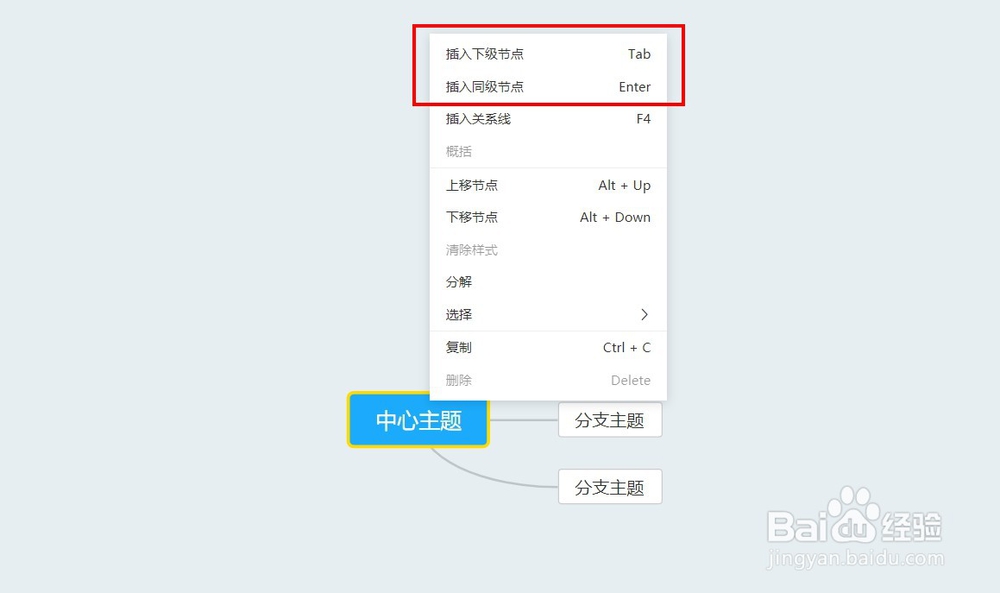
1、打开空白思维导图后,我们会看到一个默认的中心节点,选中中心节点,就可以开始给中心节点添加分支节点,添加方式也很简单,按下Tab键插入下级节点,按下Enter建添加同级节点。
1、切换主题风格
点击左侧【主题】按钮,可以打开软件自带的主题库,选择喜欢的主题,单击即可使用。如果想要自行设计,点击自定义后修改对应的参数即可。

2、输入文本内容
双击各个节点即可输入思维导图文本内容,文本输入后,点击【文本】可更改文本内容字体、字号、颜色、以及节点背景颜色等。

3、插入概括
如果思维导图中的多个节点需要概括起来,全选需要概括的节点,点击概括,就可以为节点添加概括。

1、当小学生思维导图绘制完成后,在软件右上角,我们点击导出就可以输出该思维导图,输出格式可以选择PDF、图片或者是TXT文本。

