word中如何对艺术字进行旋转和翻转

 时间:2026-02-13 07:47:16

1、新建一个word2016文档,打开文档后,输入文本。

word中如何对艺术字进行旋转和翻转

2、选中文本,点击菜单栏【插入】,插入选项卡中点击【艺术字】。弹出艺术字列表,点击选择一个艺术字样式。
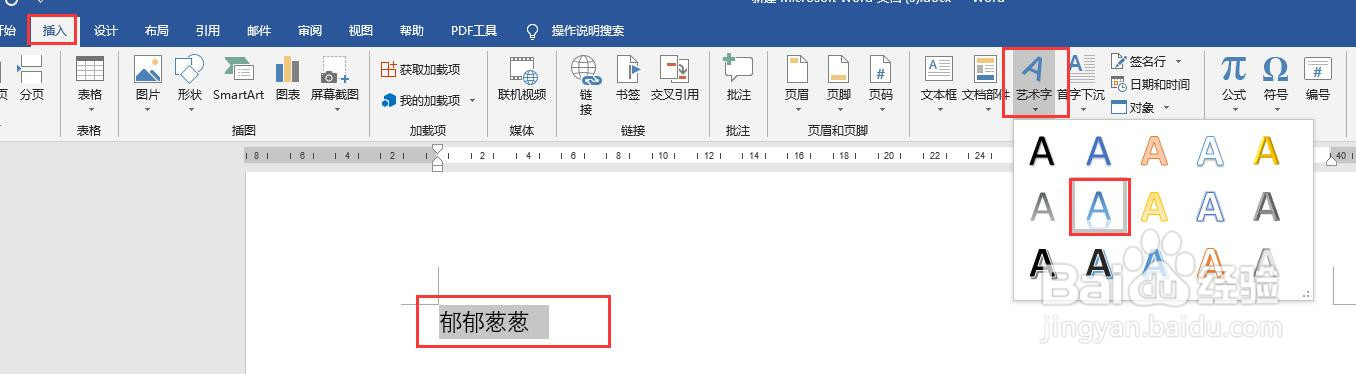
word中如何对艺术字进行旋转和翻转

3、艺术字生成后,选中艺术字,菜单栏中显示【格式】,点击【格式】,找到【旋转】选项。

word中如何对艺术字进行旋转和翻转

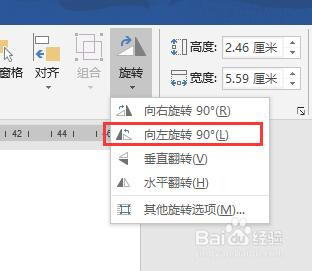
4、点击【旋转】,弹出下拉选项,选择一个选择选项。例如向左旋转90度。

word中如何对艺术字进行旋转和翻转

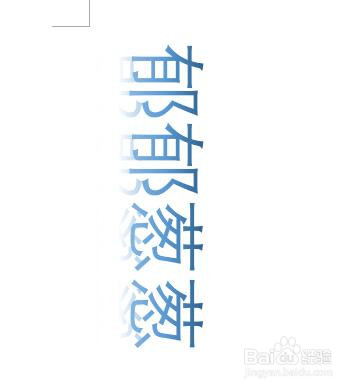
5、旋转后的艺术字如图所示。

word中如何对艺术字进行旋转和翻转

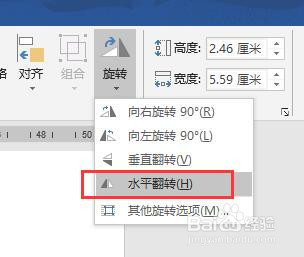
6、选中艺术字,点击菜单栏【格式】,点击【旋转】,下拉列表选择“水平翻转”。翻转后效果如图所示。

word中如何对艺术字进行旋转和翻转

word中如何对艺术字进行旋转和翻转

7、选择艺术字,点击格式中【其他旋转选项】,弹出布局对话框,在对话框大小选项卡中有一个旋转角度设置,可以输入任意旋转角度,点击确定。

word中如何对艺术字进行旋转和翻转

word中如何对艺术字进行旋转和翻转

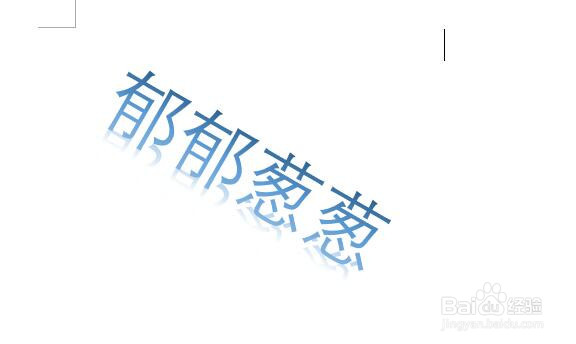
8、任意角度旋转设置后,效果如图所示。

word中如何对艺术字进行旋转和翻转

  • PPT插入的图片如何设置为原来尺寸的百分比?
  • 怎样将PPT的背景设置为图片
  • 幻灯片背景颜色怎么设置
  • ppt怎样添加空白的幻灯片
  • ppt设置幻灯片切换方式的方法
  • 热门搜索
    湄洲岛旅游攻略 旅游服务贸易 旅游服务中心 韩国个人旅游签证 河源旅游 定西旅游 成都旅游路线 约伴旅游网 俄罗斯旅游景点 镇江旅游攻略