1、第一步:登录钉钉app,进入需要添加定时消息功能的钉钉群,如下图:

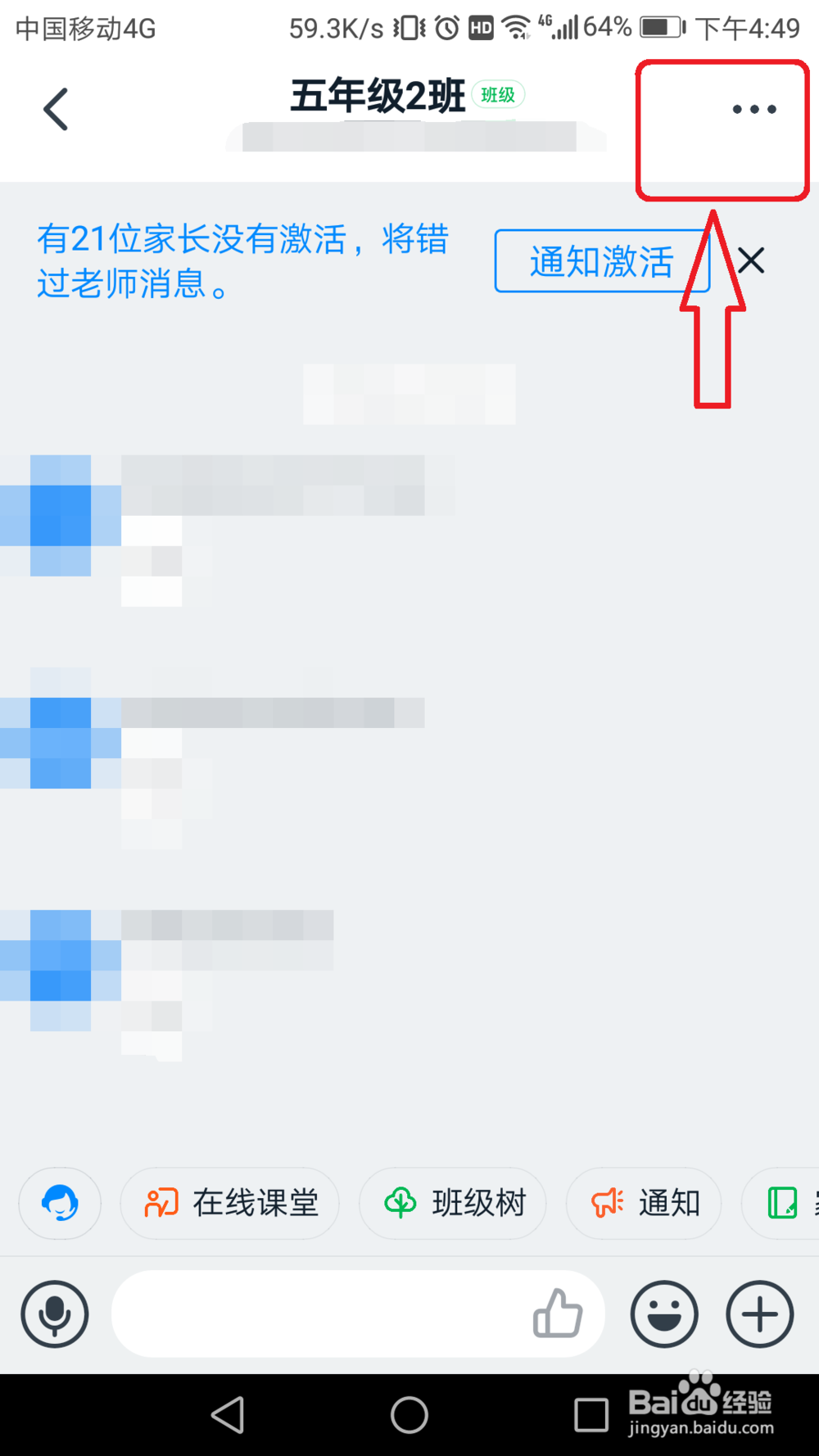
2、第二步:点击右上角三点“...”,如下图:
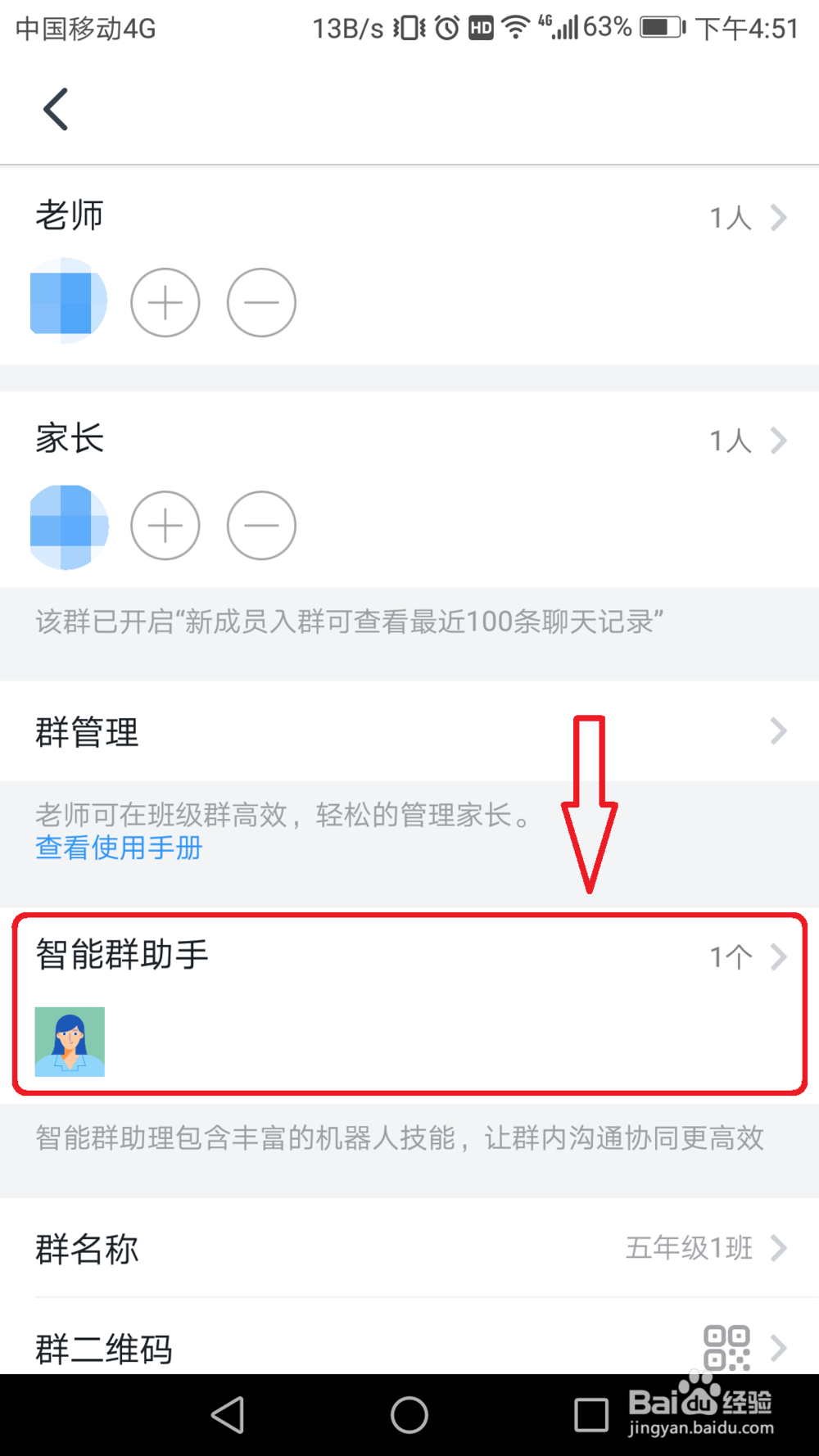
3、第三步:点击“智能群助手”,如下图:
4、第四步:点击“小助教”,如下图:

5、第五步:点击“添加”,即可添加定时消息功能,如下图:

6、方法总结:
1.登录钉钉app,进入需要添加定时消息的钉钉群;
2.点击右上角三点“...”;
3.点击“智能群助手”;
4.点击“小助教”;
5.点击“添加”,即可添加定时消息功能。
时间:2026-04-29 13:01:47
1、第一步:登录钉钉app,进入需要添加定时消息功能的钉钉群,如下图:
2、第二步:点击右上角三点“...”,如下图:
3、第三步:点击“智能群助手”,如下图:
4、第四步:点击“小助教”,如下图:
5、第五步:点击“添加”,即可添加定时消息功能,如下图:
6、方法总结:
1.登录钉钉app,进入需要添加定时消息的钉钉群;
2.点击右上角三点“...”;
3.点击“智能群助手”;
4.点击“小助教”;
5.点击“添加”,即可添加定时消息功能。
