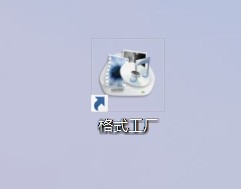
1、第一步,首先打开运行我们的“格式工厂”软件,如下图
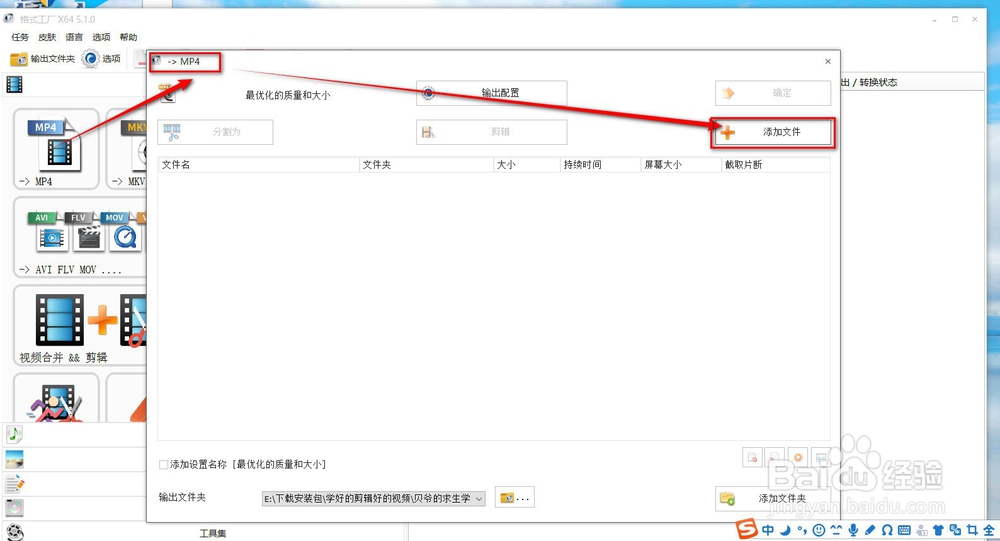
2、第二步,进入到格式工厂的主界面之后,选择MP4的功能,如下图

3、第三步,点击MP4功能,在弹出来的窗口中,在窗口的右上角选择,“添加文件夹”,如下图
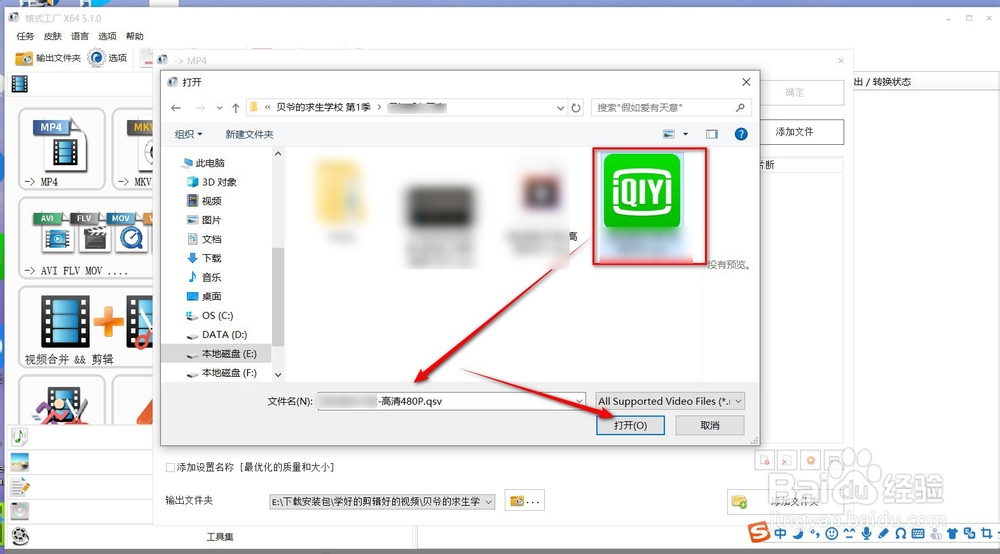
4、第四步,在我们的电脑中选择存好爱奇艺视频的文件夹,点击爱奇艺视频,选择打开,如下图
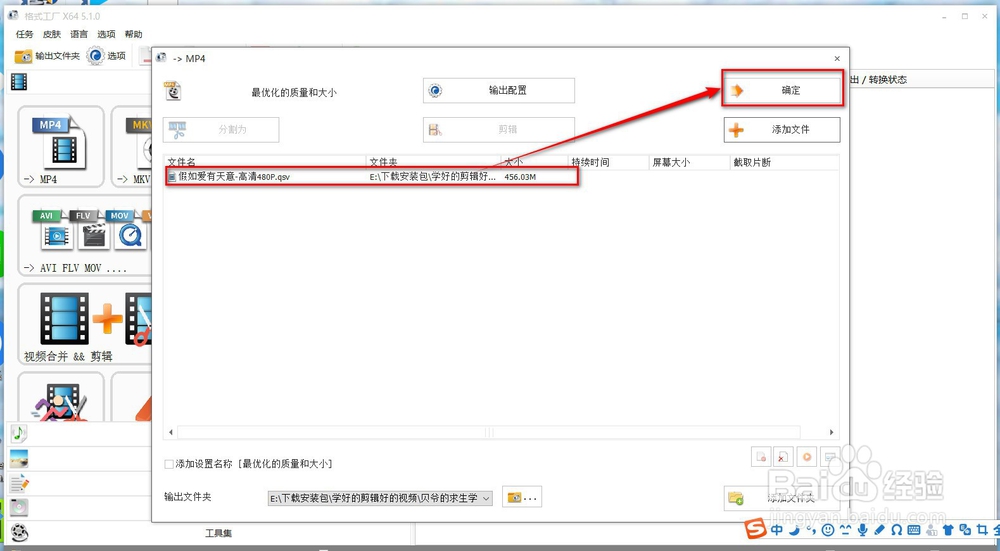
5、第五步,添加好爱奇艺视频之后,点击右上角的确定,如下图
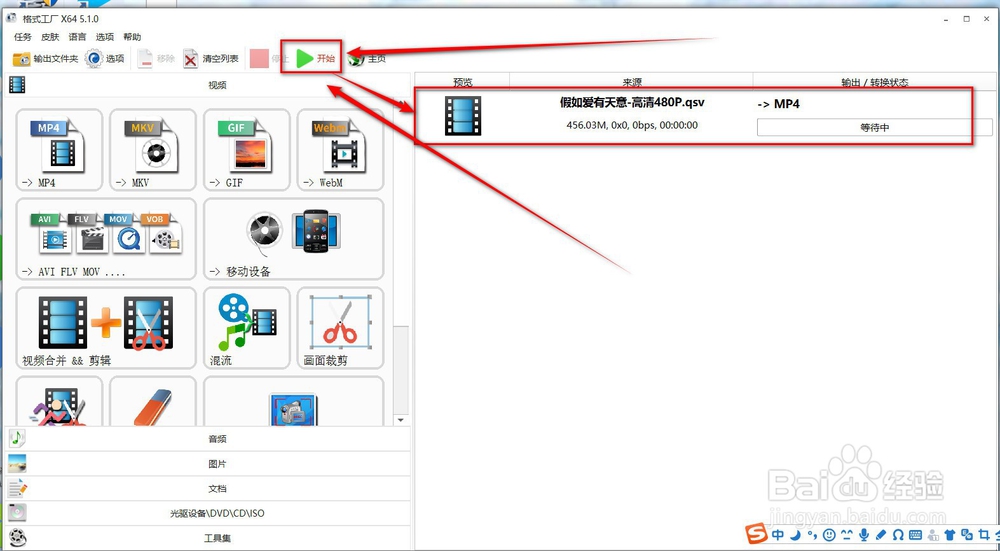
6、第六步,点击格式工厂顶部的“开始按钮”,如下图
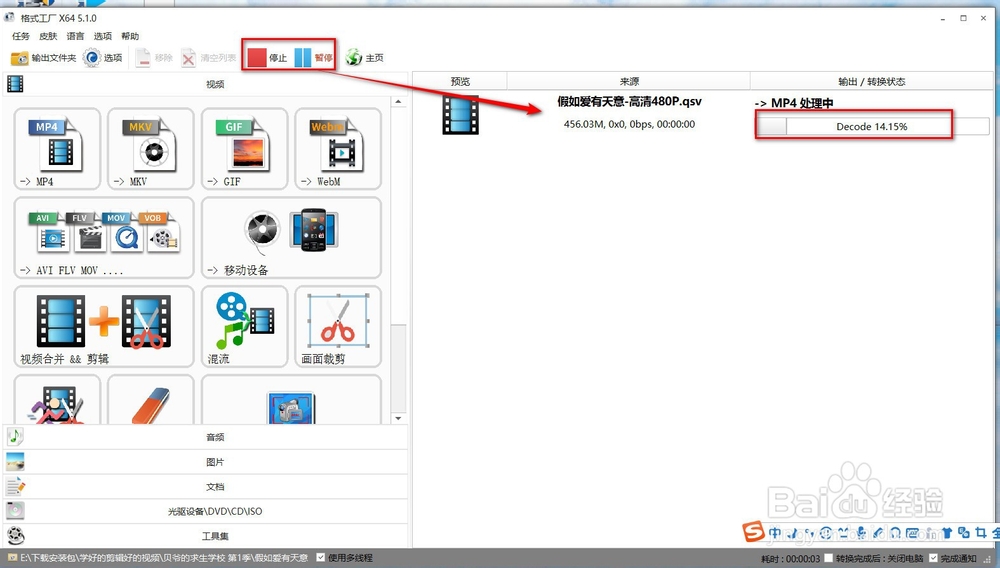
7、第七步,点击开始之后,就可以进行爱奇艺视频的转码了,转码等待时间由视频长短来决定。
时间:2026-04-30 05:06:50
1、第一步,首先打开运行我们的“格式工厂”软件,如下图
2、第二步,进入到格式工厂的主界面之后,选择MP4的功能,如下图
3、第三步,点击MP4功能,在弹出来的窗口中,在窗口的右上角选择,“添加文件夹”,如下图
4、第四步,在我们的电脑中选择存好爱奇艺视频的文件夹,点击爱奇艺视频,选择打开,如下图
5、第五步,添加好爱奇艺视频之后,点击右上角的确定,如下图
6、第六步,点击格式工厂顶部的“开始按钮”,如下图
7、第七步,点击开始之后,就可以进行爱奇艺视频的转码了,转码等待时间由视频长短来决定。
