1、新建文档如图

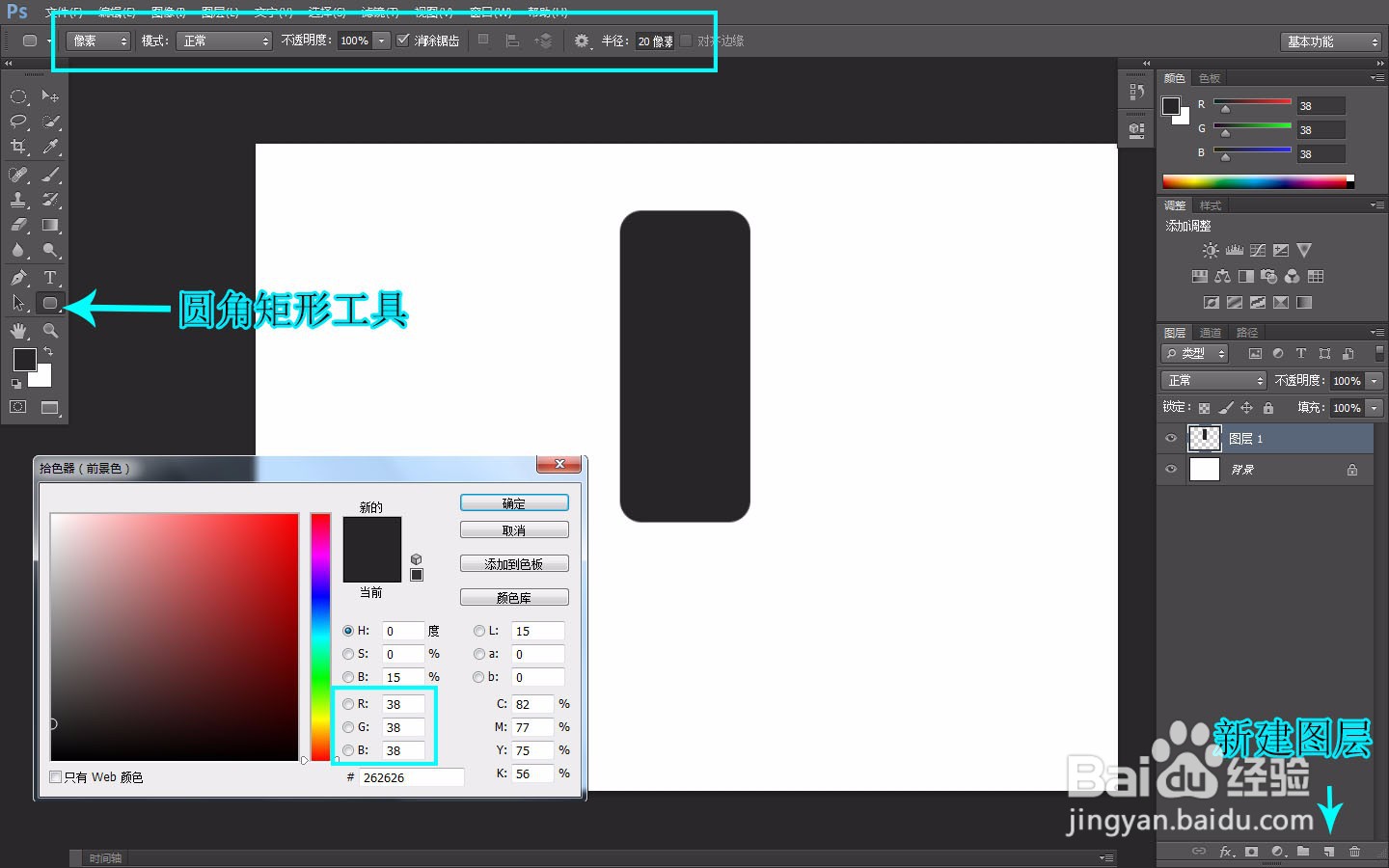
2、设置前景色,新建图层,圆角矩形工具调整选项栏参数,画出圆角矩形
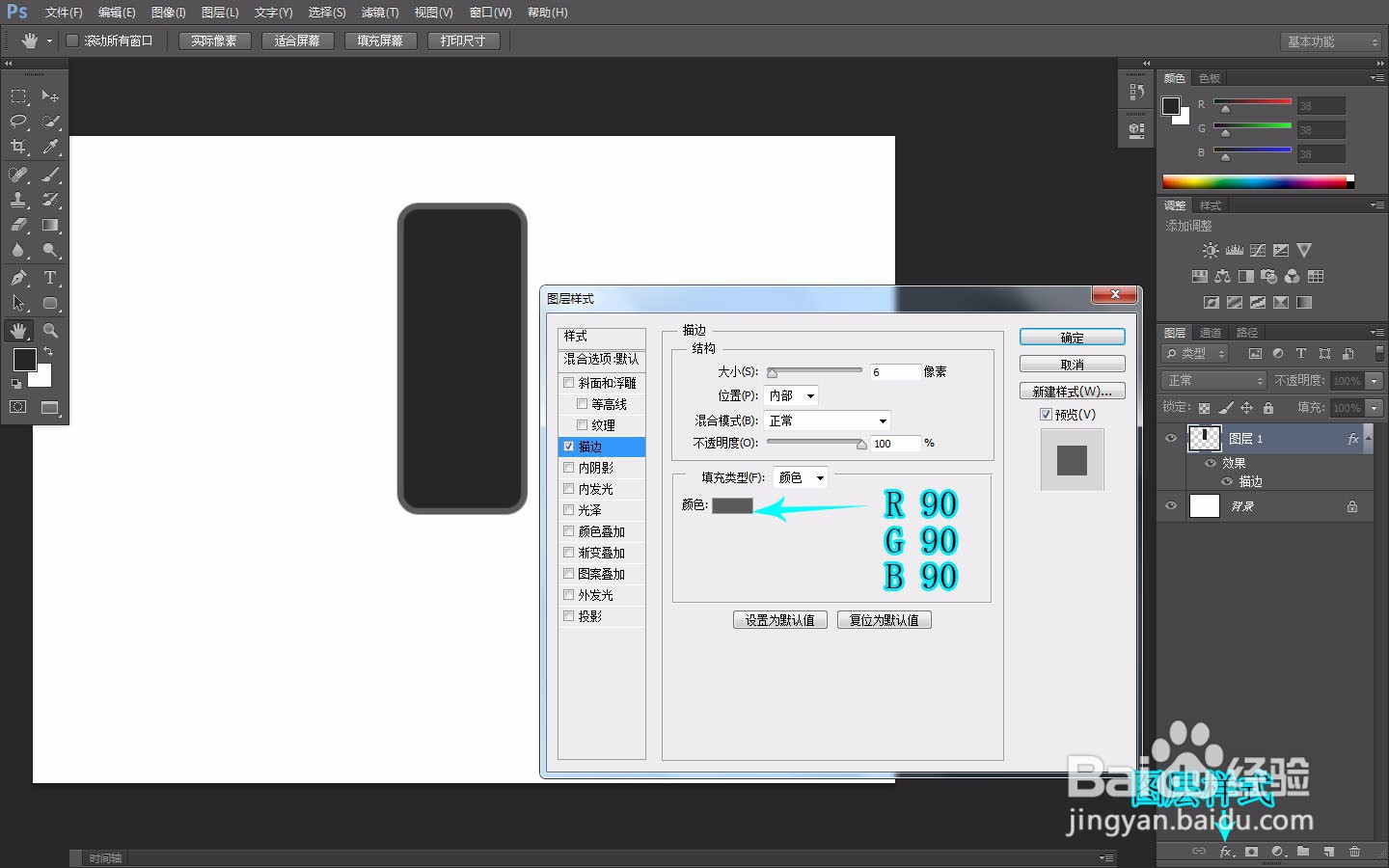
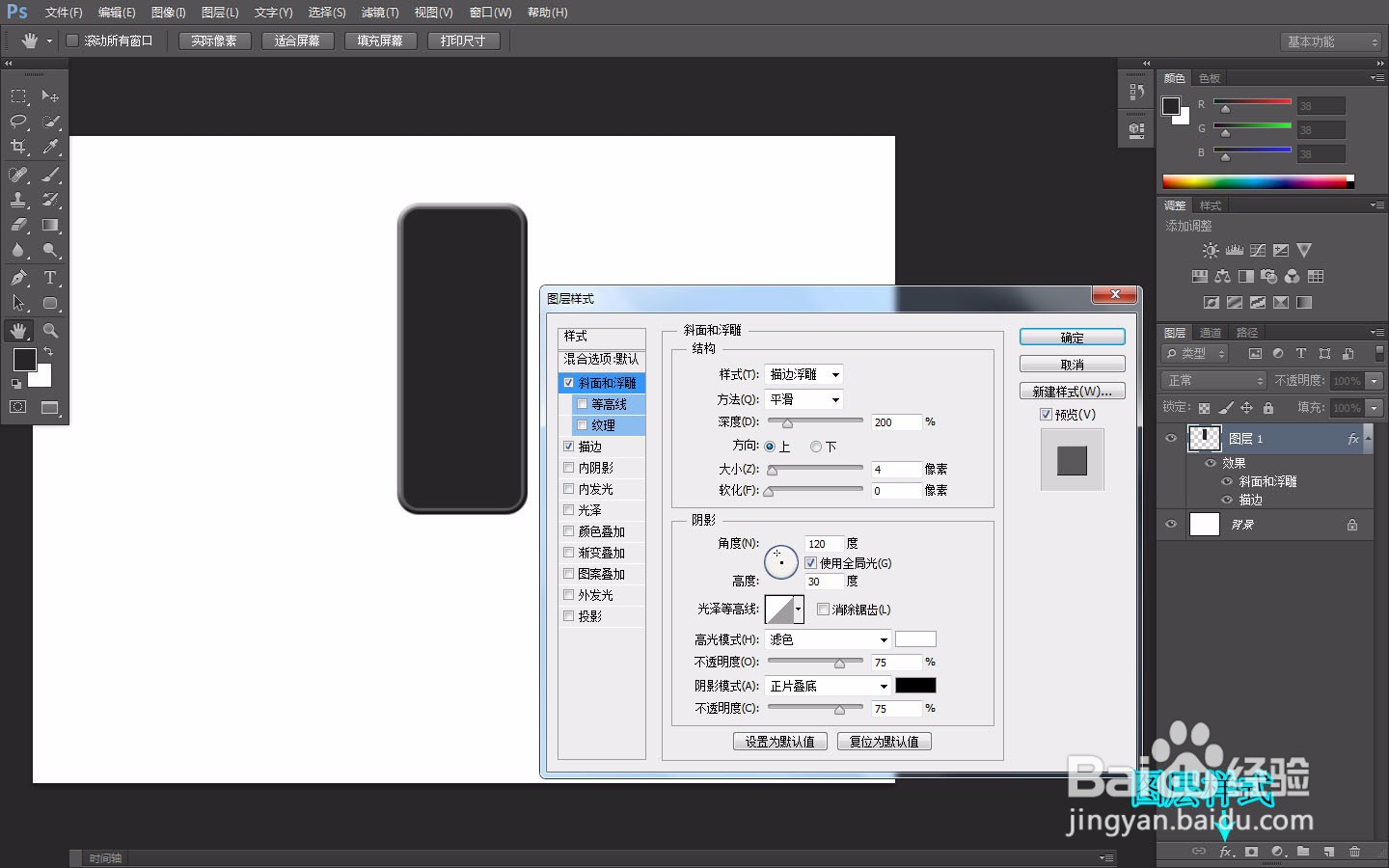
3、给图层添加图层样式的描边和斜面浮雕
4、矩形选框工具画选区,新建图层,从选区左到选区右填充线性渐变,按Ctrl+D取消选区

5、新建图层,椭圆选框工具按住Shift画正圆形选区,填充颜色并取消选区

6、给图层添加描边
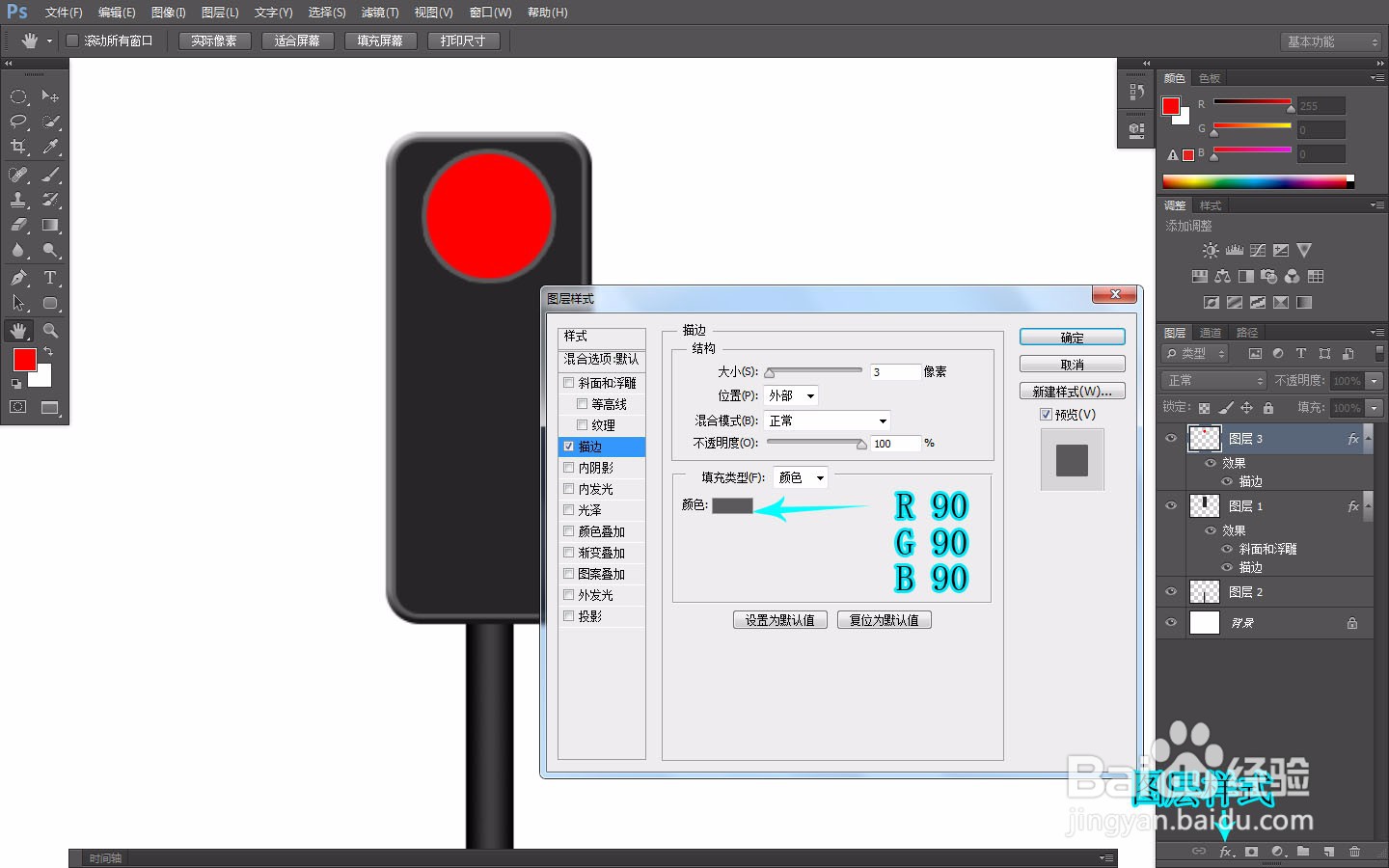
7、使用移动工具按Alt拖动复制,将复制的图层锁定透明像素后填充颜色
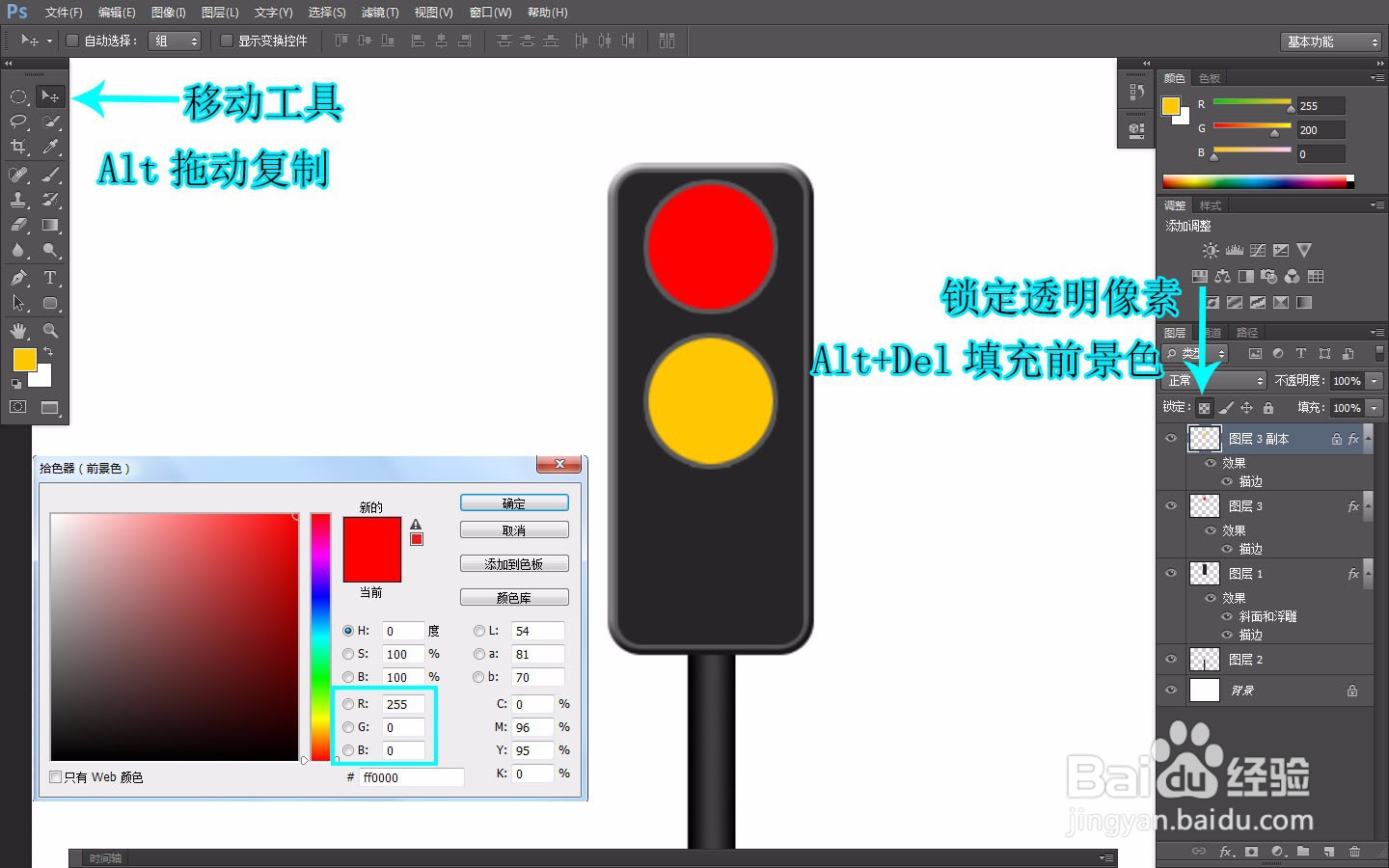
8、重复步骤7,做出绿色灯

9、红绿灯的图像完成

时间:2026-04-25 16:27:06
1、新建文档如图
2、设置前景色,新建图层,圆角矩形工具调整选项栏参数,画出圆角矩形
3、给图层添加图层样式的描边和斜面浮雕
4、矩形选框工具画选区,新建图层,从选区左到选区右填充线性渐变,按Ctrl+D取消选区
5、新建图层,椭圆选框工具按住Shift画正圆形选区,填充颜色并取消选区
6、给图层添加描边
7、使用移动工具按Alt拖动复制,将复制的图层锁定透明像素后填充颜色
8、重复步骤7,做出绿色灯
9、红绿灯的图像完成
