1、如下所示,
打开PS软件,进入到工作界面,
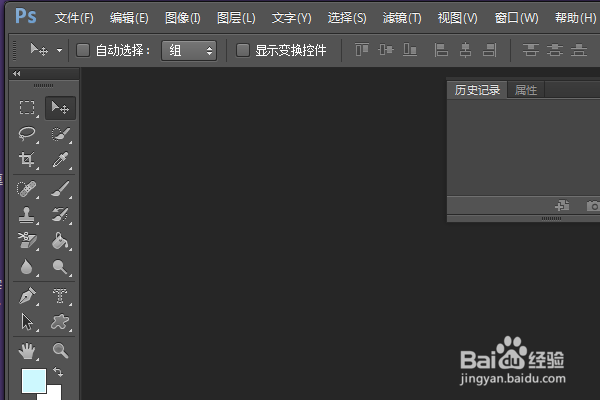
2、ctrl+o,打开事先准备好的素材图片,

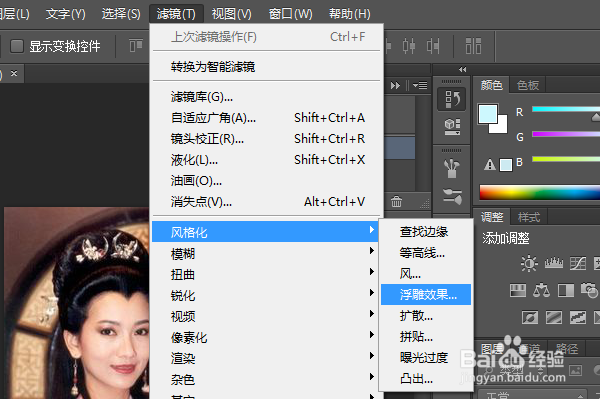
3、执行【滤镜——风格化——浮雕效果】,激活该命令。
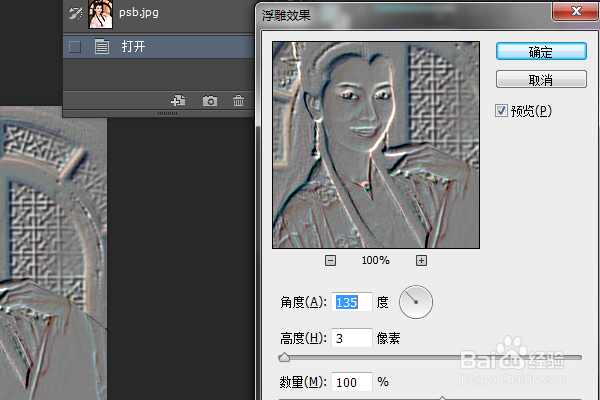
4、如下所示,弹出“浮雕效果”对话框,
可以看到有默认的参数。
5、如下所示,
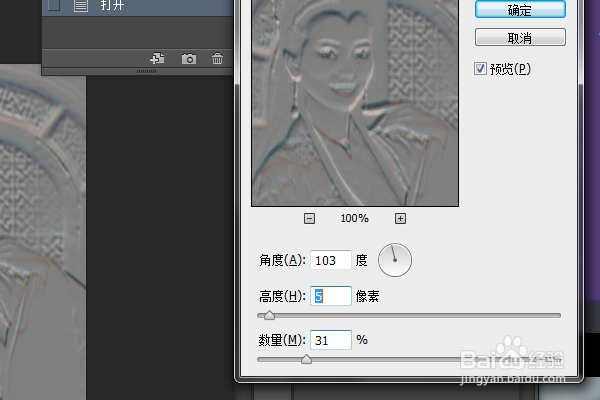
调整角度、高度和数量的具体数值,
一边调整一边看效果,
最后点击确定。
6、如下所示,
看着历史记录中多了一个“液化”项目,
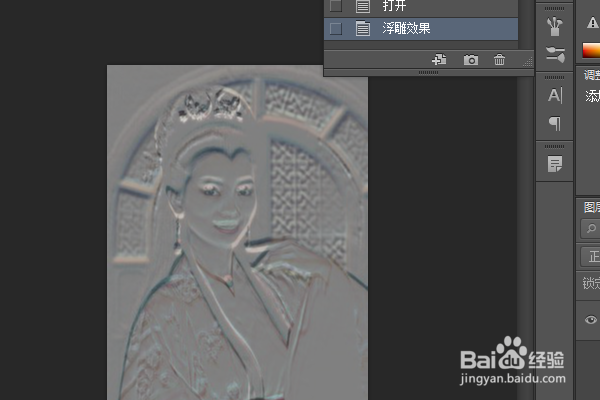
图像中的人物也确实呈现了一种浮雕效果,
这说明我们成功对图像进行的浮雕处理成功了。
时间:2026-04-29 09:08:04
1、如下所示,
打开PS软件,进入到工作界面,
2、ctrl+o,打开事先准备好的素材图片,
3、执行【滤镜——风格化——浮雕效果】,激活该命令。
4、如下所示,弹出“浮雕效果”对话框,
可以看到有默认的参数。
5、如下所示,
调整角度、高度和数量的具体数值,
一边调整一边看效果,
最后点击确定。
6、如下所示,
看着历史记录中多了一个“液化”项目,
图像中的人物也确实呈现了一种浮雕效果,
这说明我们成功对图像进行的浮雕处理成功了。
