1、选中单元格
选中B2单元格。

2、输入函数
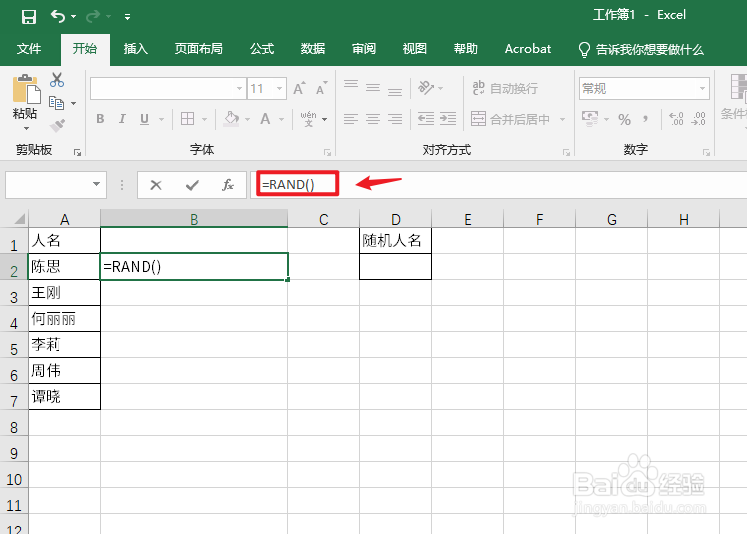
在B2单元格输入函数:=RAND()。
3、点击图标
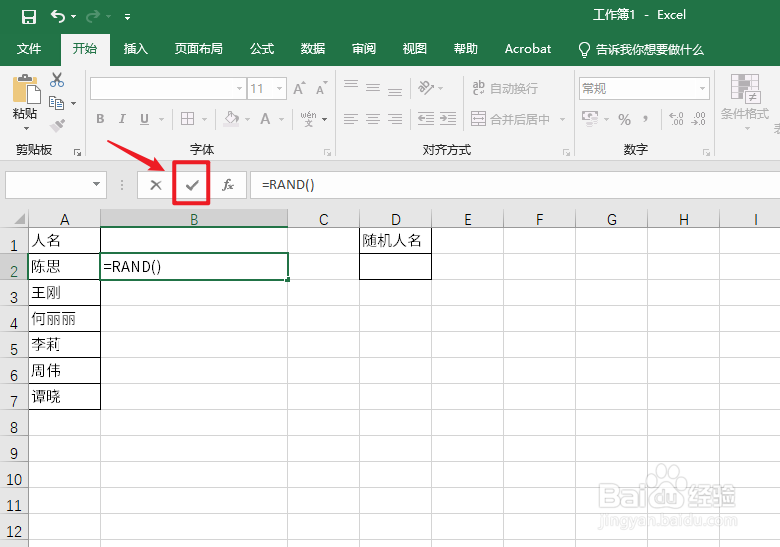
点击【勾】图标。
4、填充绿色小正方形
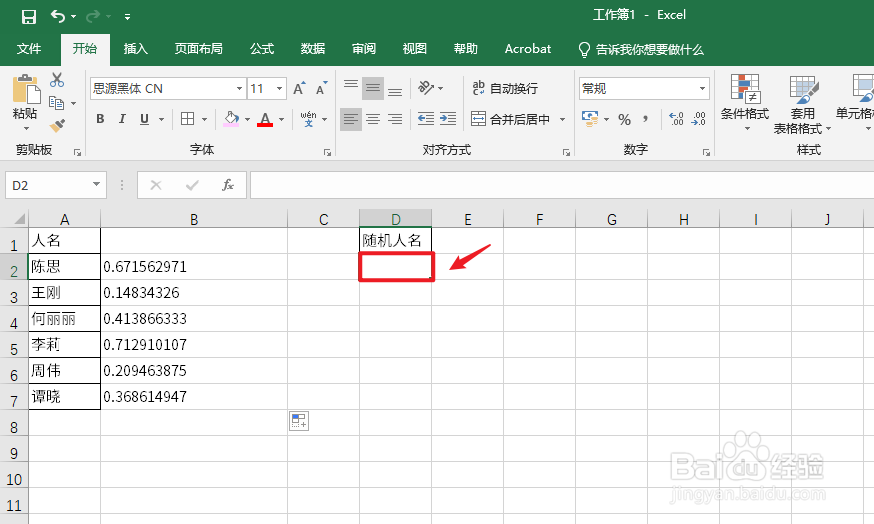
找到绿色小正方形,用鼠标左键下拉填充。

5、选中单元格
选中D2单元格。
6、输入函数
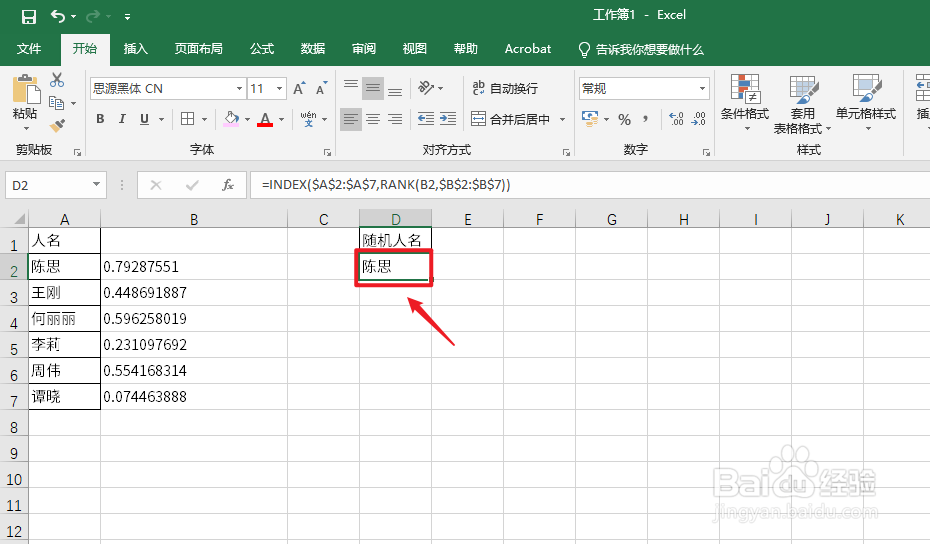
在D2单元格输入函数:=INDEX($A$2:$A$7,RANK(B2,$B$2:$B$7))。

7、点击图标
点击【勾】图标。

8、按键盘快捷键
用自带键盘按【F9】快捷键。

9、操作完成
excel随机抽取人名不重复操作完成。
时间:2026-04-21 21:26:39
1、选中单元格
选中B2单元格。
2、输入函数
在B2单元格输入函数:=RAND()。
3、点击图标
点击【勾】图标。
4、填充绿色小正方形
找到绿色小正方形,用鼠标左键下拉填充。
5、选中单元格
选中D2单元格。
6、输入函数
在D2单元格输入函数:=INDEX($A$2:$A$7,RANK(B2,$B$2:$B$7))。
7、点击图标
点击【勾】图标。
8、按键盘快捷键
用自带键盘按【F9】快捷键。
9、操作完成
excel随机抽取人名不重复操作完成。
