1、PROTEUS安装好后,默认不会在桌面上产生快捷方式。先打开开始菜单,依次点击“程序、Proteus 7 Professional、ISIS 7 Professional”打开PROTEUS

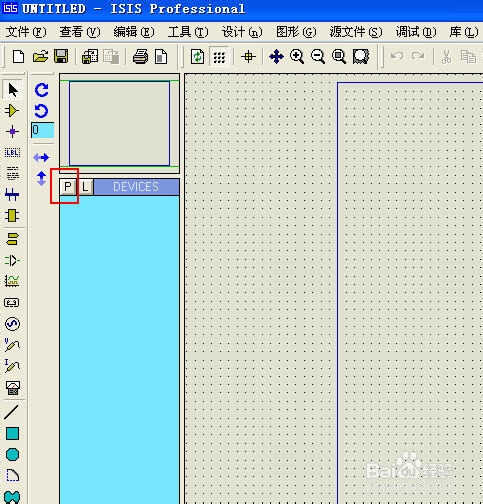
2、单击图中的P,添加单片机等元件
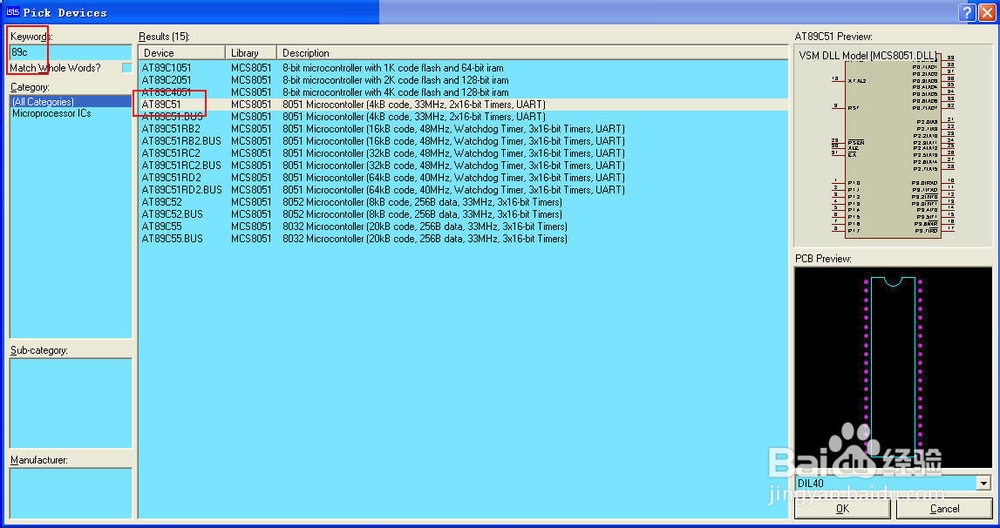
3、像下图一样用关键字搜索,89C51,再加几个LED,因为是仿真就不用加限流电阻和晶振复位的元件了

4、把元件排列放好,再放一个电源

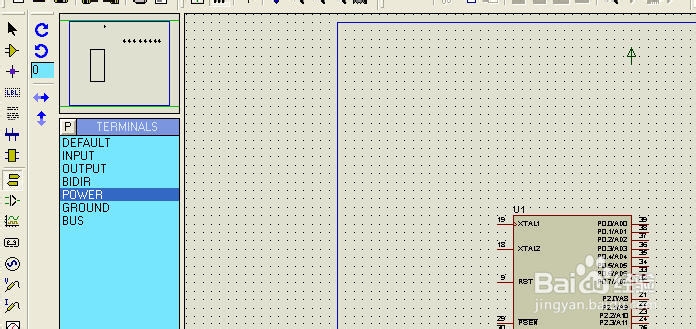
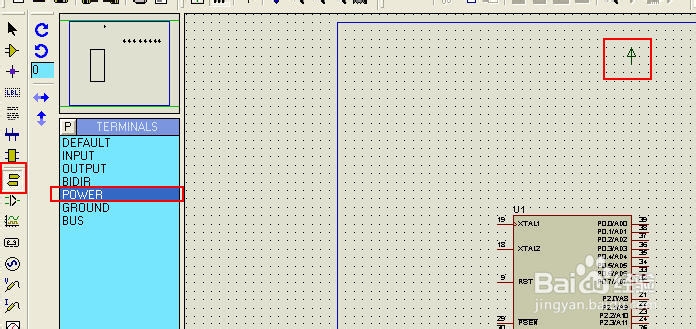
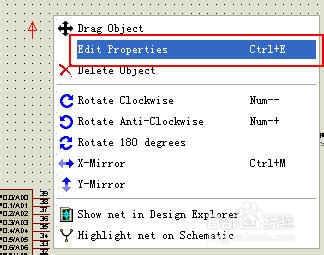
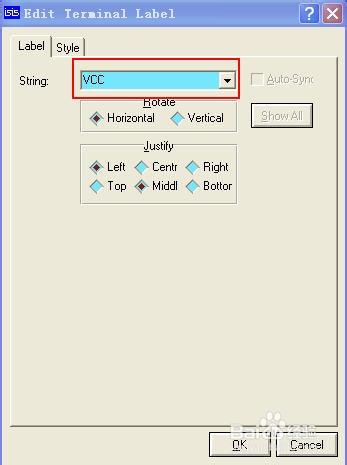
5、在电源上按右键设置成VCC
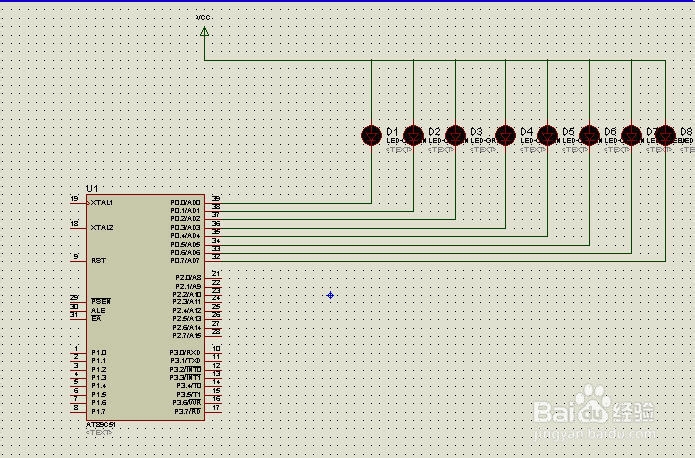
6、连好导线,只要把鼠标放在管脚上就会自动变成连线图标,十分方便
7、这几步比较关键,是让单片机装载HEX文件的步骤,大家仔细看。
右键点击单片机,在菜单中选择“EDIT PROPERTIES”
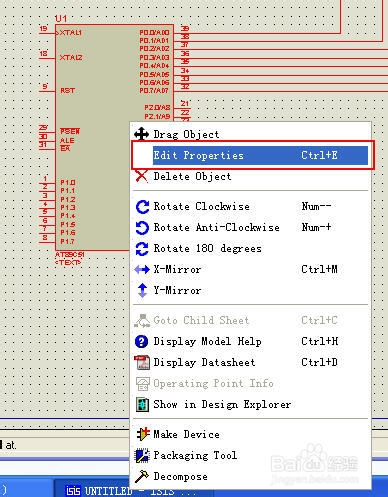
8、点选图中红框,然后选中要装载的HEX文件(HEX文件在C编译器中产生,不在本文讨论范围),点确定

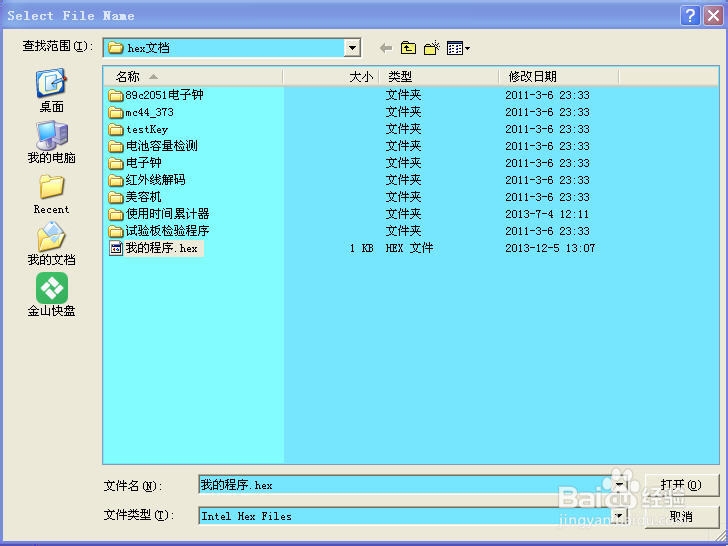
9、在编译器KEIL中写一段流水灯程序,然后编译成HEX文件
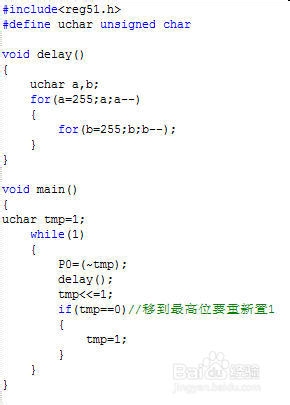
比如:
#include<reg51.h>
#define uchar unsigned char
void delay()
{
uchar a,b;
for(a=255;a;a--)
{
for(b=255;b;b--);
}
}
void main()
{
uchar tmp=1;
while(1)
{
P0=(~tmp);
delay();
tmp<<=1;
if(tmp==0)//移到最高位要重新置1
{
tmp=1;
}
}
}
10、点左下角的三角形开始按钮,可以看到仿真结果,灯在流动

