百度网盘如何关闭分享反馈提示

 时间:2024-10-16 07:56:59

1、先打开手机,点击“百度网盘”APP。

百度网盘如何关闭分享反馈提示

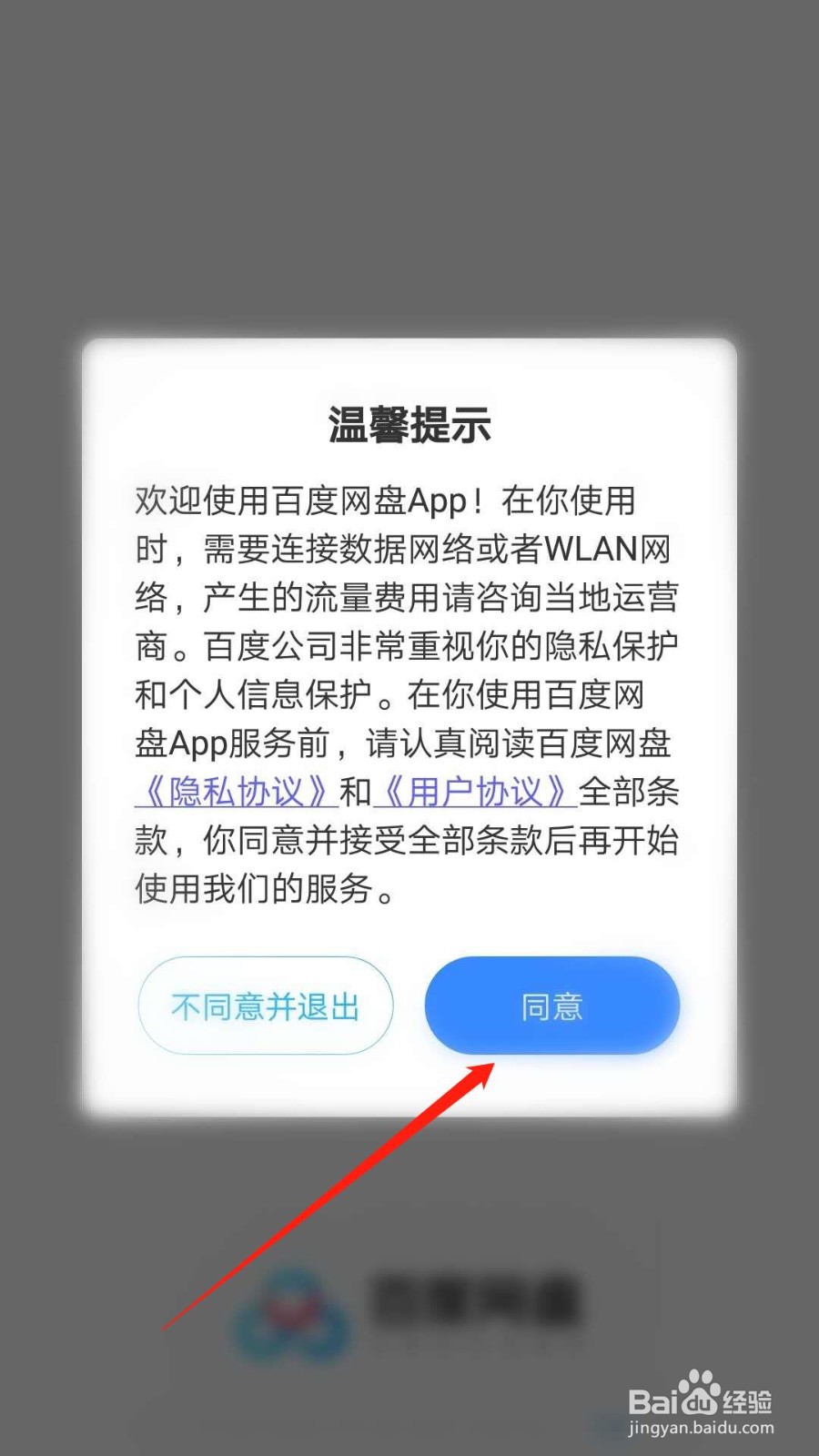
2、阅读页面提示,然后点击“同意”。

百度网盘如何关闭分享反馈提示

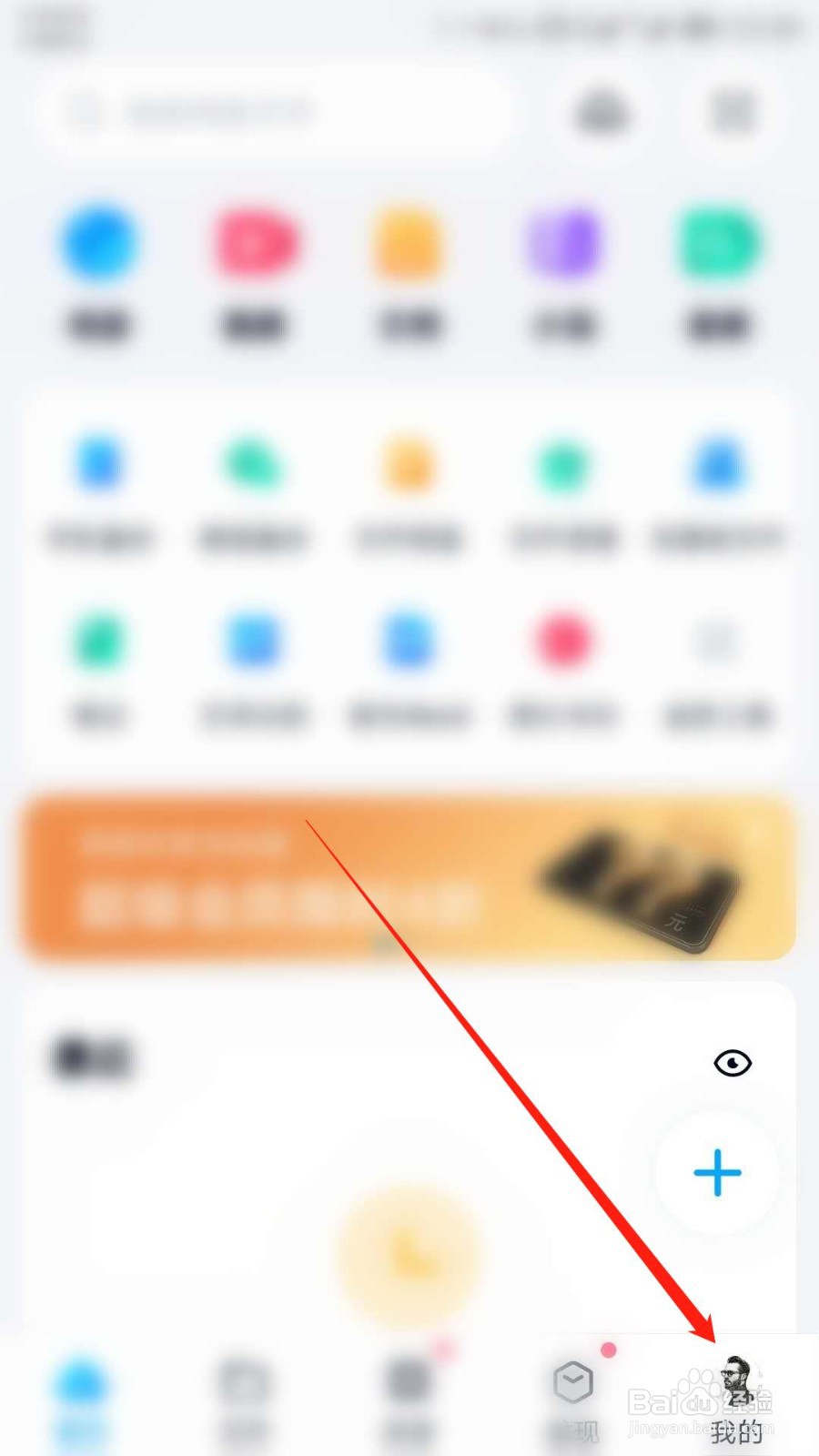
3、主页面根据指引点击右下角“我的”。

百度网盘如何关闭分享反馈提示

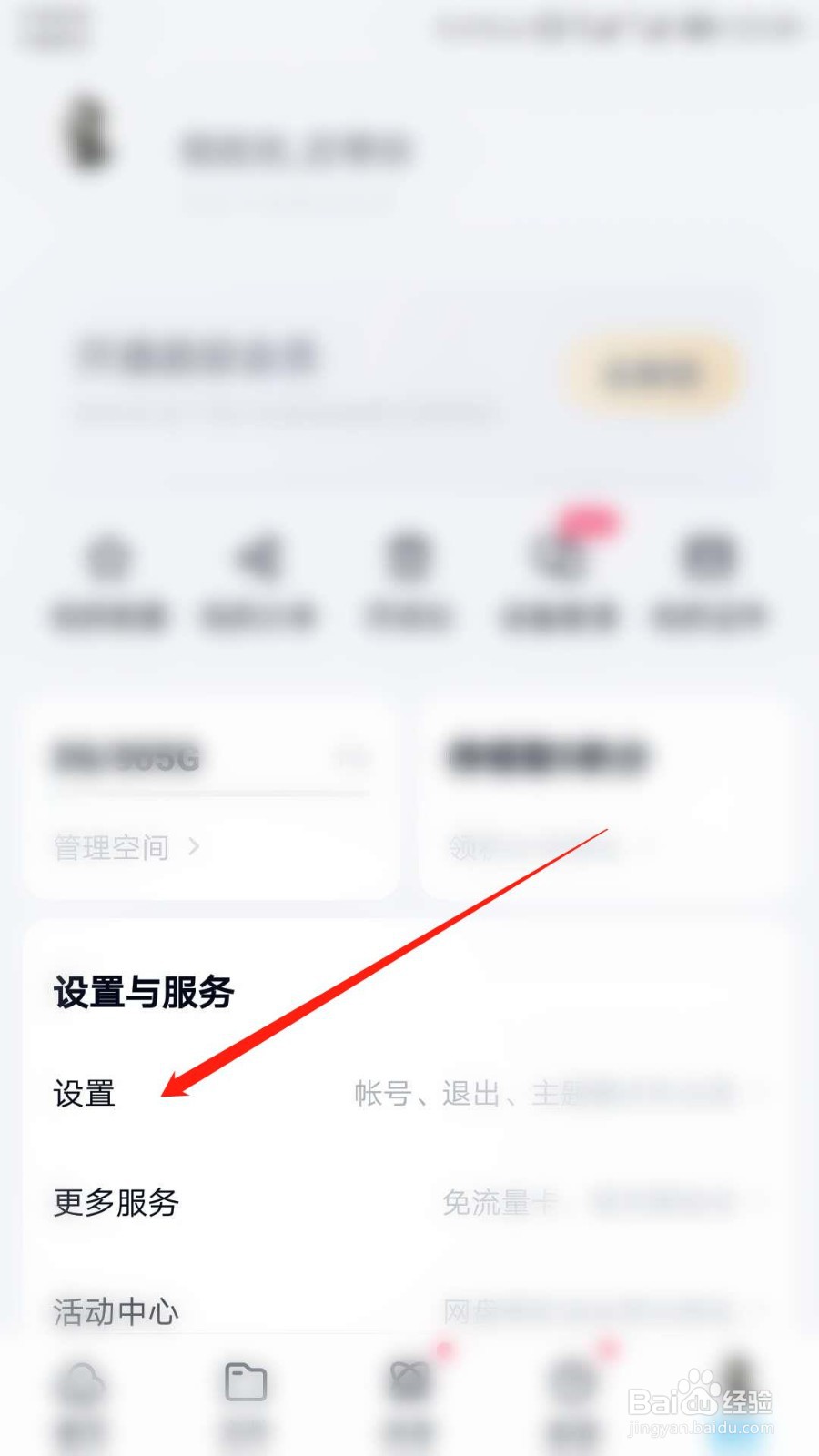
4、“我的”页面根据指引点开“设置”一栏。

百度网盘如何关闭分享反馈提示

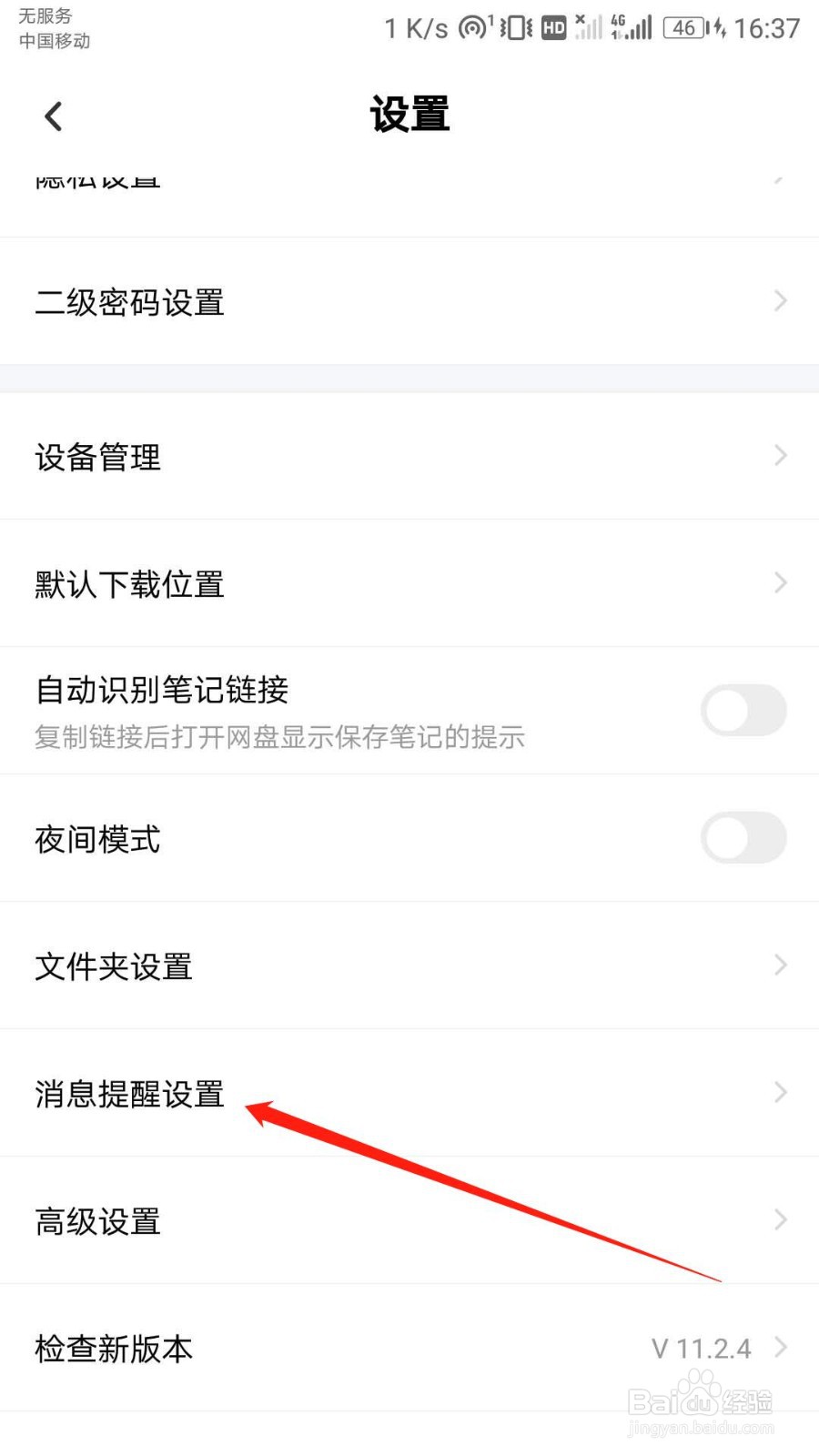
5、“设置”页面点击“消息提醒设置”一栏。

百度网盘如何关闭分享反馈提示

6、“消息提醒设置”页面点击“分享反馈提示”开关标识。如图所示:

百度网盘如何关闭分享反馈提示

7、百度网盘APP已成功关闭分享反馈提示。

百度网盘如何关闭分享反馈提示

8、总结1:先打开手机,点击“百度网盘”APP。2:阅读页面提示,然后点击“同意”。3:主页面根据指引点击右下角“我的”。4:“我的”页面根据指引点开“设置”一栏。5:“设置”页面根据指引点击”消息提醒设置”一栏。6:“消息提醒设置”页面点击“分享反馈提示”开关标识。7:百度网盘APP已成功关闭分享反馈提示。

  • iPhone苹果手机中的个人收藏功能怎么用
  • 百度云管家新装后导入以前未完成的任务
  • ios16自动更新在哪关
  • 360安全浏览器上怎么安装微博插件?
  • 微博如何设置长辈模式
  • 热门搜索
    蒙特利尔旅游 跟团去台湾旅游攻略 麦积山旅游攻略 坝美旅游攻略 呼伦贝尔旅游局官网 福建省旅游局 福建海峡旅游人才网 厦门好玩的旅游景点 浙江横店旅游攻略 厦门环岛路旅游攻略