Word如何制作电子小报?

 时间:2026-02-14 01:01:16

1、首先选中word文档,双击打开。

Word如何制作电子小报?

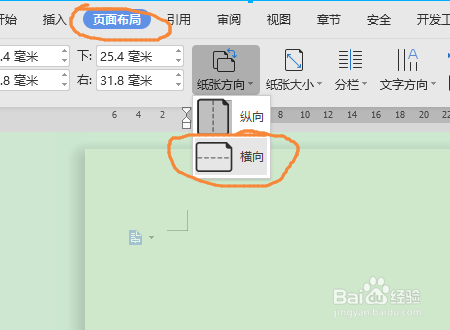
2、其次在该界面中,点击上方的“页面布局”里“纸张方向”的“横向”选项。

Word如何制作电子小报?

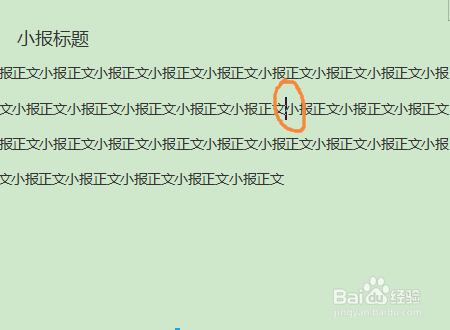
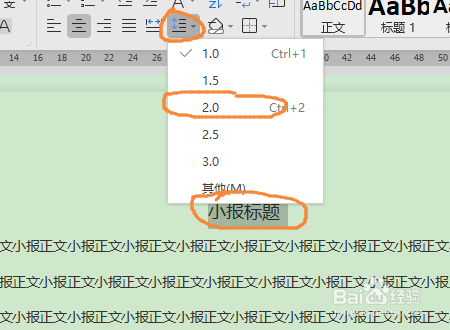
3、接着在该界面中,选中“小报标题”,点击上方“行边距”按钮,选择“2.0”选项。
Word如何制作电子小报?

4、其次在该界面中,选中要在小报正文中插入图片的位置。

Word如何制作电子小报?

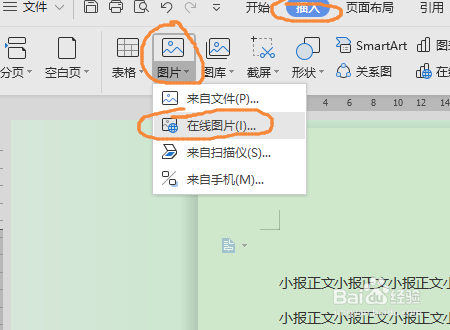
5、再者在新文档界面中,点击上方工具栏里“插入”里“图片”的“在线图片”选项。
Word如何制作电子小报?

6、接着在该界面中,选中在小报正文中插入了图片。

Word如何制作电子小报?

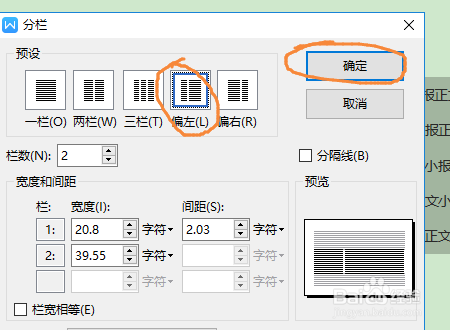
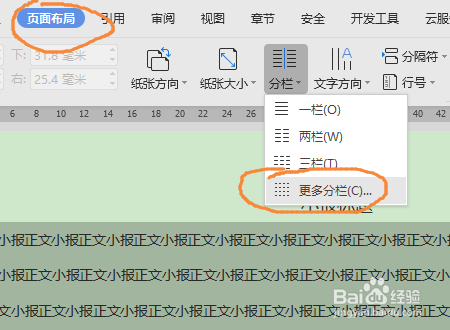
7、然后在该界面中,选中小报正文,点击上方的“页面布局”里“分栏”的“更多分栏”选项。
Word如何制作电子小报?

8、其次在该界面中,选中“偏左”,点击“确定”按钮。

Word如何制作电子小报?

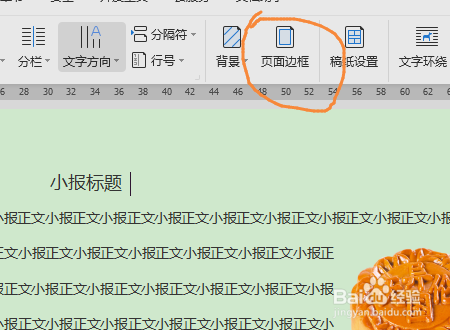
9、再者在该界面中,点击上方的“页面布局”里“页面边框”选项。

Word如何制作电子小报?

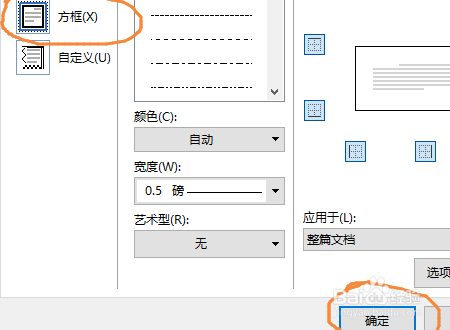
10、其次在该界面中,选择“方框”,点击“确定”按钮。

Word如何制作电子小报?

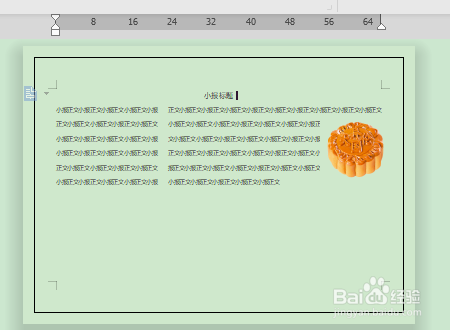
11、最后在该界面中,电子小报完成。

Word如何制作电子小报?

  • 腺肌胃炎怎么治疗
  • flash创建图形补间动画(之改变图形)
  • word怎么翻译
  • QQ幻想世界图标怎么点亮和熄灭
  • 如何让家庭和睦
  • 热门搜索
    四川冬季旅游景点 三亚旅游攻略自助游 南京旅游景点介绍 大渝网旅游 河源旅游攻略 江苏有哪些旅游景点 绍兴旅游地图 杭州海外旅游有限公司 爱旅游 国庆旅游好去处