Win10如何修改磁贴颜色和桌面壁纸

 时间:2026-02-14 14:44:49

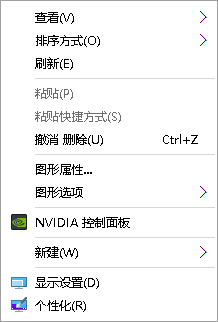
1、首先在桌面右键鼠标,打开个性化。

Win10如何修改磁贴颜色和桌面壁纸

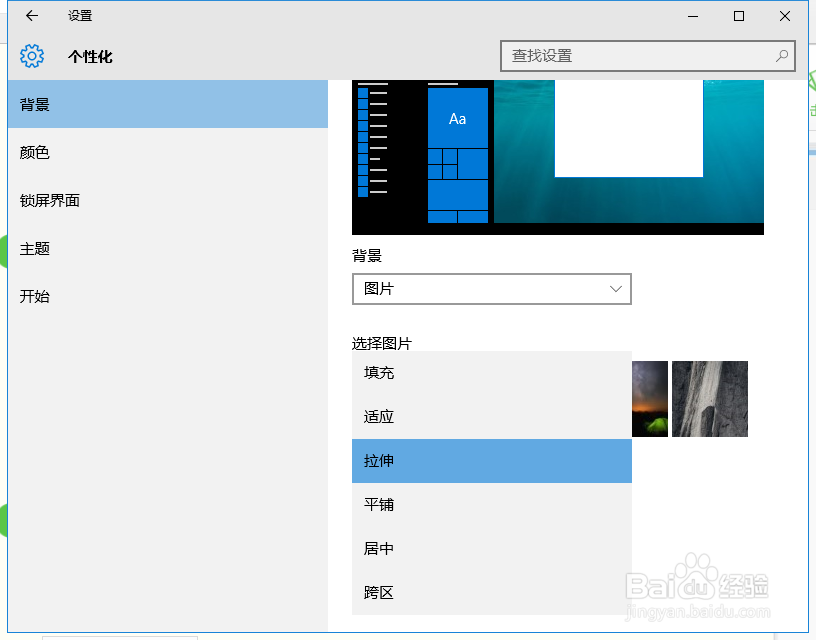
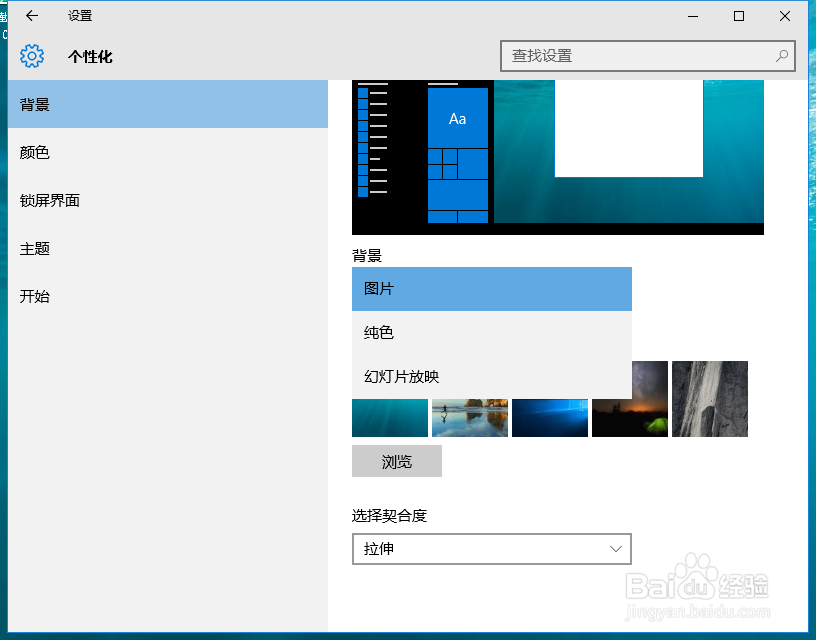
2、背景这页可以修改桌面壁纸,点击图片,可以选择是图片、纯色还是幻灯片。图片下可以通过浏览选择其它的图片。
Win10如何修改磁贴颜色和桌面壁纸

3、契合度就是选择图片是否拉大或缩小。

Win10如何修改磁贴颜色和桌面壁纸

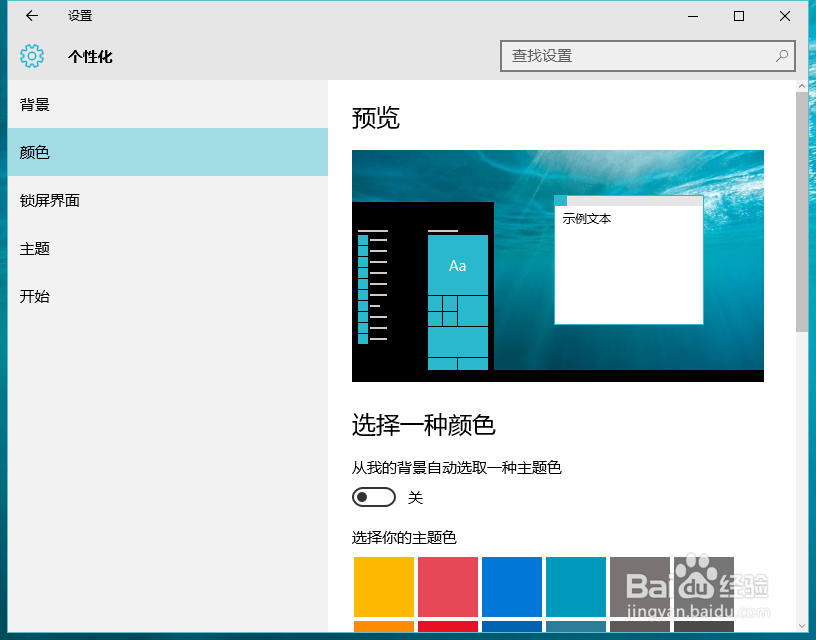
4、颜色这一页就是修改磁贴颜色开始菜单颜色和任务栏颜色等的。从我的背景选色是随着桌面的壁纸颜色的改变而变。
Win10如何修改磁贴颜色和桌面壁纸

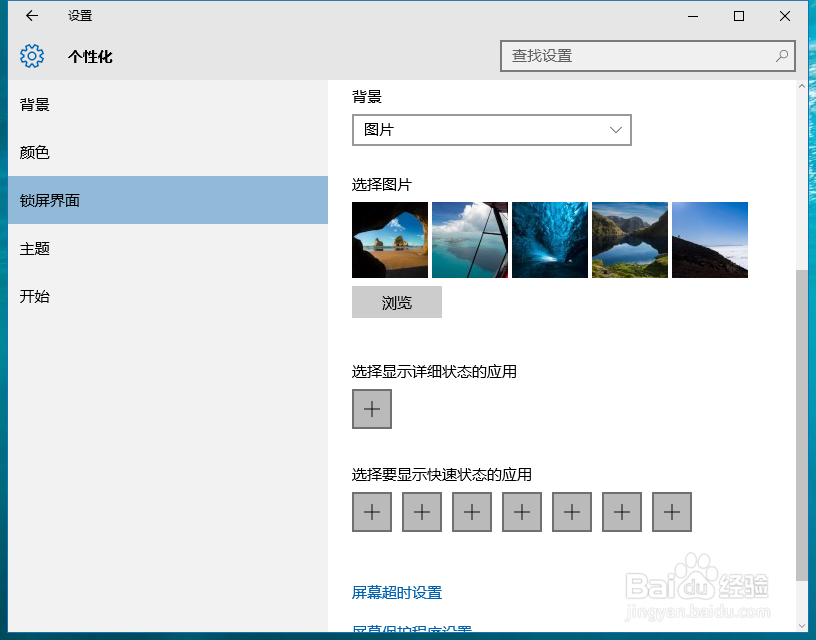
5、锁屏和壁纸差不多,最下面有屏幕保护程序设定。

Win10如何修改磁贴颜色和桌面壁纸

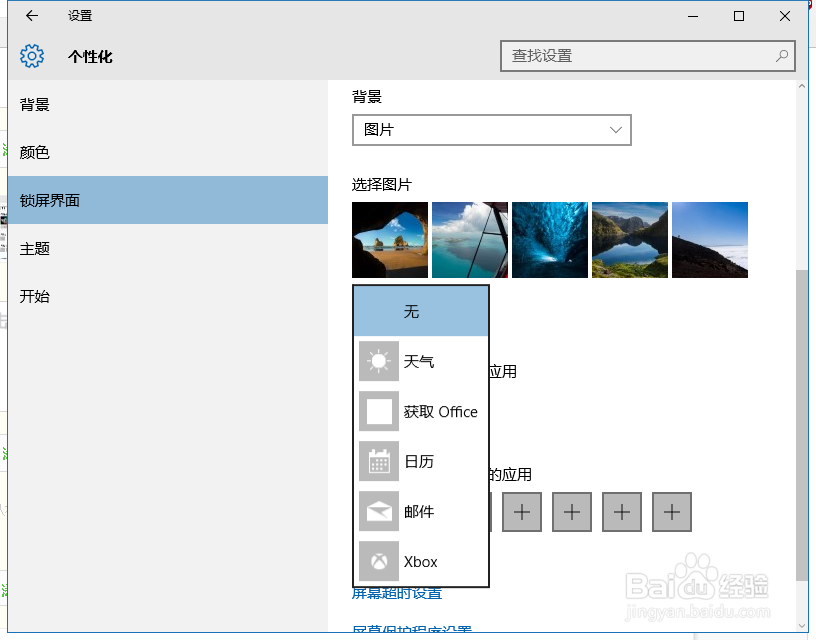
6、可以选择显示在锁屏界面的消息,不过支持的程序不是很多啊。

Win10如何修改磁贴颜色和桌面壁纸

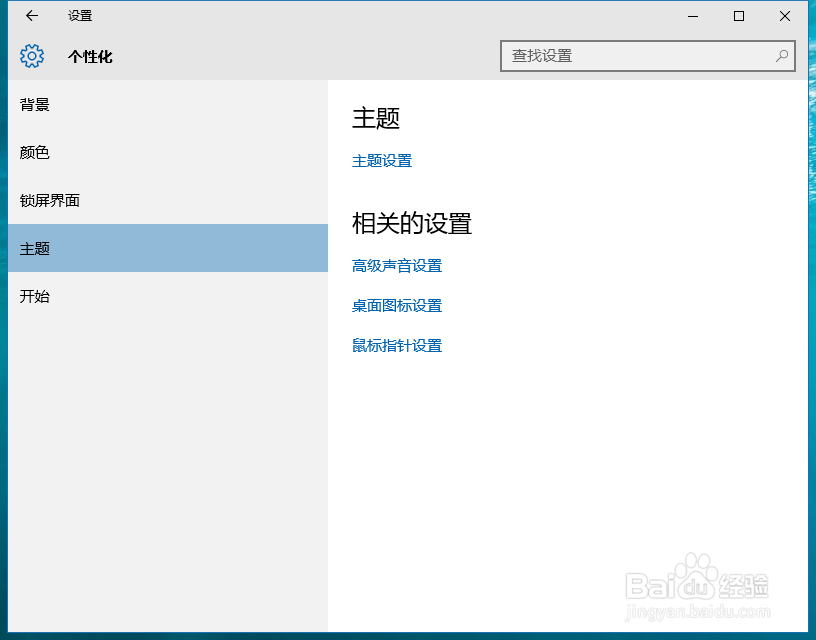
7、主题可以在微软的网站上进行下载,也可以在这修改鼠标样式。

Win10如何修改磁贴颜色和桌面壁纸

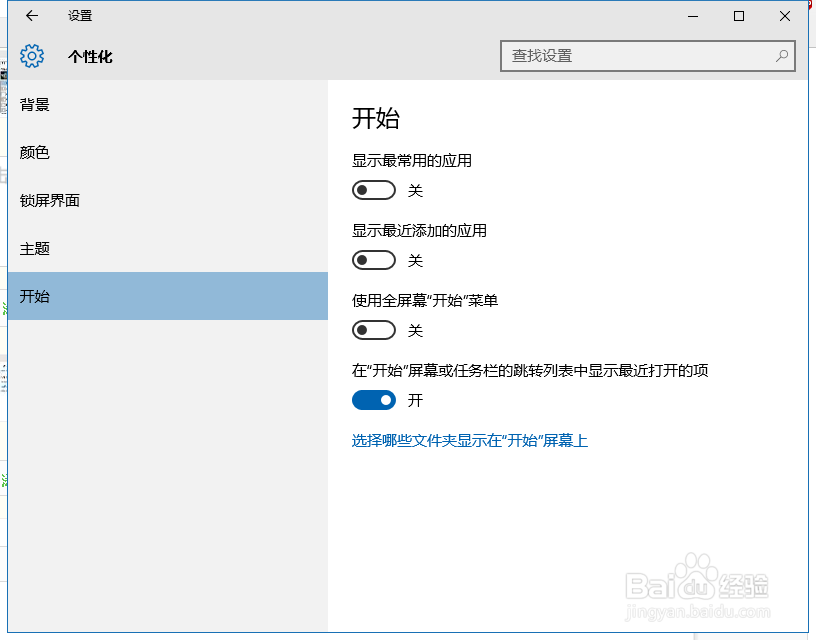
8、最后的开始就属于历史纪录了,依照自己的需求进行修改吧。

Win10如何修改磁贴颜色和桌面壁纸

  • 0xc0000142怎么解决?
  • 下载器Motrix,官网正版下载
  • rainmeter皮肤和主题默认所在路径及备份方法
  • 狙击精英3打不开怎么办
  • Windows10游戏兼容模式怎样设置
  • 热门搜索
    去尼泊尔旅游多少钱 台湾旅游地图全图 珠海的旅游景点 东北雪乡旅游攻略 北京故宫虚拟旅游 陵水旅游 吴哥窟旅游 丰顺旅游景点大全 湘潭旅游景点大全 粤西旅游景点大全