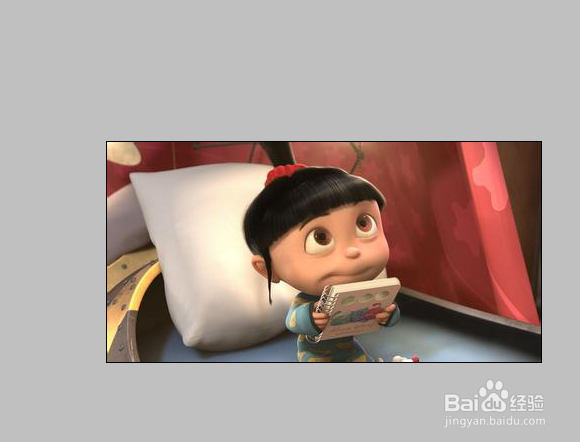
1、将照片倒入ps中,如图所示
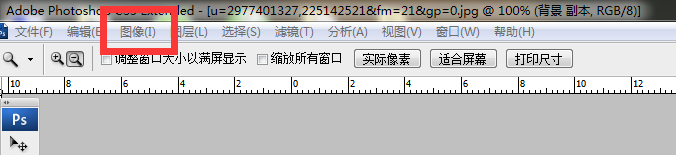
2、点击图形-调整命令,弹出如图所示窗口
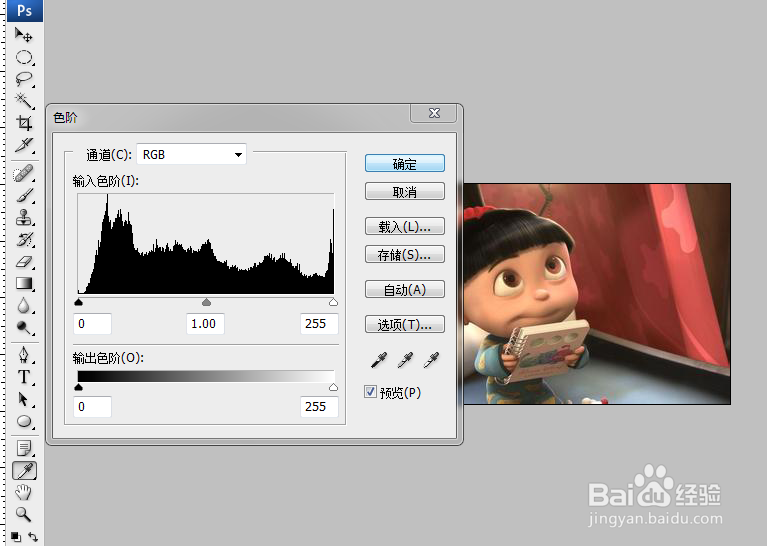
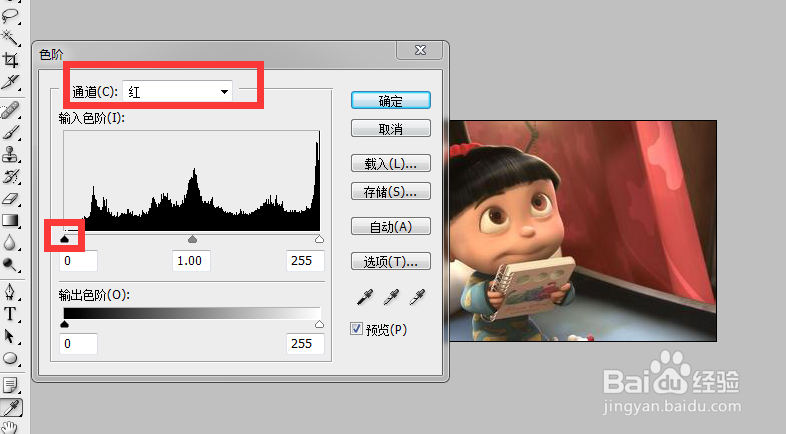
3、点击通道下拉菜单中的红色通道,直方图发生变化,这里变化后的直方图就是在红色通道下的直方图,如图所示
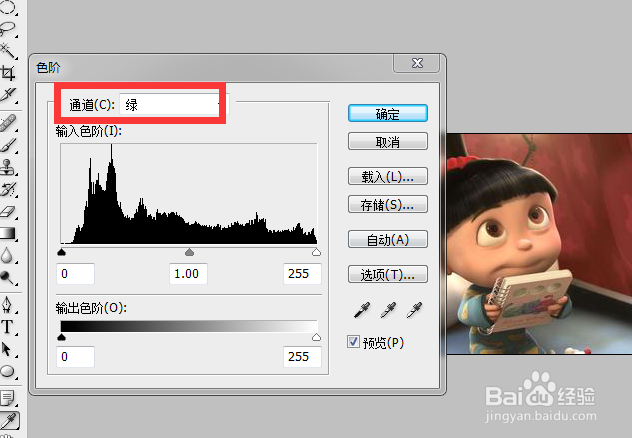
4、点击绿色通道,出现绿色通道下的直方图,如图所示
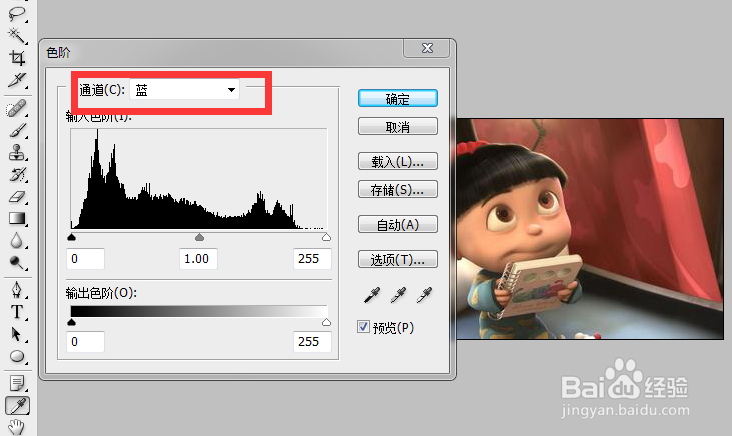
5、点击蓝色通道,出现蓝色通道下的直方图,如图所示
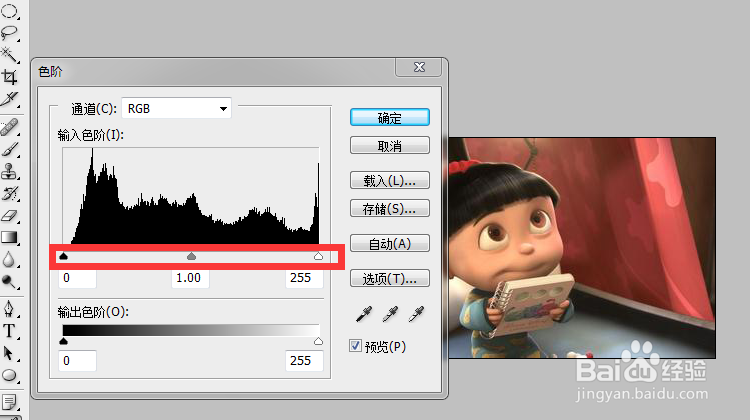
6、直方图下面黑白灰的三个滑块分别代表阴影,中间色调,高光,移动它们,阴影,中间色调,高光将发生变化,如图所示
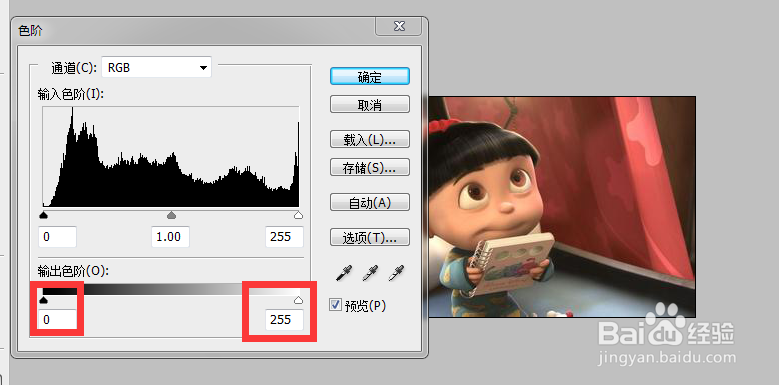
7、输出色阶下的两个滑块分别代表图形中最暗和最亮的部分,移动它们,图形的亮部和暗部将发生改变,如图所示
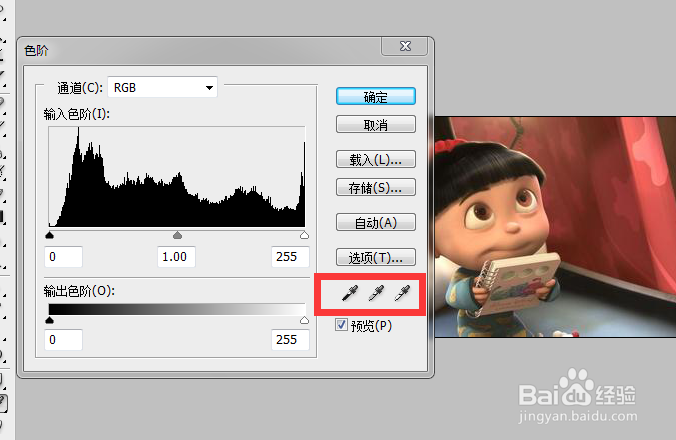
8、三个吸管则代表图像中阴影,中间调,高光的颜色,选用他们吸向图像,图像的整体色调会发生变化,如图所示
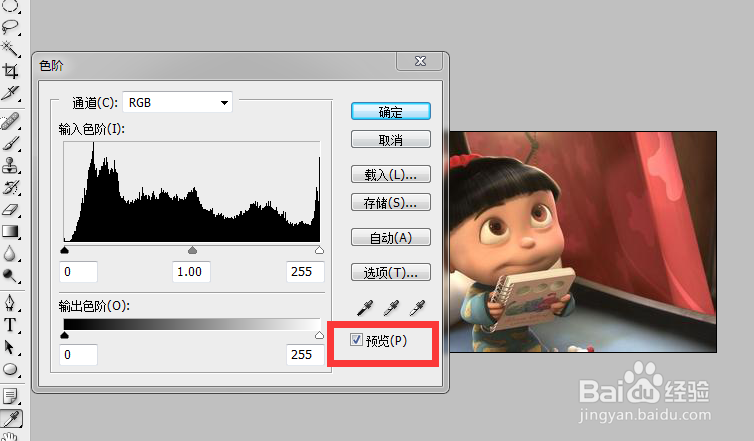
9、勾选预览,在窗口中的调节将直接表现在图形中,方便查看
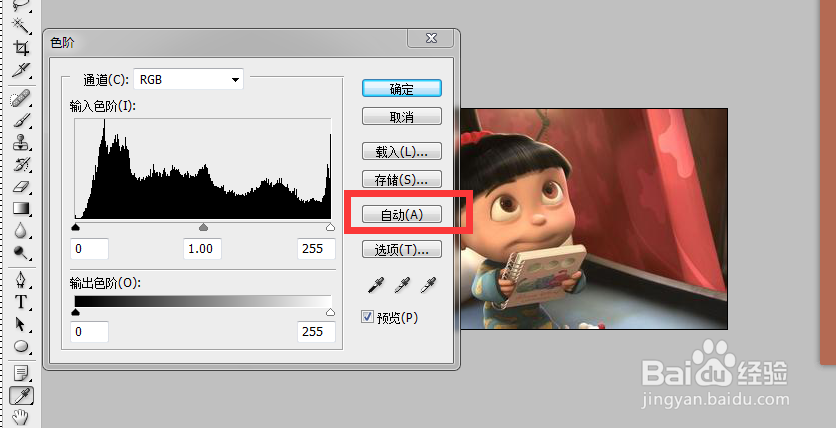
10、点击自动选项,pS会根据图片的特性对其自动进行调节,如图所示