ANSYS软件的启动与设置

 时间:2026-04-23 00:30:15

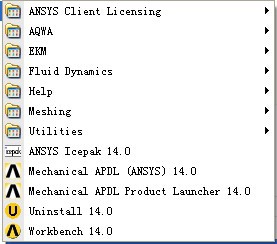
1、在开始-程序中找到ansys文件夹,单击Mechanical APDL Product Launcher 14.0
ANSYS软件的启动与设置

2、会经拒披陵过短时间启动

ANSYS软件的启动与设置

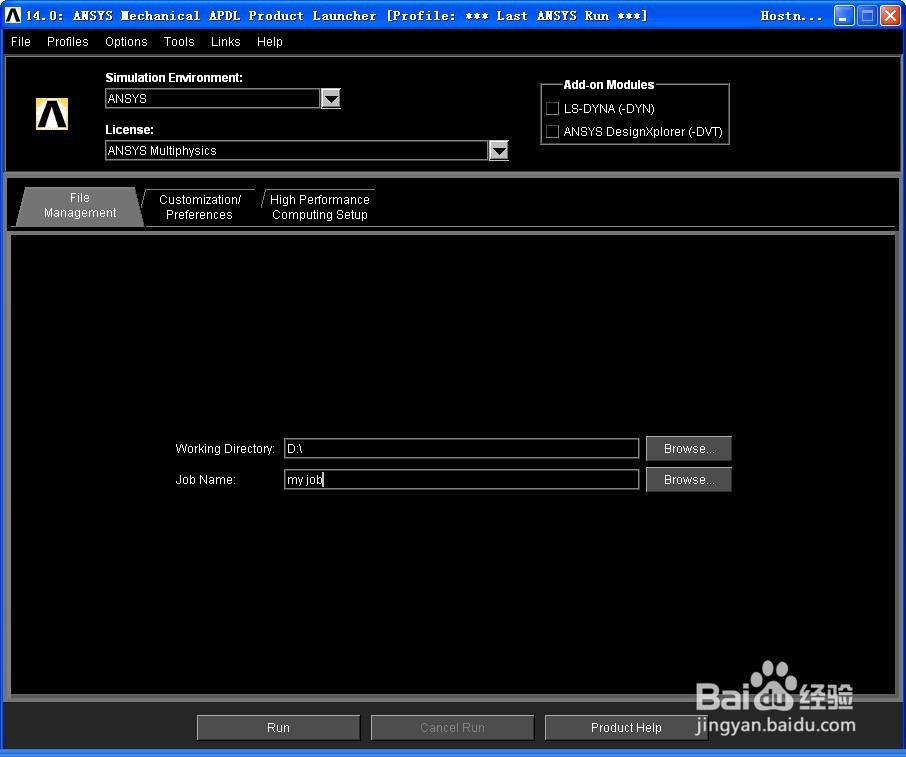
3、然后打开Product Launcher ,界面如下

ANSYS软件的启动与设置

4、设置ansys的仿真环境simulation environment,如下图所示。也可以选择批处理模式 ansys batch,或显式动力分析LS-DYNA solver

ANSYS软件的启动与设置

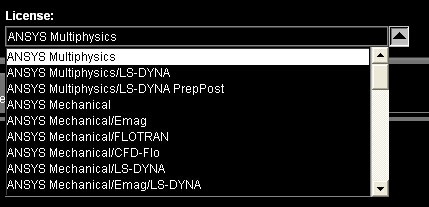
5、在license中选择多物理场分析,ANSYS Multiphysics
ANSYS软件的启动与设置

6、设定文件保存目录

ANSYS软件的启动与设置

7、设定工作名

ANSYS软件的启动与设置

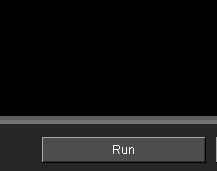
8、点击运行,即可打开ANSYS界面。

设置以上信狠孝息后,下次可以直接八率打开开始-程序菜单中的Mechanical APDL (ANSYS) 14.0,直接打开ansys软件。
ANSYS软件的启动与设置

  • ansys如何自定义材料
  • 如何在Ansys / Workbench中设置材料参数
  • ANSYS入门教程,ANSYS中的坐标系及其操作
  • ANSYS软件如何设置线弹性材料属性
  • ANSYS中如何隐藏模型的某一部分?
  • 热门搜索
    大连旅游必去景点 国内旅游景点 三清山旅游 辽宁旅游 青海旅游 五一旅游 常州旅游 汉中旅游 阿尔山旅游 杭州旅游攻略