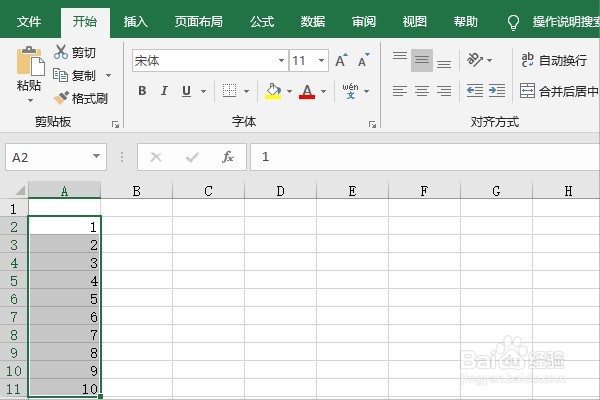
1、首先,打开excel,然后在A列中选择所有需要条件格式的单元格,如下图所示,然后进入下一步。
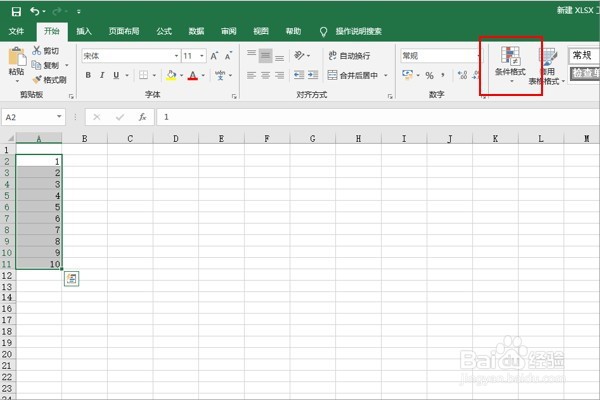
2、其次,完成上述步骤后,在“开始”选项卡下找到并选择“条件格式”选项,如下图所示,然后进入下一步。
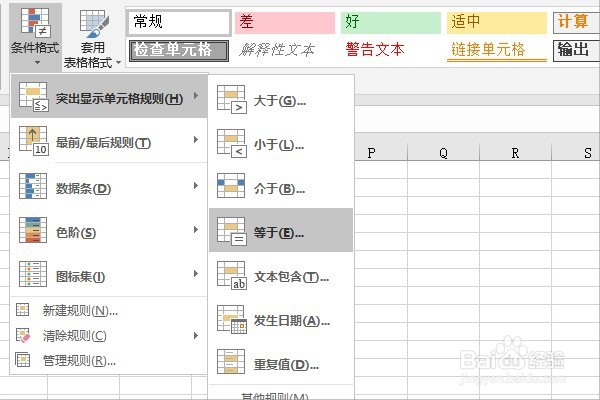
3、接着,完成上述步骤后,从下拉列表中选择“突出显示单元格规则”选项,然后选择“等于”选项,如下图所示,然后进入下一步。
4、然后,完成上述步骤后,在单元格等于5时设置填充颜色或文本,如下图所示,然后进入下一步。
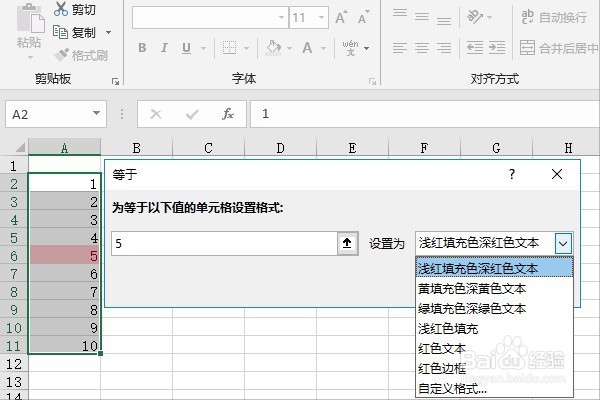
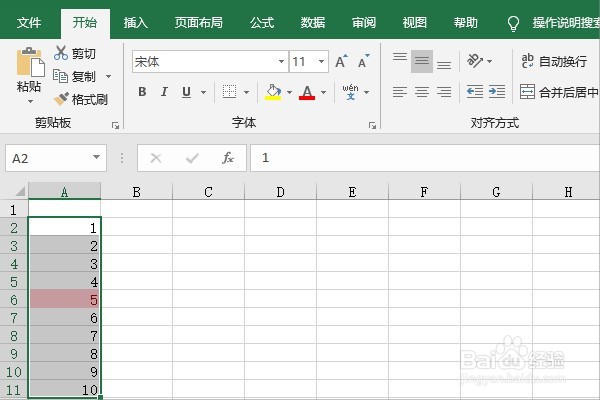
5、最后,完成上述步骤后,单击确定完成所需的结果,如下图所示。这样,问题就解决了。
时间:2026-04-24 16:24:11
1、首先,打开excel,然后在A列中选择所有需要条件格式的单元格,如下图所示,然后进入下一步。
2、其次,完成上述步骤后,在“开始”选项卡下找到并选择“条件格式”选项,如下图所示,然后进入下一步。
3、接着,完成上述步骤后,从下拉列表中选择“突出显示单元格规则”选项,然后选择“等于”选项,如下图所示,然后进入下一步。
4、然后,完成上述步骤后,在单元格等于5时设置填充颜色或文本,如下图所示,然后进入下一步。
5、最后,完成上述步骤后,单击确定完成所需的结果,如下图所示。这样,问题就解决了。
