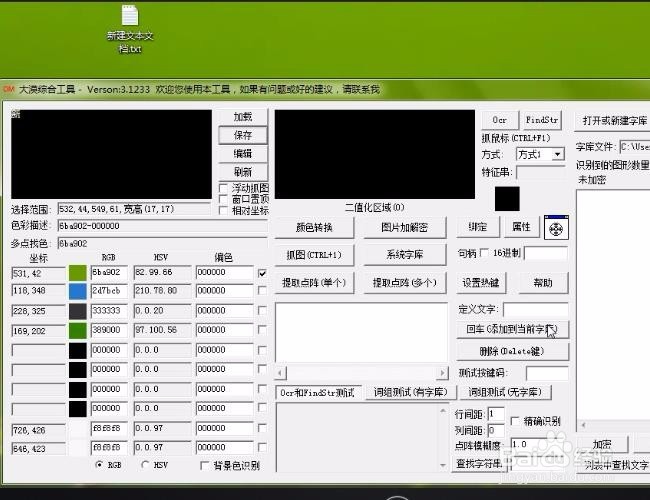
1、先打开大漠综合工具,然后用截图工具把我们
要处理的图像选中。(截图工具的快捷键是ctrl+1)
2、按下截图按钮之后,大漠工具会隐藏,然后会在
屏幕的左上角或者是右上角出现一个鼠标所在
位置放大的图像用以我们精确的选择图片。
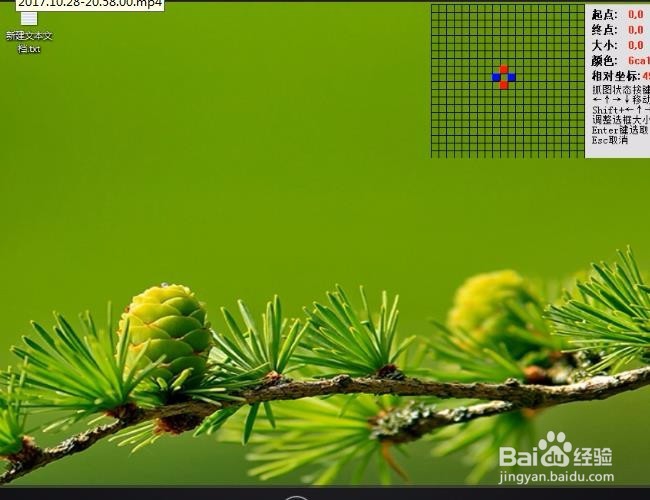
3、我们在要截取图像的左上角按下鼠标左键,然后
在图像的右下角松开鼠标,再双击鼠标。大漠综
合工具就会显示出来,并且图像已经截取好了

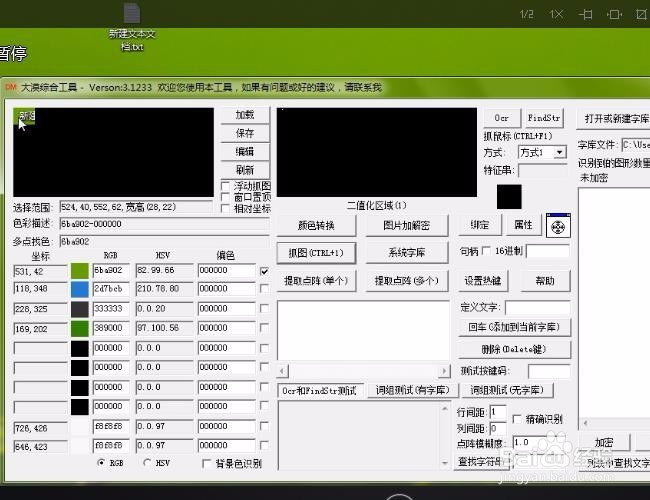
4、点击编辑按钮,打开画图工具。
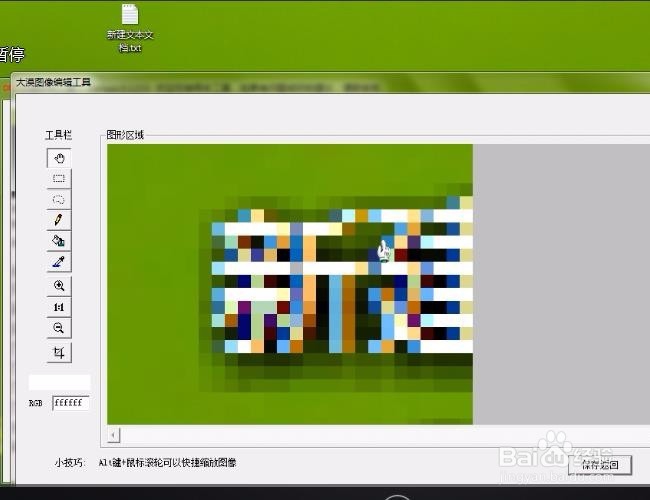
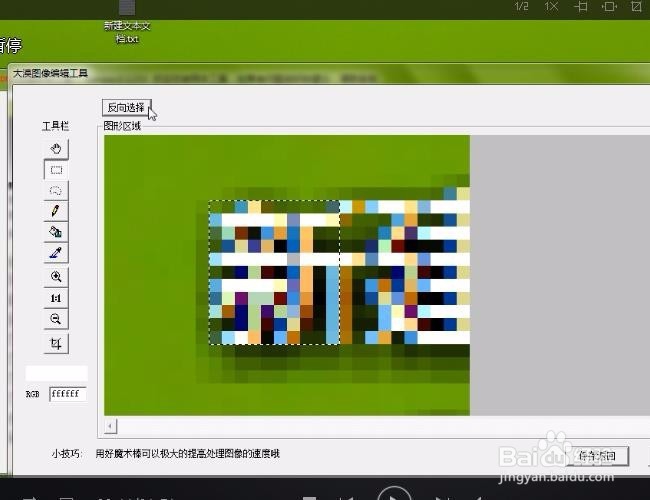
5、用矩形选框工具,把我们要用的图像选择出来。

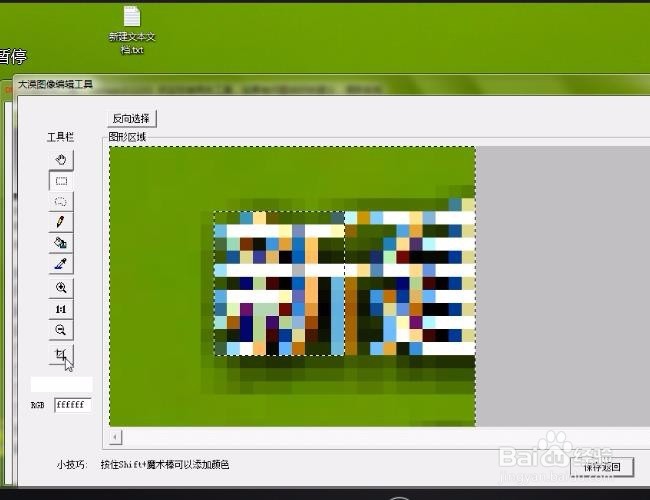
6、点击 反向选择 。。。。这时候用自动裁剪工具是不能
裁剪图像的,它会提示图像的4个角的颜色不一样。
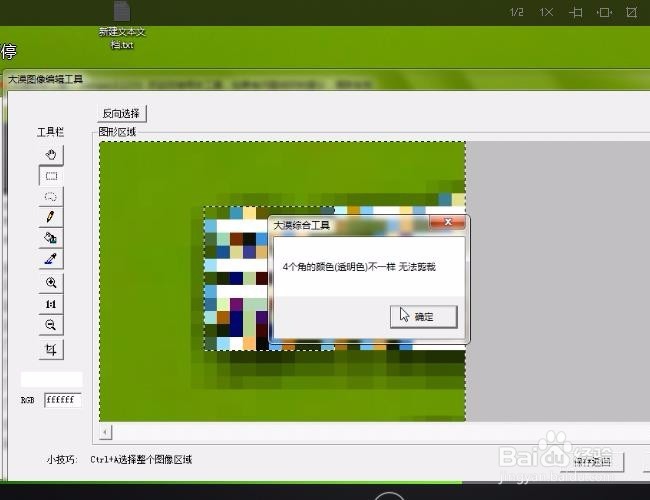
7、点确定,然后用 油漆桶 在选区内填充一个颜色,
什么颜色都可以,主要为的是图像的4个点颜色一样
我们填充默认色 白色 然后点击 自动裁剪工具
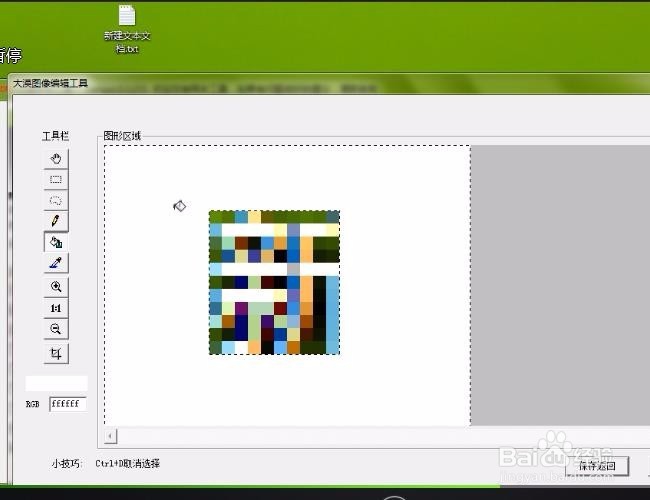

8、我们需要的图像就做好了,然后点击保存返回
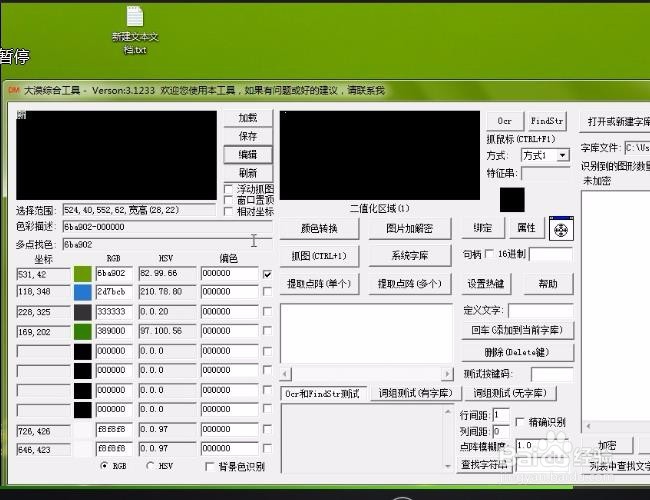
9、最后我们把图像保存在桌面上,透明图就完成了。
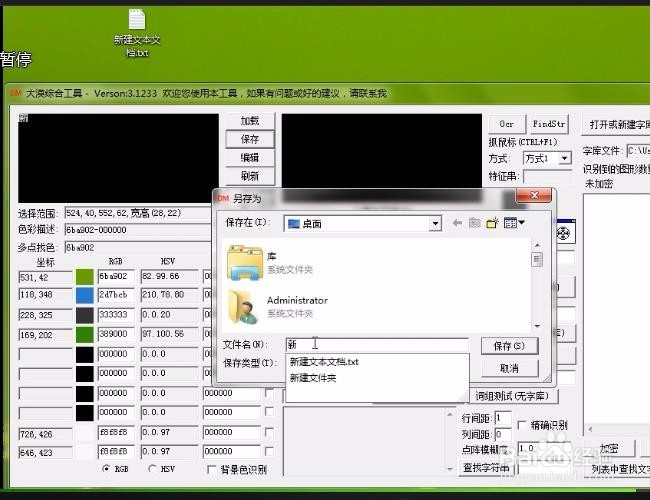
10、我给大家打开放大看一下

