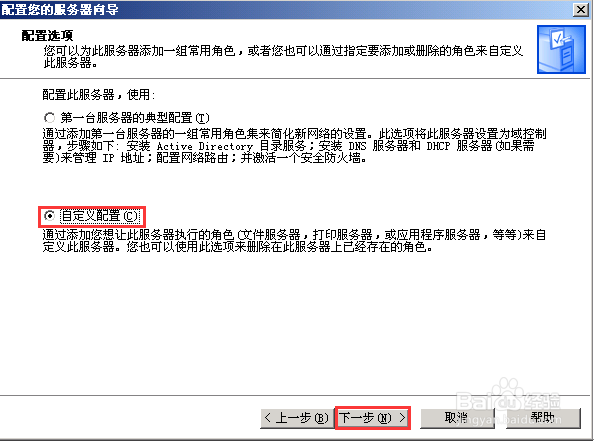
1、选择“开始”→“所有程序”→“管理工具”→“配置您的服务器”菜单命令,启动“配置您的服务器”对话框,单击两次“下一步”按钮,若出现“配置选项”向导页,选择“自定义配置”单选钮,单击“下一步”按钮。
2、出现“服务器角色”向导页,在“服务器角色”列表中选择“应用程序服务器(IIS,ASP.NET)”,单击“下一步”按钮。

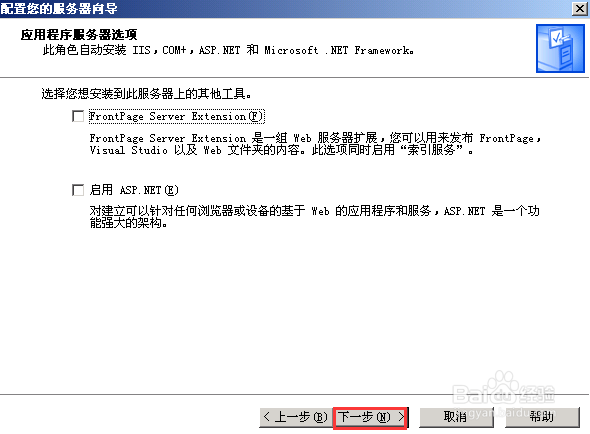
3、出现“应用程序服务器选项”向导页,选择要安装的开发工具,也可以不进行任何选择,单击“下一步”按钮。
4、出现“选择总结”向导页,查看并确认选择安装的组件信息是否正确,单击“下一步”按钮。

5、向导开始安装IIS管理组件,中途如提示插入Windows Server 2003的安装光盘或指定安装源文件,请把系统光盘放进光驱,继续安装直至安装完成;最后单击“完成”按钮。

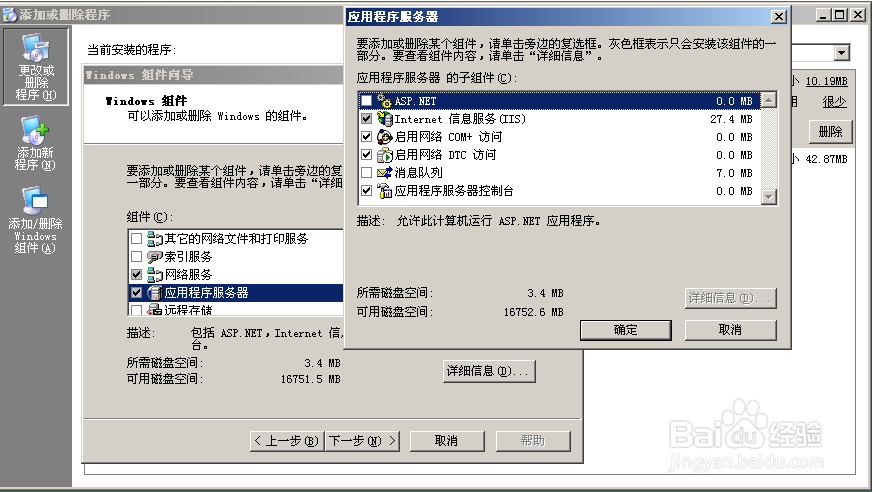
6、另外,安装IIS服务器组件也可利用以下操作实现:双击“控制面板”中的“添加/删除程序”→单击“添加/删除Windows组件”→选择“应用程序服务器”复选框,单击“详细信息”按钮→选择“Internet信息服务(IIS)”复选框,单击“确定”按钮→单击“下一步”按钮。此时系统开始自动安装相应的服务组件。
7、安装完毕后可以打开浏览器,在地址栏中输入“http://localhost”并按Enter键,若显示IIS站点的默认首页,表示成功安装。

