1、打开一个Word
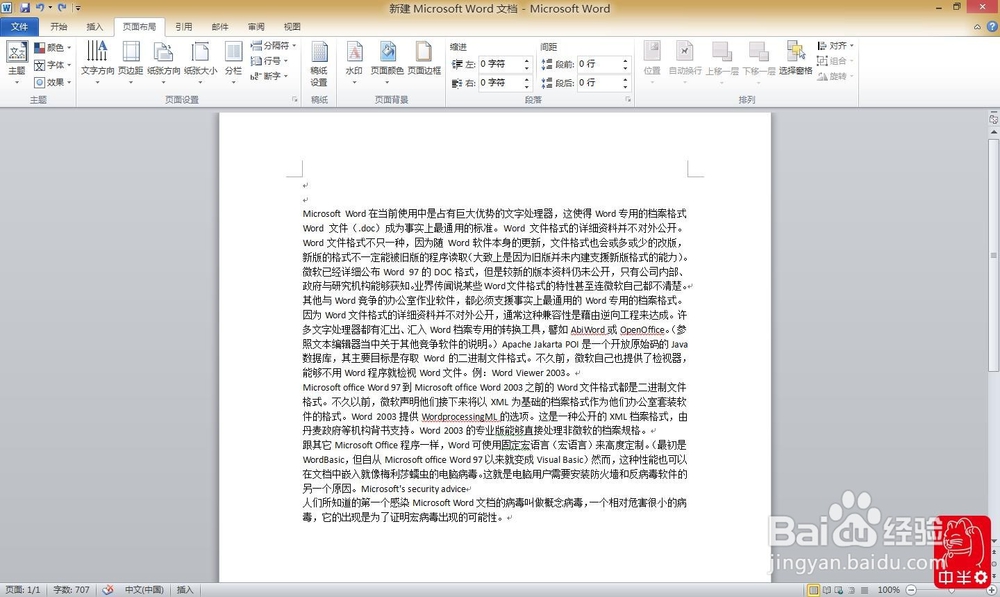
2、点击“文件”+“打印”+“页面设置”,如下图
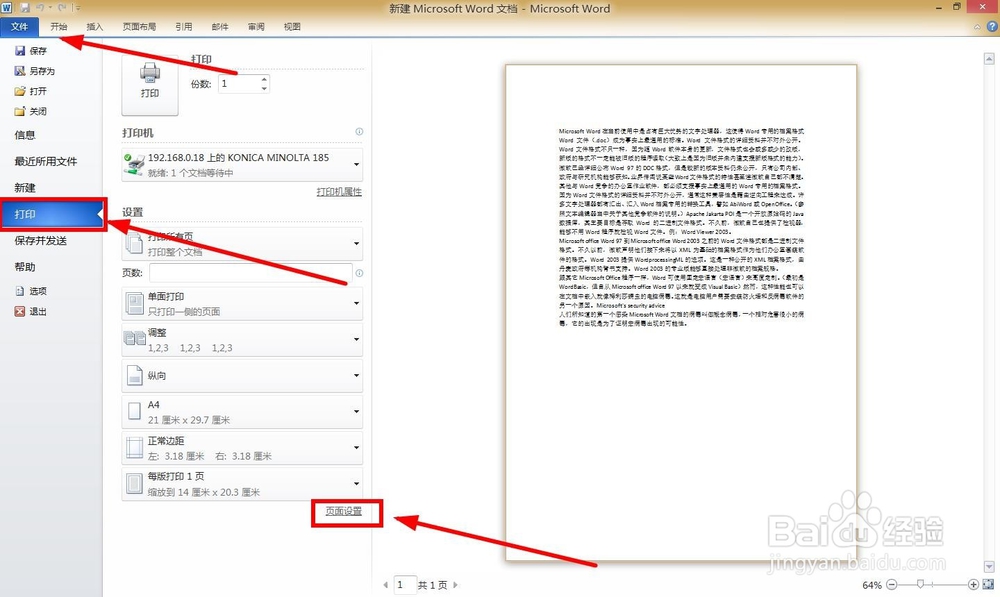
3、出现如下图窗口,直接更改“上”“下”“左”“右”数据即可,再点击“确定”,这个就可以了,然后就直接打印了,如果不打印就用方法二
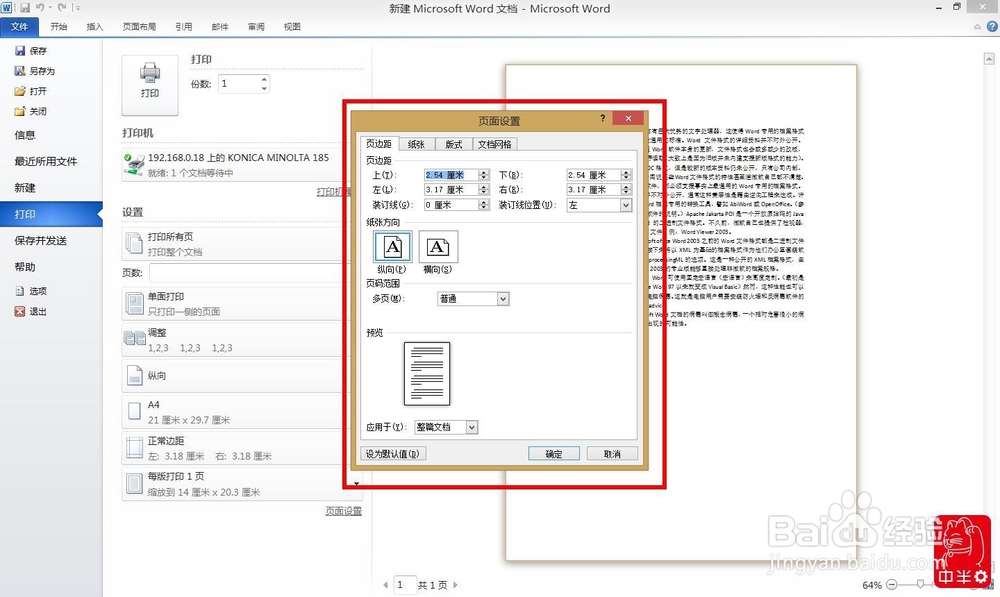
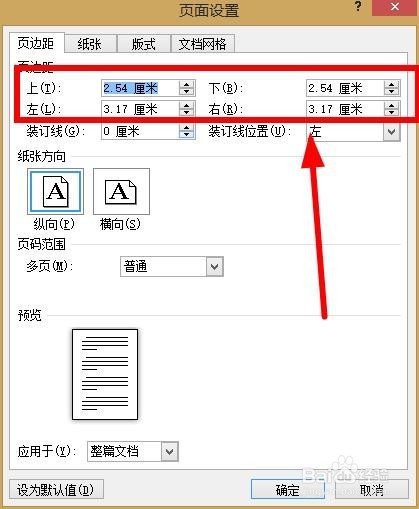
1、第二种方法,点击“页面布局”+“页边距”+“自定义边距”如图

2、得到如下窗口,更改“上”“下”“左”“右”数据即可,再点击“确定”就可以了

时间:2026-04-21 15:40:16
1、打开一个Word
2、点击“文件”+“打印”+“页面设置”,如下图
3、出现如下图窗口,直接更改“上”“下”“左”“右”数据即可,再点击“确定”,这个就可以了,然后就直接打印了,如果不打印就用方法二
1、第二种方法,点击“页面布局”+“页边距”+“自定义边距”如图
2、得到如下窗口,更改“上”“下”“左”“右”数据即可,再点击“确定”就可以了
