1、新建一个PPT,单击插入选项卡,选择形状。
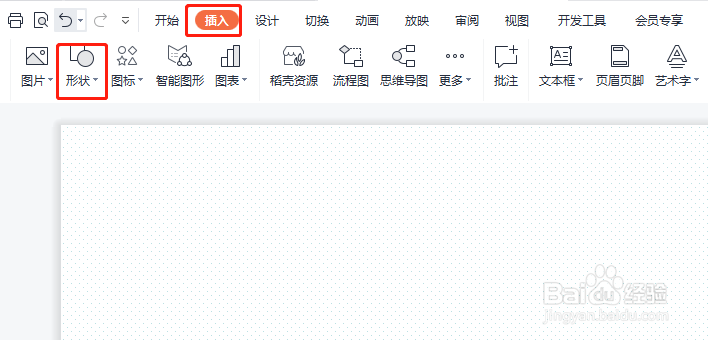
2、形状下拉菜单中选择基础形状,我们选择六边形。

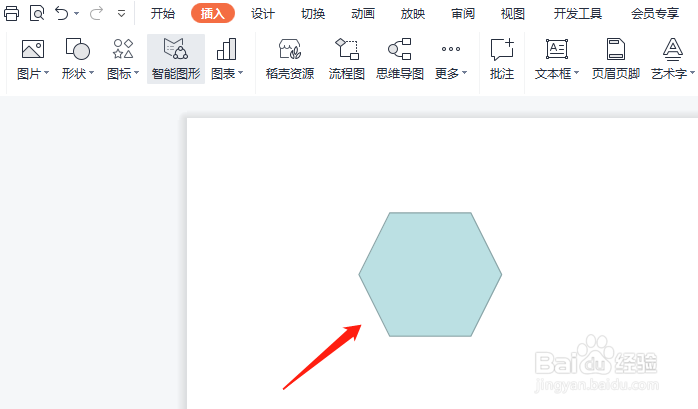
3、返回PPT,拖动鼠标,画出一个六边形。
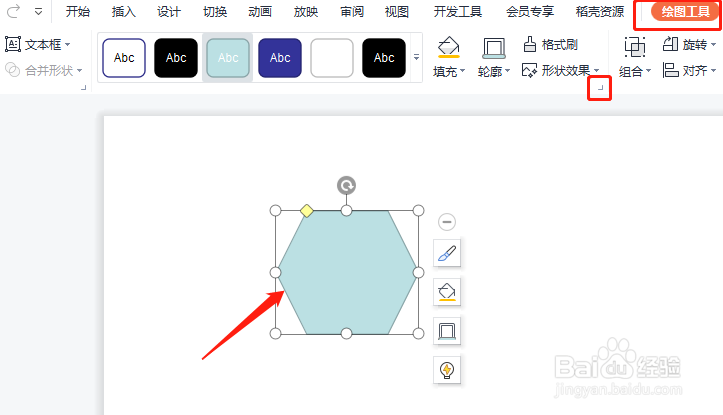
4、单击选择插入的六边形,单击绘图工具选项卡,单击形状效果右下角的小三角,打开属性对话框。
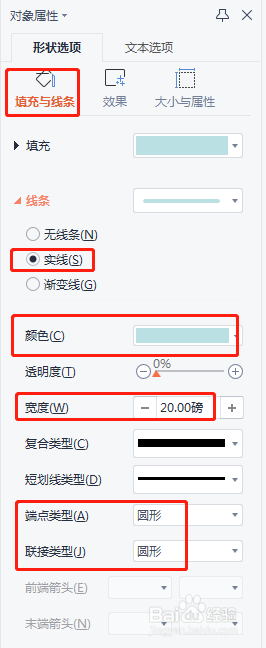
5、在属性窗口,单击形状选项,线条下拉菜单中勾选实线,颜色设置浅蓝色,轮廓粗细设置为20磅,联接类型,端点类型都选择圆形.
6、关闭对话框,设置完成,如下图所示。

时间:2026-05-03 05:27:26
1、新建一个PPT,单击插入选项卡,选择形状。
2、形状下拉菜单中选择基础形状,我们选择六边形。
3、返回PPT,拖动鼠标,画出一个六边形。
4、单击选择插入的六边形,单击绘图工具选项卡,单击形状效果右下角的小三角,打开属性对话框。
5、在属性窗口,单击形状选项,线条下拉菜单中勾选实线,颜色设置浅蓝色,轮廓粗细设置为20磅,联接类型,端点类型都选择圆形.
6、关闭对话框,设置完成,如下图所示。
