1、本例,要求我们更改日期的格式,我们可以这么做。
打开Excel文件,点击”方方格子“选项卡。
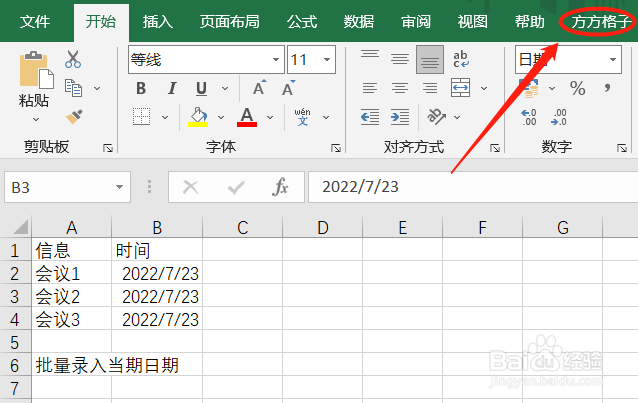
2、选中我们需要处理的单元格范围,这里我选中B2:B4。

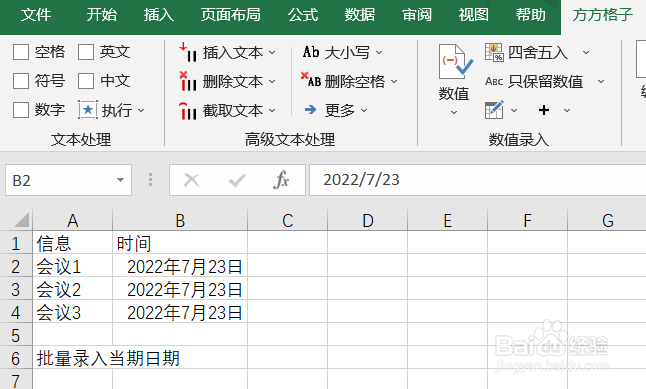
3、在数值录入模块,点击“数值”。

4、然后,会出现一个下拉菜单,找到“设置日期格式”并点击右侧的三角形

5、然后,可根据需求选择格式,这里我选择“xxxx年xx月xx日”的格式。

6、最后,我们选中的单元格范围就更改好格式了!
快动手试试吧!
时间:2026-04-22 04:31:43
1、本例,要求我们更改日期的格式,我们可以这么做。
打开Excel文件,点击”方方格子“选项卡。
2、选中我们需要处理的单元格范围,这里我选中B2:B4。
3、在数值录入模块,点击“数值”。
4、然后,会出现一个下拉菜单,找到“设置日期格式”并点击右侧的三角形
5、然后,可根据需求选择格式,这里我选择“xxxx年xx月xx日”的格式。
6、最后,我们选中的单元格范围就更改好格式了!
快动手试试吧!
