Ubuntu18.10快速安装vmware-tools

 时间:2026-02-12 16:35:24

1、在虚拟机vmware安装完成Ubuntu18.10
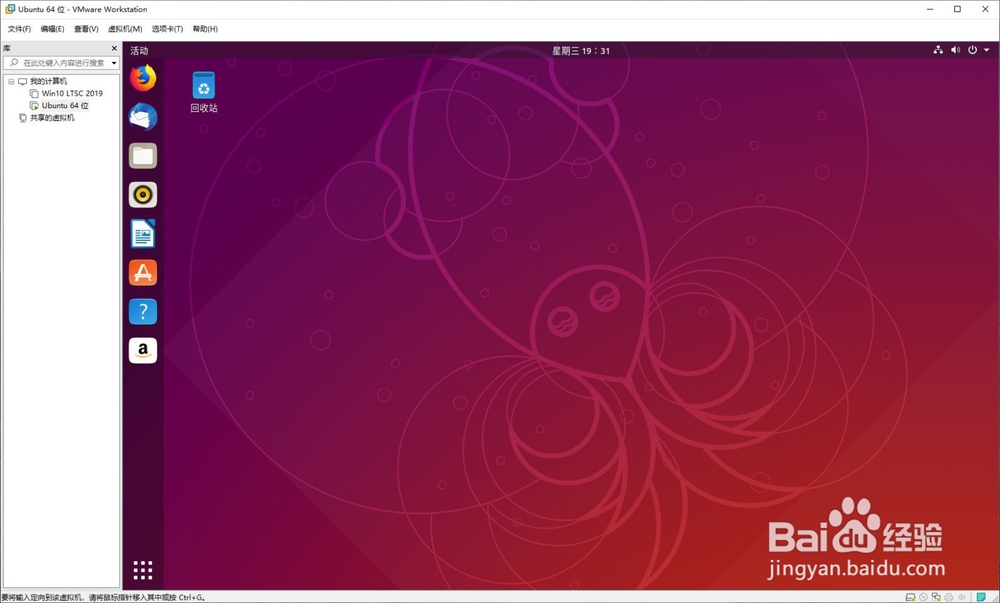
Ubuntu18.10快速安装vmware-tools

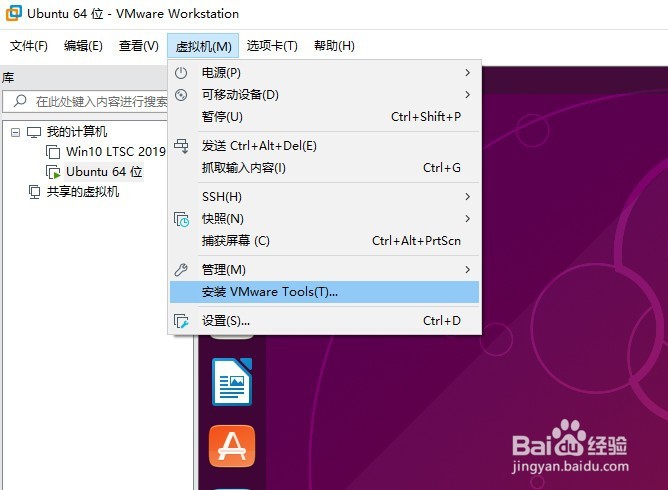
1、在虚拟机窗口菜单中选择安装vmwaretools,如下图

Ubuntu18.10快速安装vmware-tools

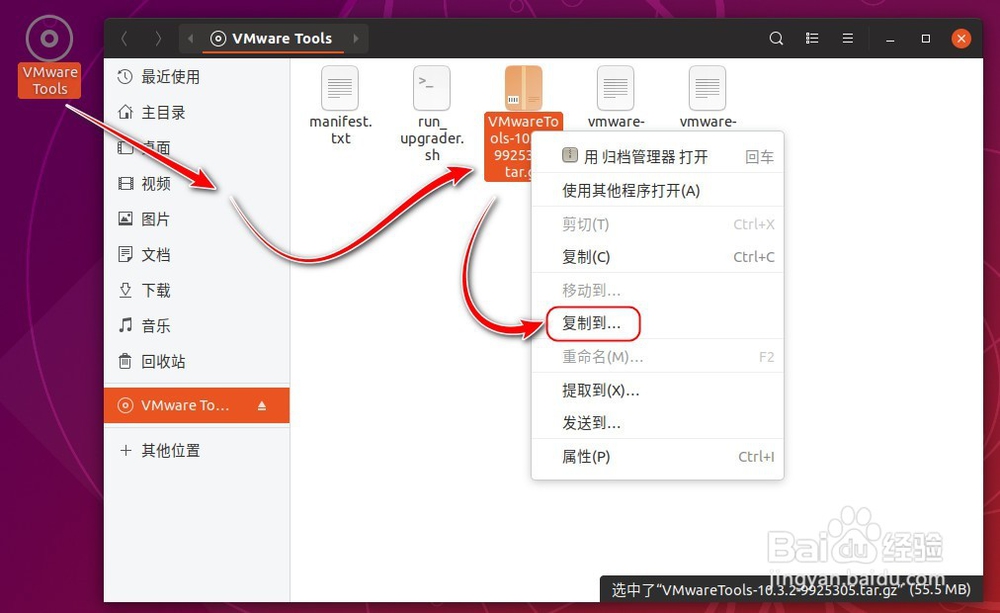
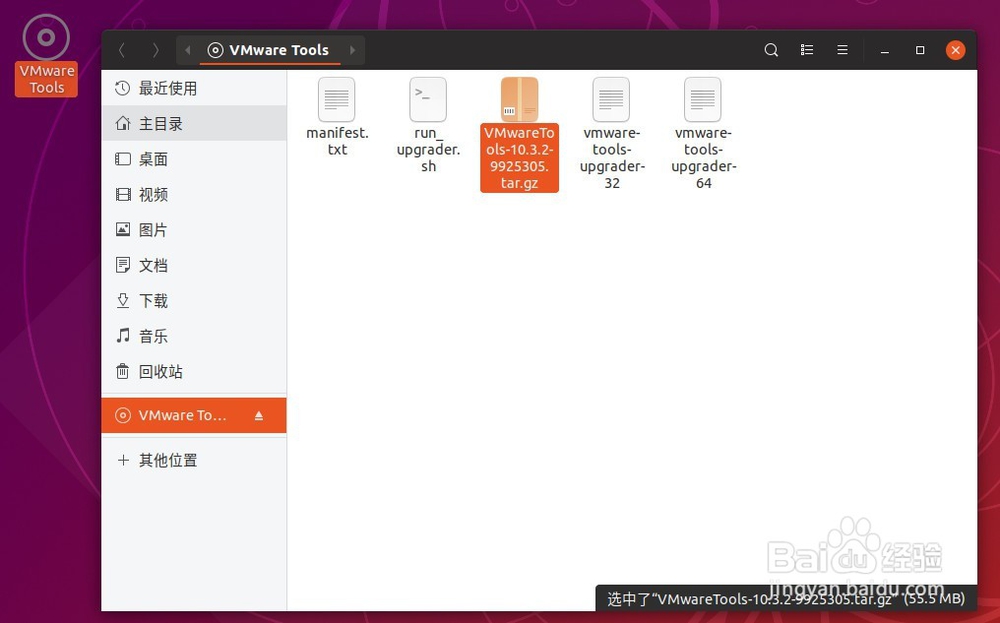
2、这时桌面上会出现一个vmwaretools图标,双击打开。

Ubuntu18.10快速安装vmware-tools

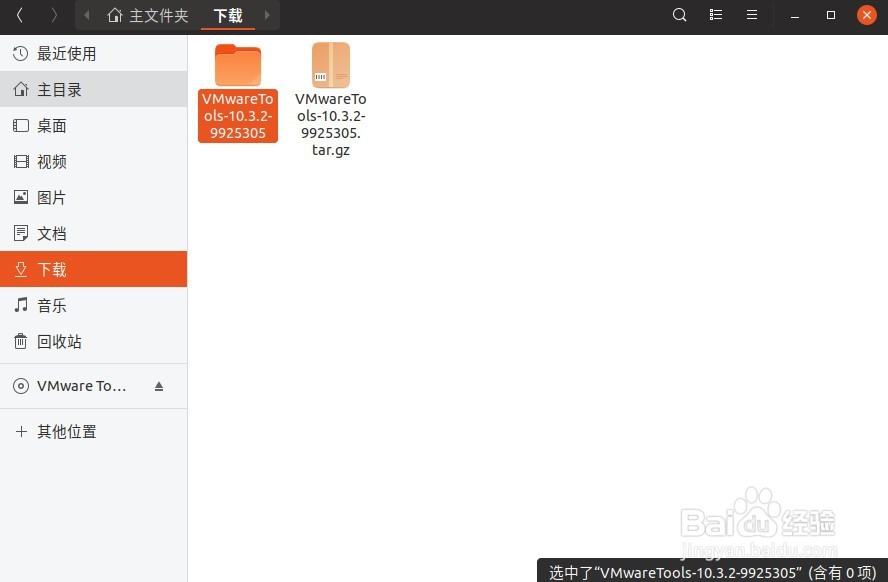
3、这时可以看到文件内容了,选择下图1的gz文件右键,复制到系统的下载文件夹中(也可以复制到其它文件夹,随你)。点击下载,会看到刚复制的文件。
Ubuntu18.10快速安装vmware-tools

Ubuntu18.10快速安装vmware-tools

Ubuntu18.10快速安装vmware-tools

Ubuntu18.10快速安装vmware-tools

4、将刚才复制到下载文件夹的文件进行解压。

点选文件右键,选择提取到此处,之后会看到解压的文件夹。

Ubuntu18.10快速安装vmware-tools

Ubuntu18.10快速安装vmware-tools

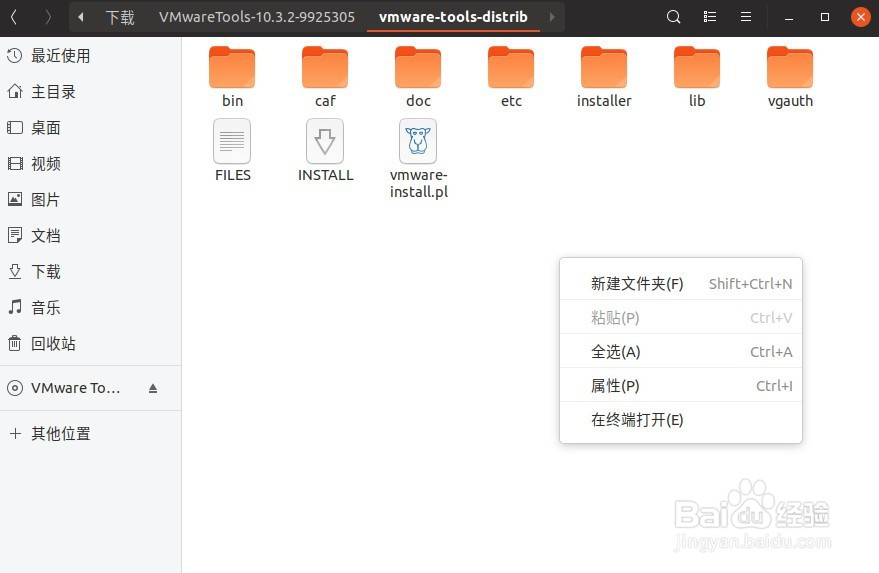
5、双击打开刚才解压出来的文件夹,直至看到下图

Ubuntu18.10快速安装vmware-tools

6、打开终端,一定要在上图打开的文件夹空白处右键,选择打开终端

Ubuntu18.10快速安装vmware-tools

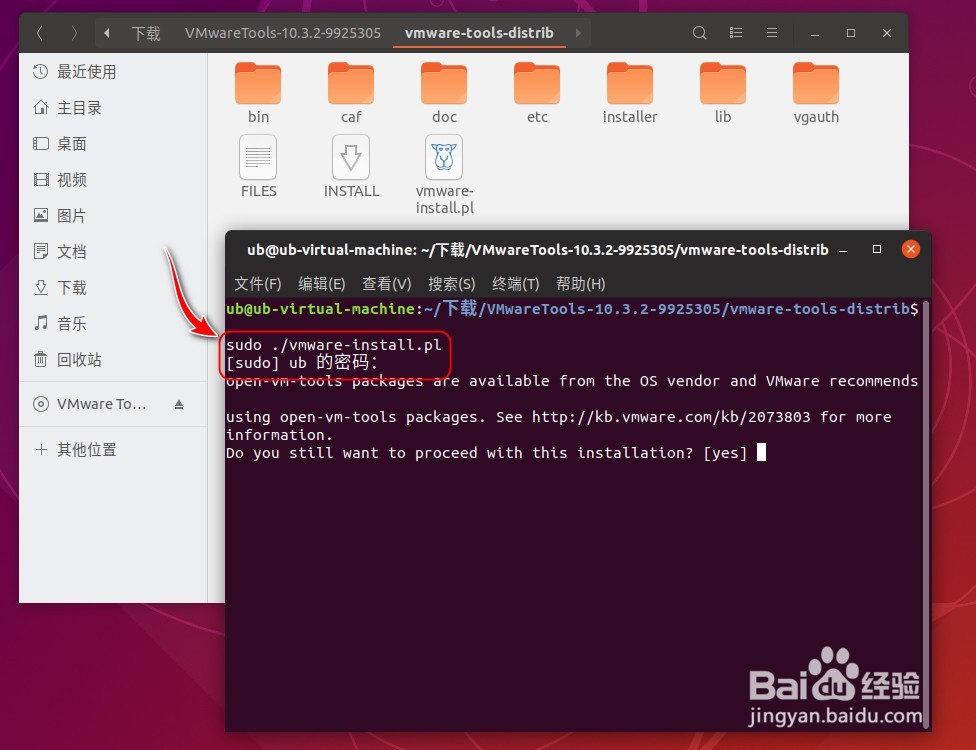
7、这时,在终端中输入执行命令:

sudo ./vmware-install.pl

回车,这时需要你的Ubuntu密码(你安装时的密码),不会显示,直接输入后回车即可,如下图
Ubuntu18.10快速安装vmware-tools

8、之后一路回车,直到完成

Ubuntu18.10快速安装vmware-tools

Ubuntu18.10快速安装vmware-tools

  • VisualStudio如何更改解决方案的文件夹名称
  • motrix无法下载GitHub上的软件怎么办
  • 缺少游戏插件及运行库报错解析
  • Notepad++ 怎样自动检测代码使用的字符编码?
  • Windows11怎样重置电脑?
  • 热门搜索
    同程旅游怎么样 发现旅游 邮轮旅游攻略 河南有什么旅游景点 美国旅游签证有效期 北海旅游地图 浙江诸暨旅游 莱芜旅游景点大全 漳州东山岛旅游景点 天津市区旅游景点大全