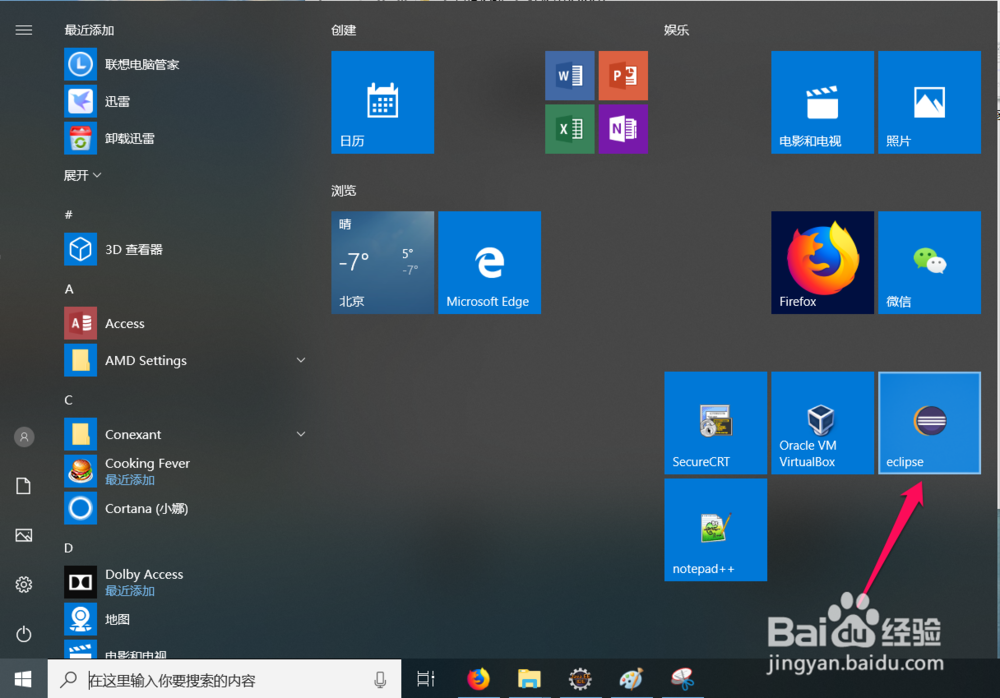
1、首先我们打开我们的java编译环境eclipse,如下图:
2、发现ecplise打不开了,在弹出的提示信息中可以看出,这个版本的eclipse需要的是更高版本的jdk,如下图:

3、打开cmd命令窗口,然后输入命令【java -version】来查看java当前的jdk版本为1.6,而我们的ecplise需要的版本是jdk1.7以上的版本,如下图:

4、小编电脑上其实安装了jdk1.8,但是有一个软件需要jdk1.6,所以环境变量设置的就是jdk1.6,接下来我们单独设置eclipse的使用jdk为1.8,打开ecplise的安装目录,然后找到【eclipse.ini】这个文件,如下图:

5、然后找到jdk1.8安装目录下bin目录下的javaw.exe文件,如下图:

6、然后将javaw.exe软件所在的目录按照下图中提示添加到eclipse.ini文件中,如下图:

7、然后就可以正常启动eclipse了,打开eclipse之后我们还可以查看eclipse使用的jdk版本,点击【windows】,然后点击【preferences】,如下图:

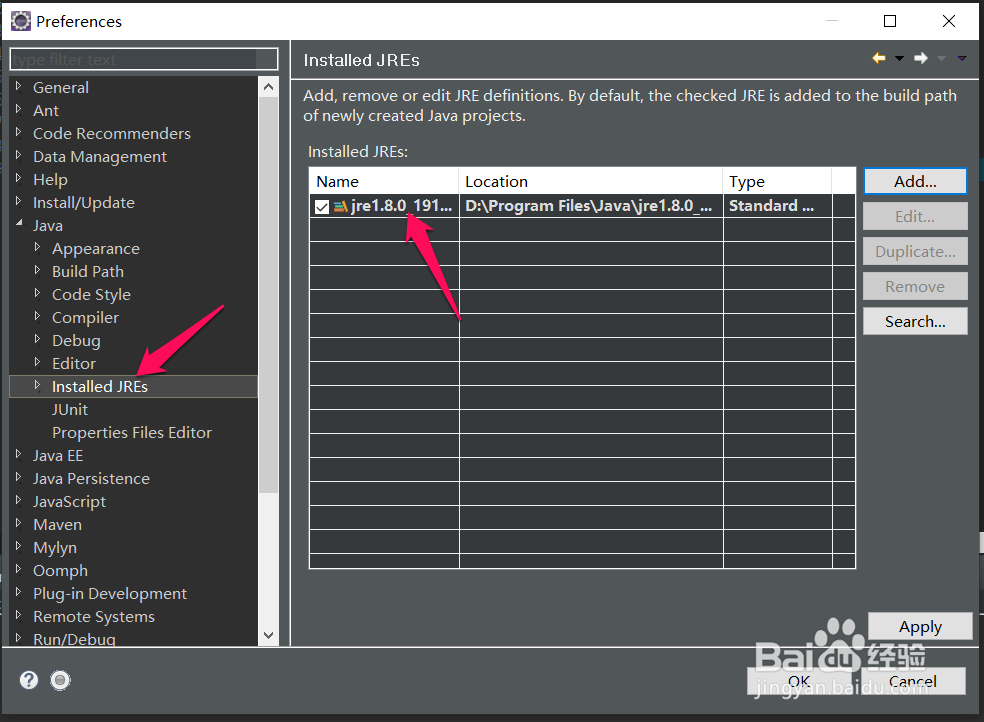
8、然后在Preferences中左侧点击Java下的Installed JREs,在右侧就可以看到当前eclipse所使用的jdk为1.8版本,如下图: