icem18.0导入cad教程

 时间:2026-04-23 04:09:29

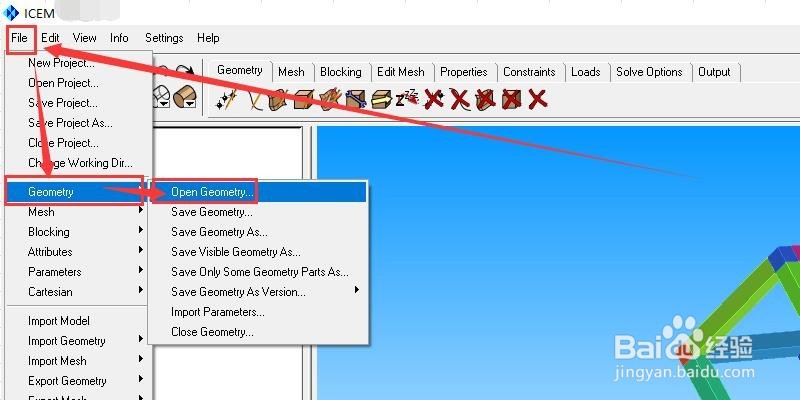
1、首先从点击文件,再点击几何,再点击打开几何,打开你在icem中创建的几何模型,如图所示。
icem18.0导入cad教程

icem18.0导入cad教程

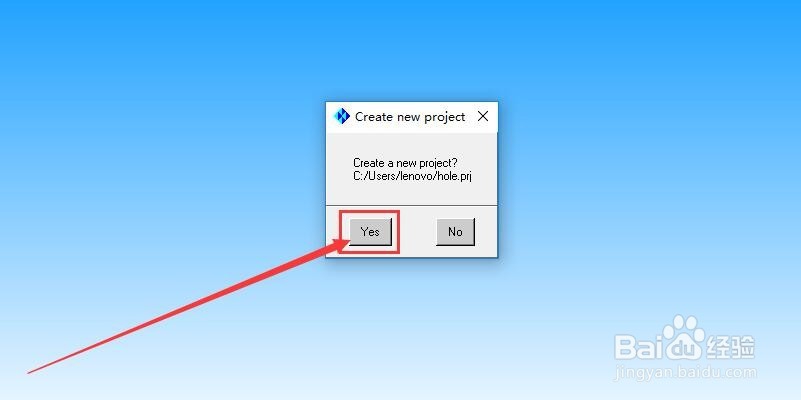
2、在打开几何时候,就会弹出一个询问你是否需要创建一个项目的窗口。一般点击YES按钮,如图所示。
icem18.0导入cad教程

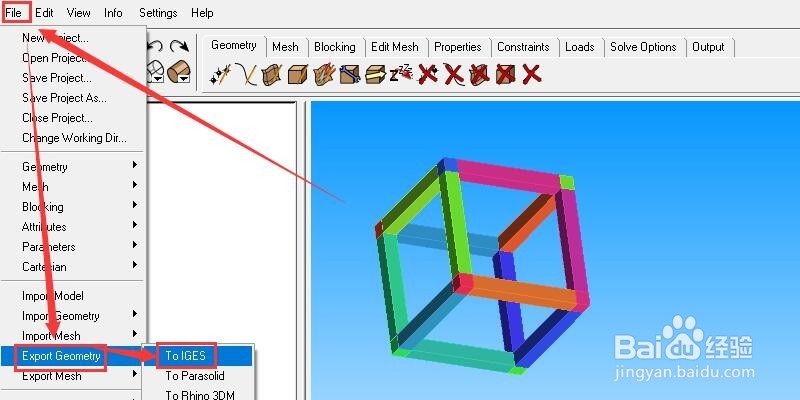
3、点击文件然后继续点击导出几何,选择导出的格式为IGES。如图所示。

icem18.0导入cad教程

4、选择我们刚刚打开的几何TIN文件。然后点击打开按钮。之后就是保存文件啦!选择一个路径,输入文件名,点击保存按钮。如图所示。

icem18.0导入cad教程

icem18.0导入cad教程

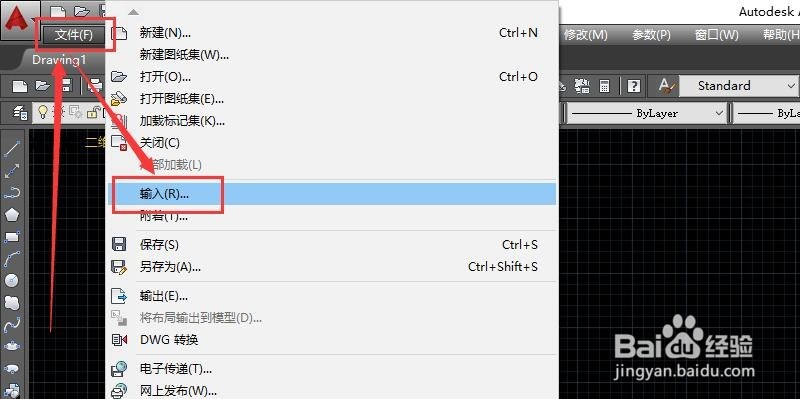
5、打开CAD软件,然后点击文件按钮,再继续点击输入按钮,如图所示。

icem18.0导入cad教程

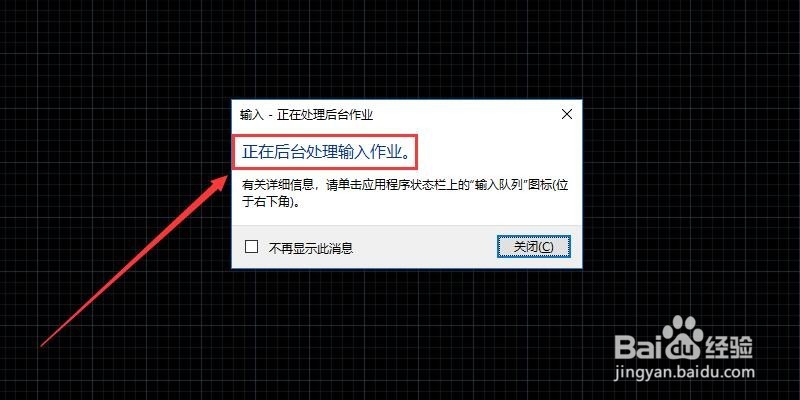
6、找到我们刚刚保存的文件(ZDH.igs),选择他,然后点击打开按钮,等待软件打开文件,如图所示。

icem18.0导入cad教程

icem18.0导入cad教程

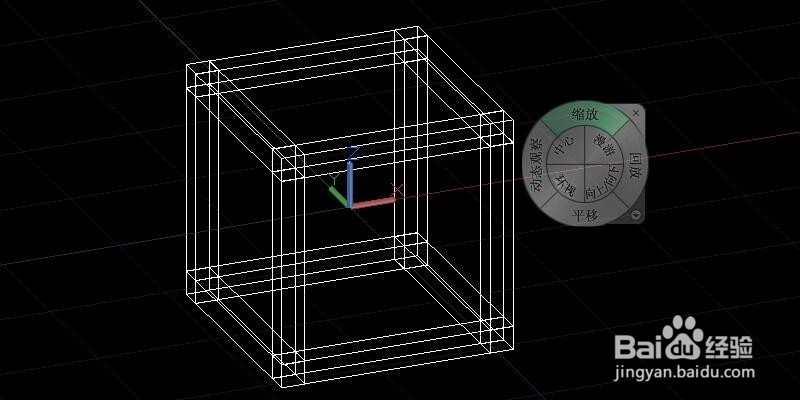
7、我们的几何文件是三维的,我们在窗口上面,下拉菜单,点击三维模型按钮,这样就能在CAD中展示三维模型啦!如图所示。这样我们就成功将ICEM的文件导入CAD啦!

icem18.0导入cad教程

icem18.0导入cad教程

  • 45钢的塑形参数如何设置
  • 如何用Ansys创建线条(基础教程)
  • UG软件怎么用拉伸命令
  • 什么是锻件?
  • 如何更改LMS Virtual.lab软件的界面颜色
  • 热门搜索
    欧美嘉国际旅游网 朱家角古镇旅游区 旅游车 杭州附近的旅游景点 著名旅游景点 菲律宾旅游安全吗 锡林郭勒盟旅游 旅游地图自驾 敦煌 旅游 北京房山旅游景点大全