Photoshop CC如何使用和设置多边形工具

 时间:2026-02-13 12:41:12

1、新建文档,鼠标单击工具栏中的【多边形工具】。

Photoshop CC如何使用和设置多边形工具

2、绘图区域拖拽鼠标左键就能绘制出多边形路径。

Photoshop CC如何使用和设置多边形工具

3、要绘制出多边形并填充颜色,可以在选项栏中选择【形状】,设置【填充色】。

Photoshop CC如何使用和设置多边形工具

4、在选项栏中【边】的参数框中输入数值,可以绘制出指定边数的多边形。

Photoshop CC如何使用和设置多边形工具

5、单击【设置】按钮,在半径参数框中输入数值,可以绘制出固定半径的多边形。

Photoshop CC如何使用和设置多边形工具

6、如果勾选了【平滑拐角】复选框,绘制出的多边形有平滑的顶角,边数越多越接近圆。

Photoshop CC如何使用和设置多边形工具

7、如果勾选了【星形】复选框,在【缩进边依据】参数框中输入数值,可以绘制出星形。

Photoshop CC如何使用和设置多边形工具

8、勾选了【星形】复选框后,再勾选【平滑缩进】。可使绘制的多边形的边,平滑的向中心缩进。
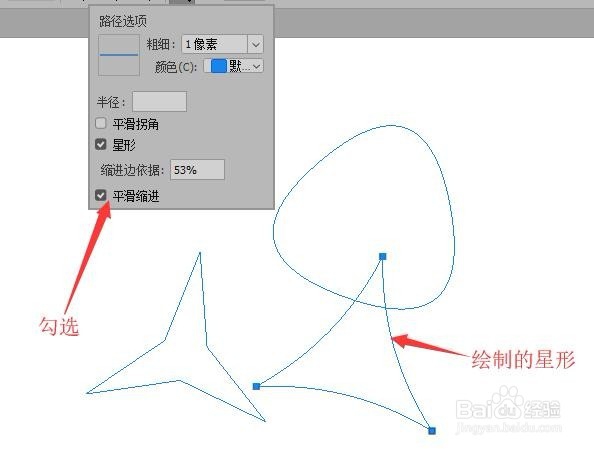
Photoshop CC如何使用和设置多边形工具

  • PS怎样应用网格
  • PS如何拆分字体
  • PS怎么插入花瓣
  • 怎样在ps中画渐变的圆
  • PS里面怎么对一个正圆做出从圆心的径向渐变?
  • 热门搜索
    海边旅游景点排行 荷兰旅游 惠州旅游景点 山西旅游攻略 四川成都旅游景点 日本旅游景点 云南丽江旅游 旅游吧 土耳其旅游攻略 十堰旅游