3Dmax如何使用网格平滑

 时间:2026-02-12 21:04:25

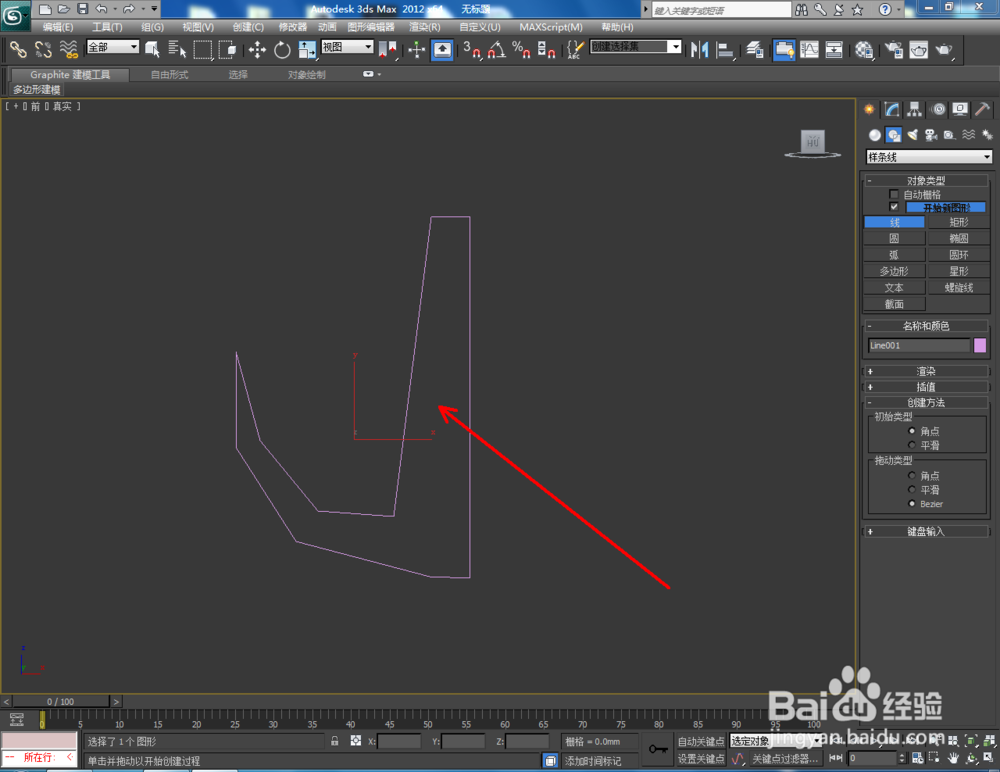
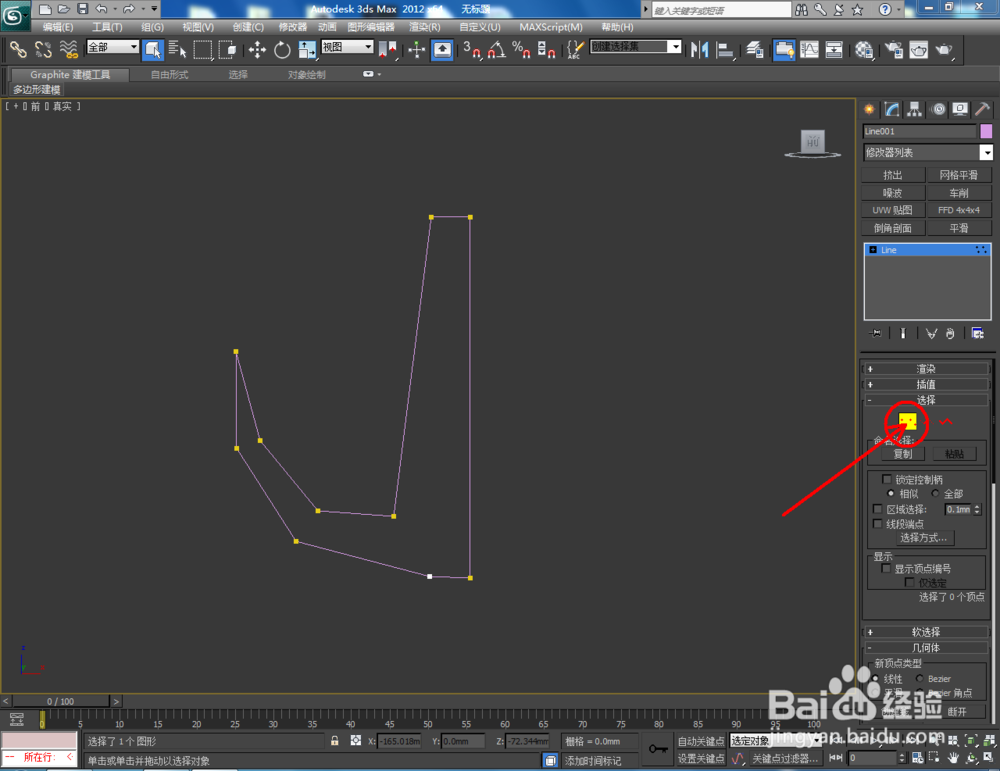
1、打开3Dmax2012软件,点击【创建】-【图形】-【线】,按图示在作图区域绘制一个自定义图案。选中图案上的点进行圆化处理(如图所示);

3Dmax如何使用网格平滑

3Dmax如何使用网格平滑

3Dmax如何使用网格平滑

3Dmax如何使用网格平滑

3Dmax如何使用网格平滑

3Dmax如何使用网格平滑

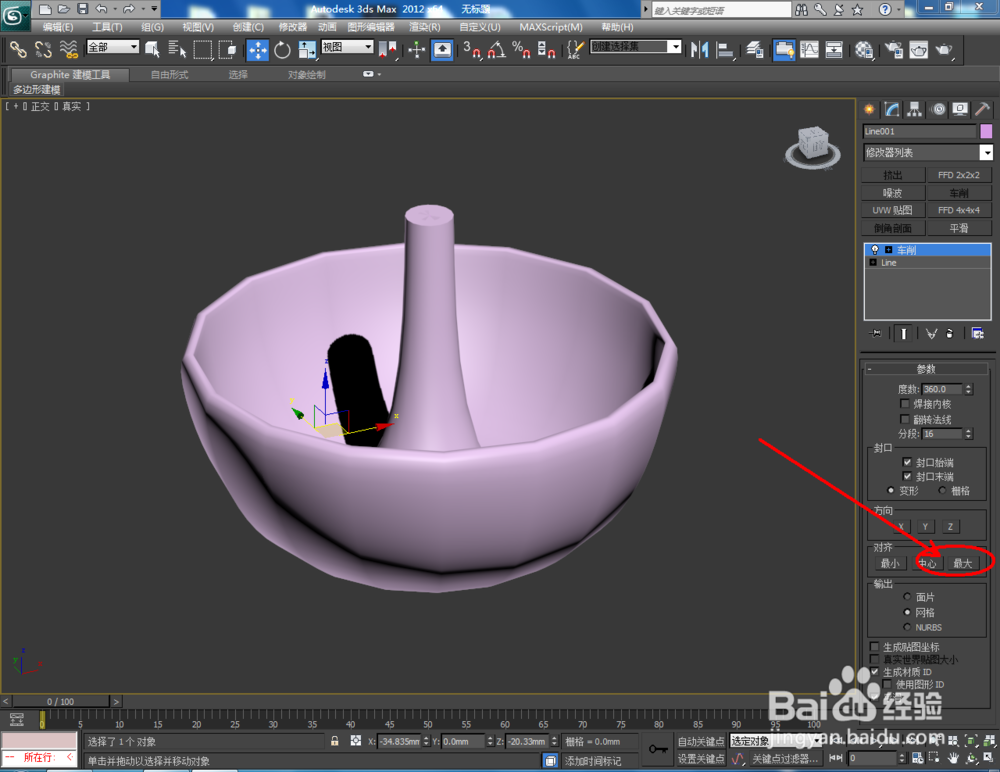
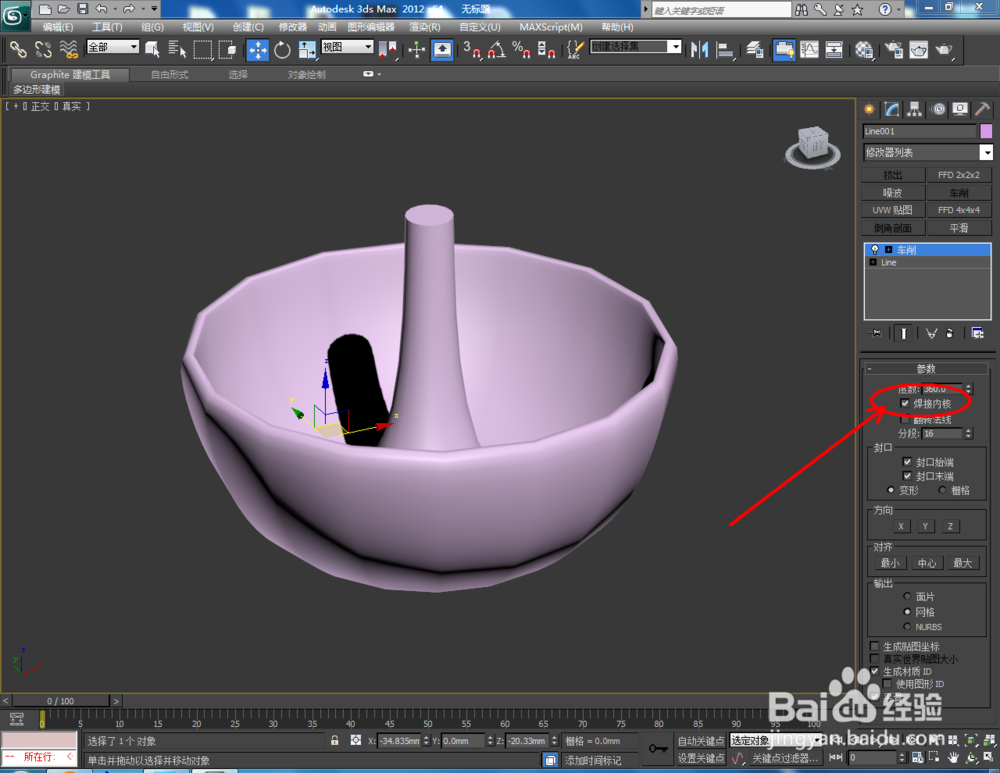
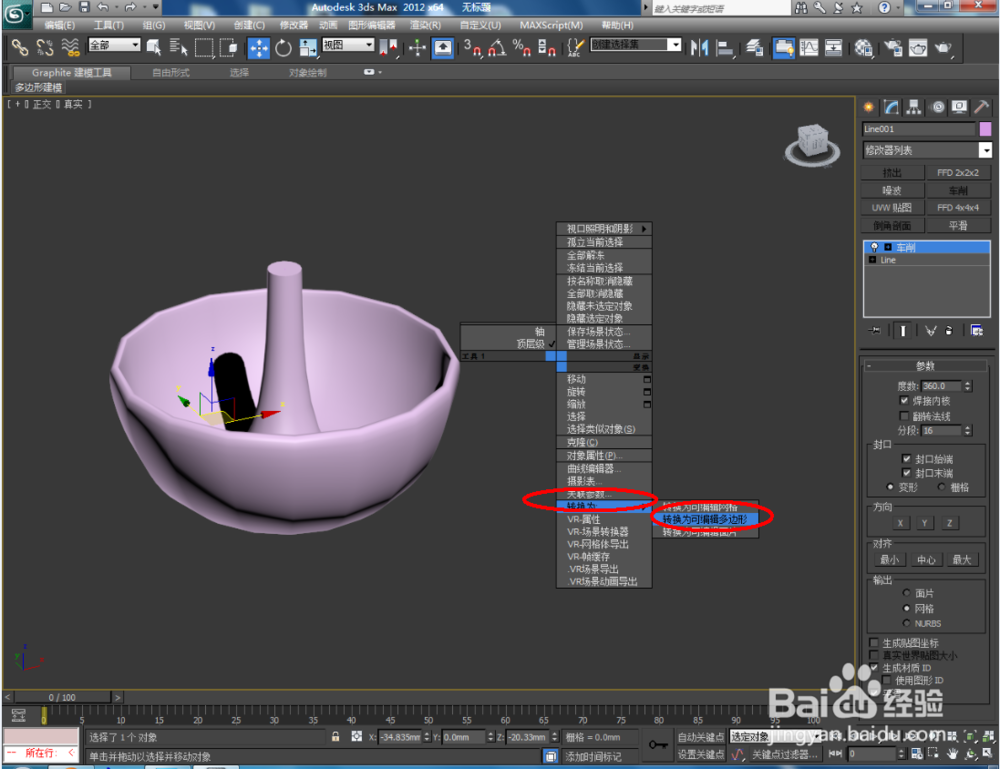
2、选中图案,点击【车削】,点击右边工作区中的【最大】并勾选【焊接内核】,通过车削制作出模型的基本体。完成后,选中模型,点击鼠标右键-【转换为】-【转换为可编辑多边形】(如图所示);

3Dmax如何使用网格平滑

3Dmax如何使用网格平滑

3Dmax如何使用网格平滑

3Dmax如何使用网格平滑

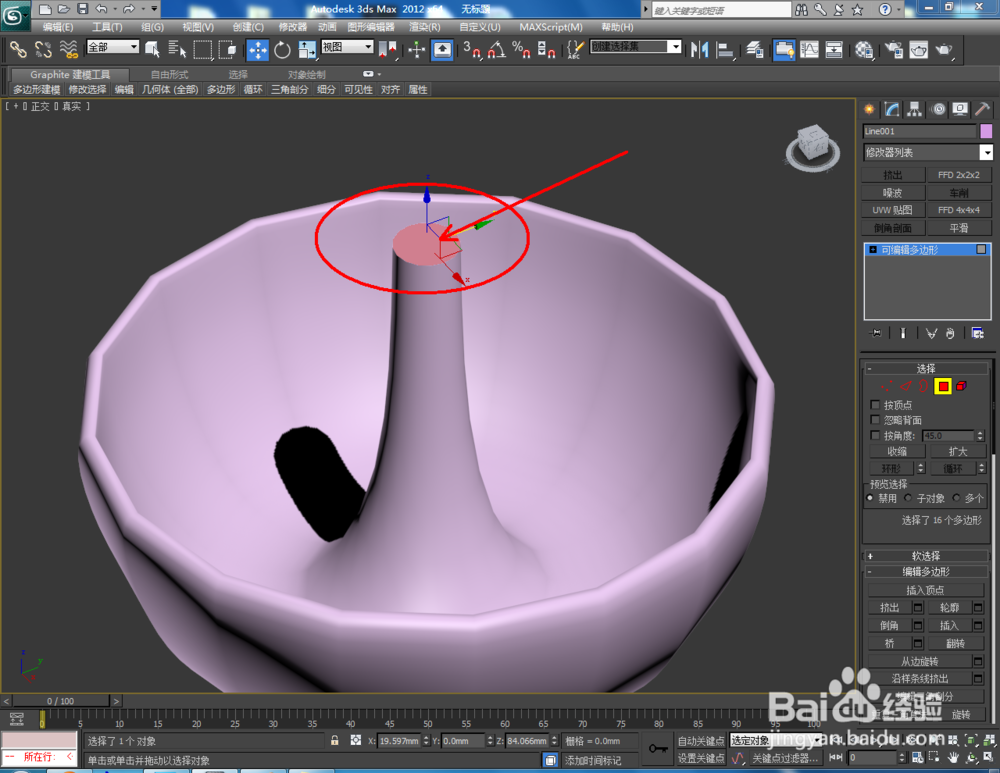
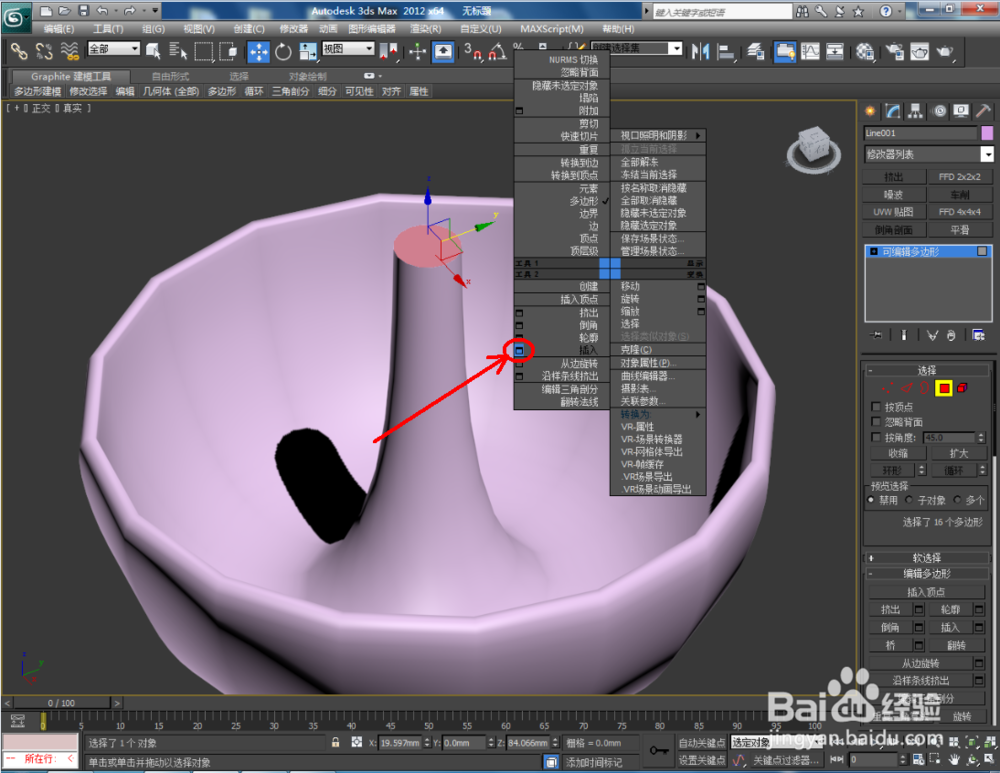
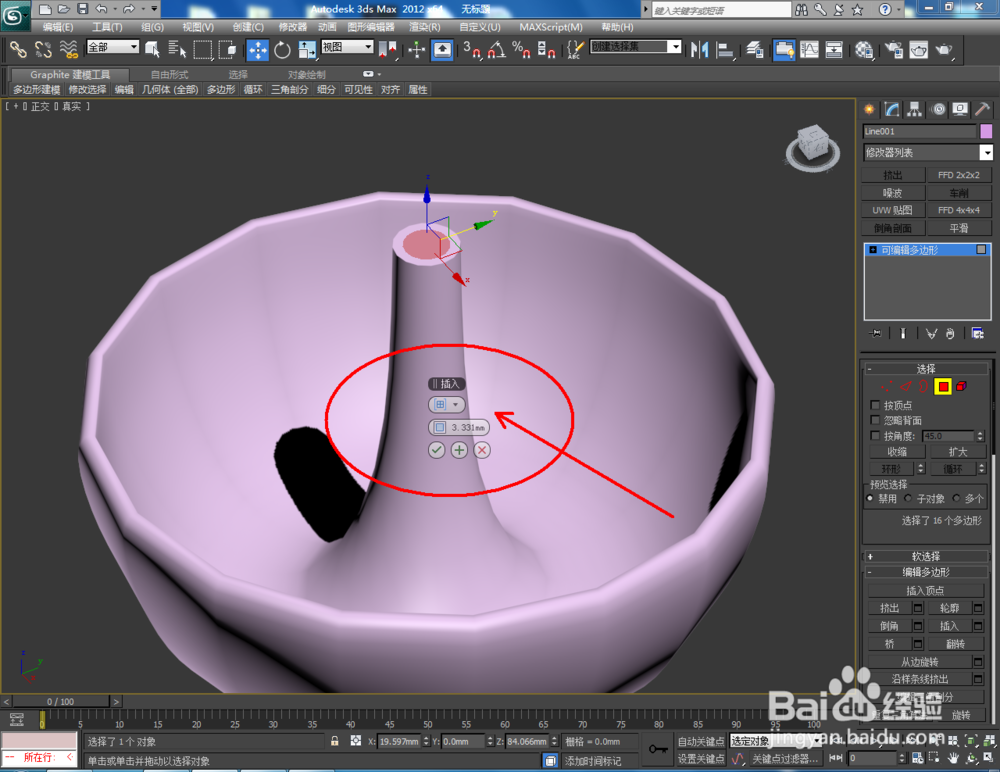
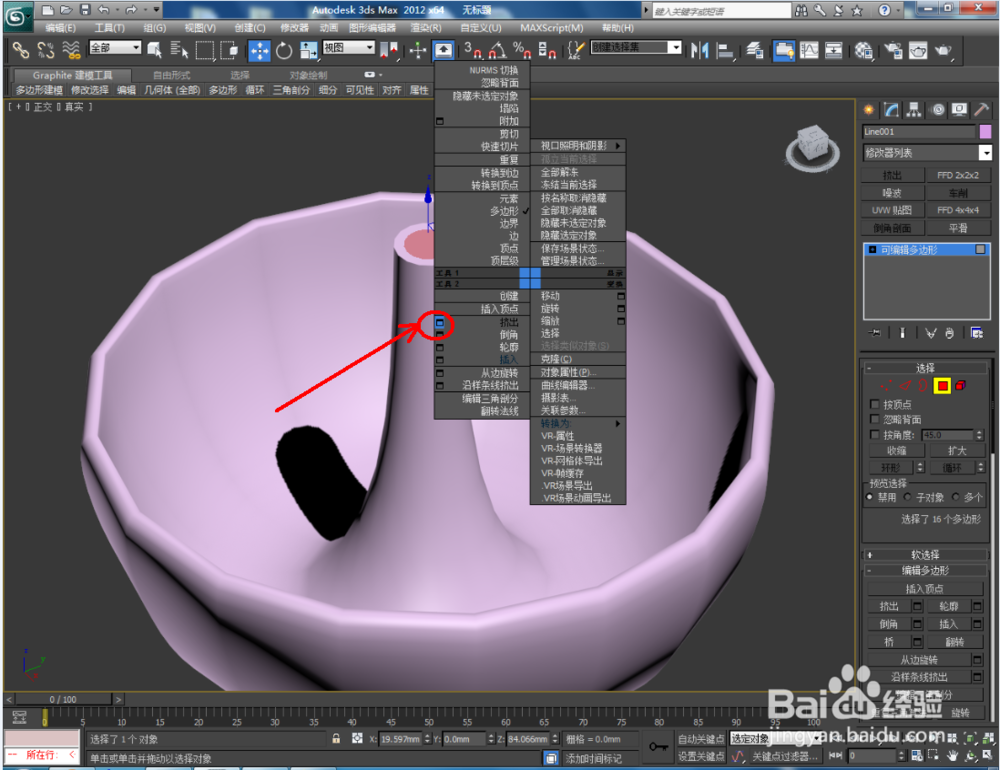
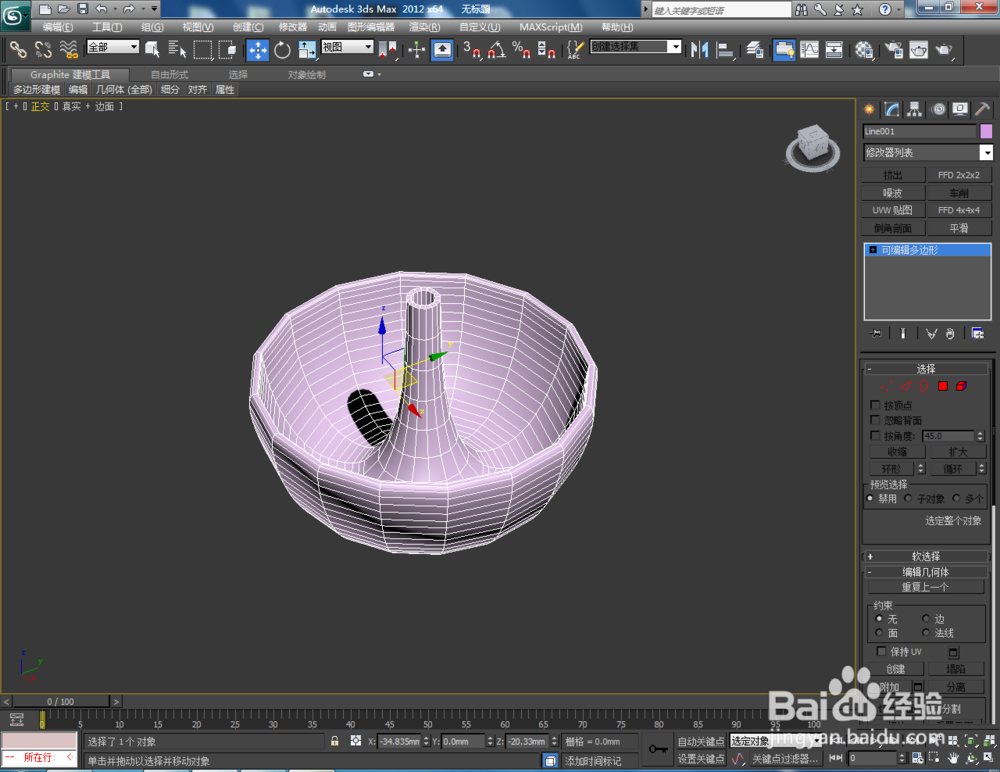
3、选中模型,点击右边工作区中的【面】图标,按图示选中模型的顶面后,点击鼠标右键-【插入】,按图示设置好插入的各个参数。完成后点击鼠标右键-【挤出】,并设置好挤出的各个参数(如图所示);

3Dmax如何使用网格平滑

3Dmax如何使用网格平滑

3Dmax如何使用网格平滑

3Dmax如何使用网格平滑

3Dmax如何使用网格平滑

3Dmax如何使用网格平滑

3Dmax如何使用网格平滑

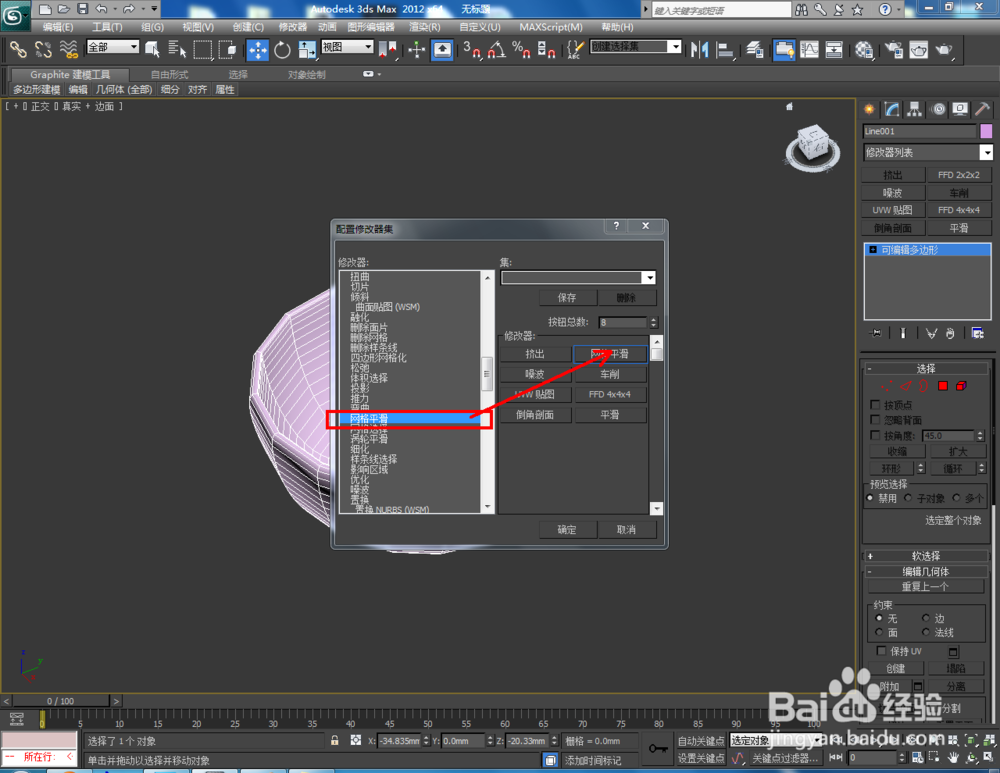
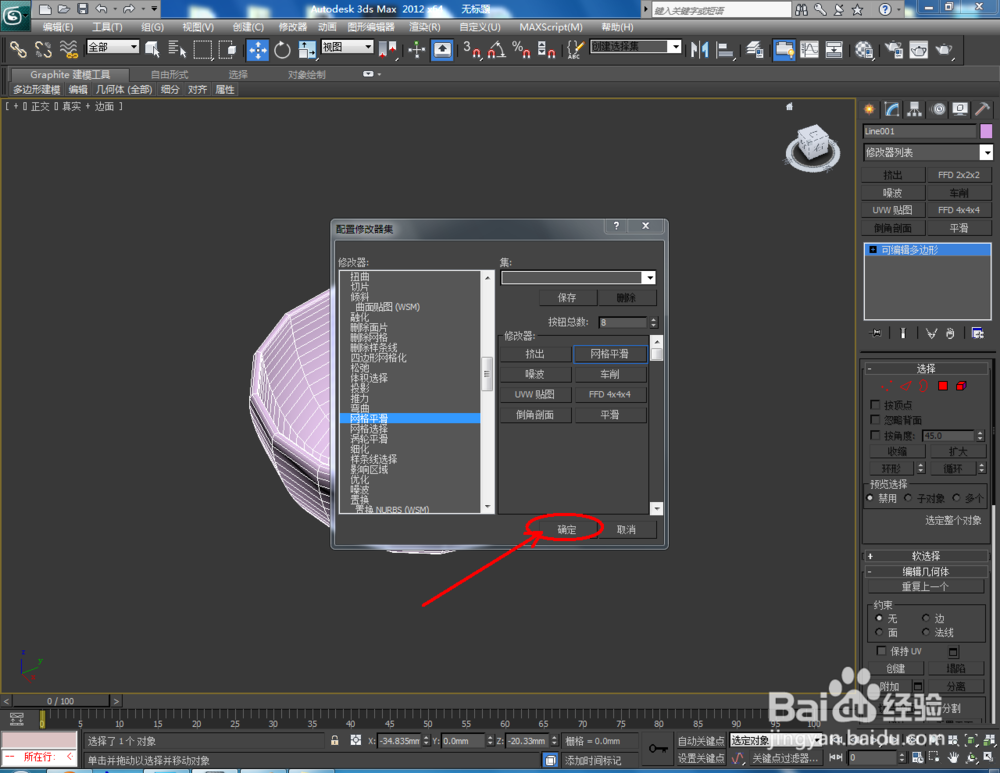
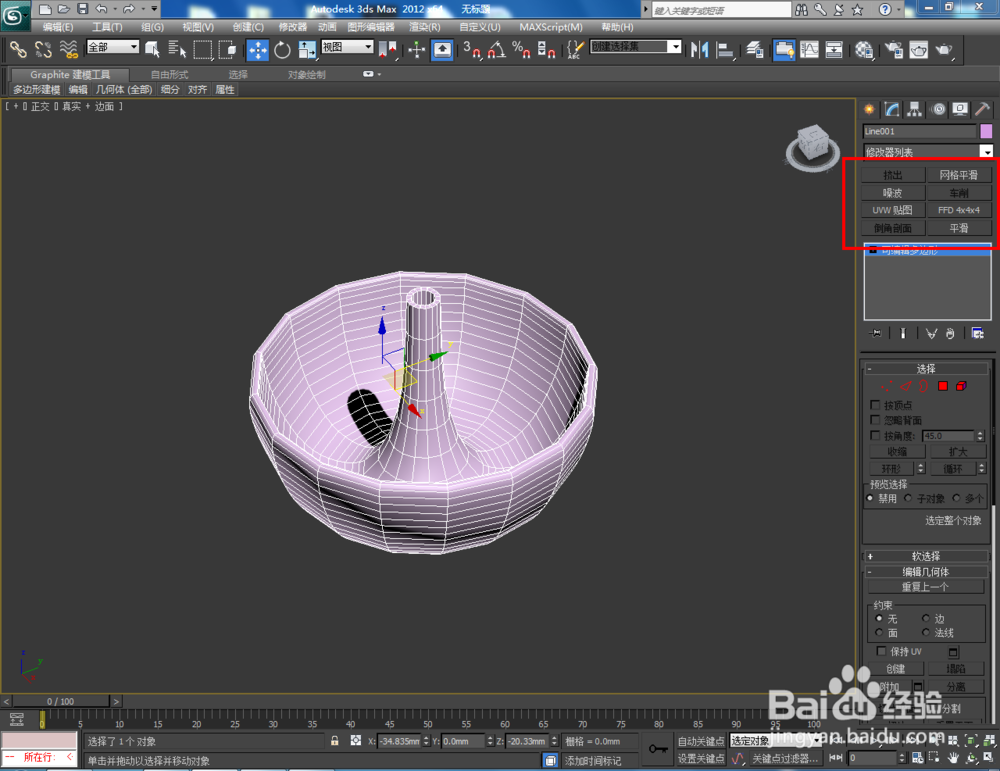
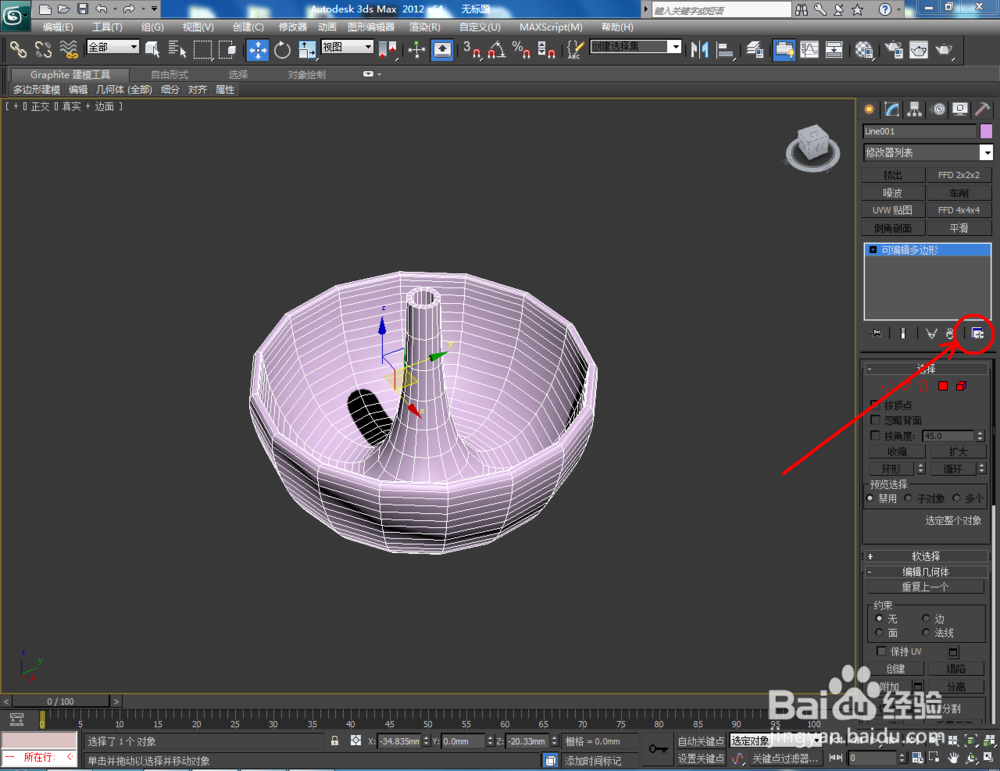
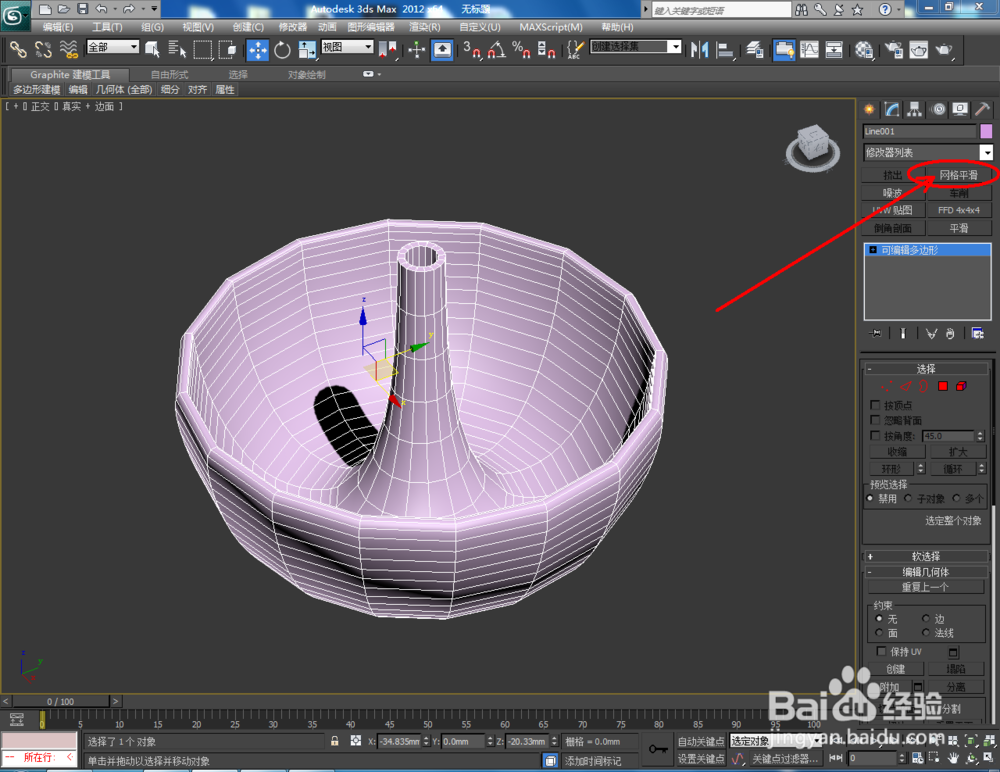
4、点击【配置修改器集】,弹出配置修改器集选择栏,找到【网格平滑】并将其拉动至右边的选项框中,点击【确定】将【网格平滑】调出到工作区(如图所示);
3Dmax如何使用网格平滑

3Dmax如何使用网格平滑

3Dmax如何使用网格平滑

3Dmax如何使用网格平滑

3Dmax如何使用网格平滑

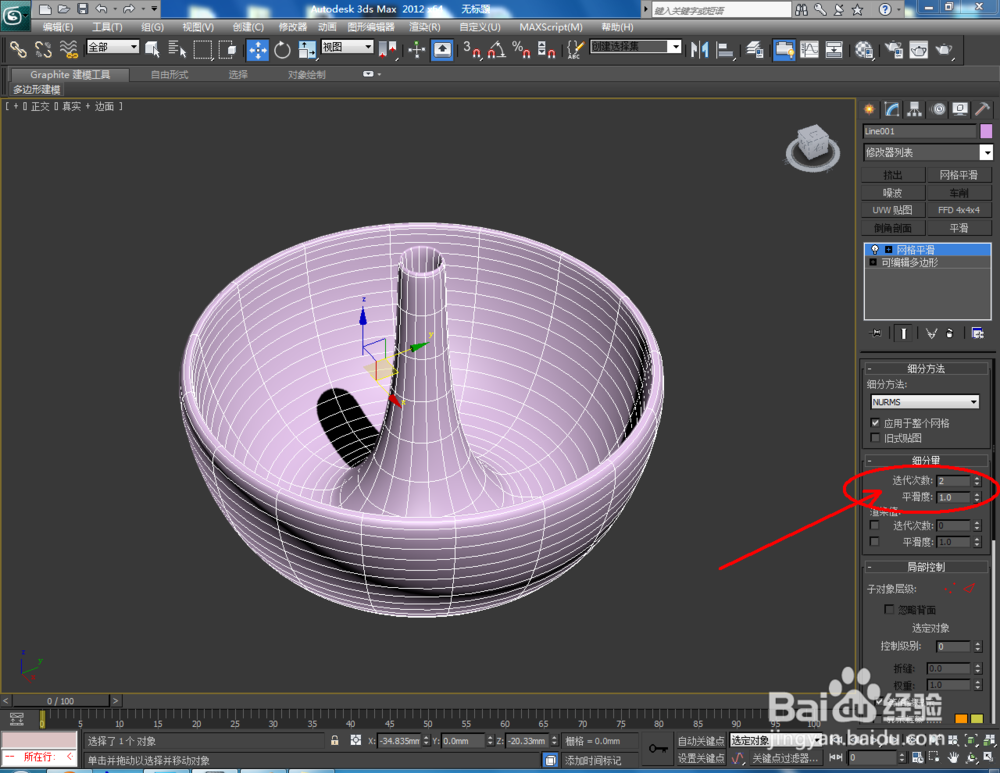
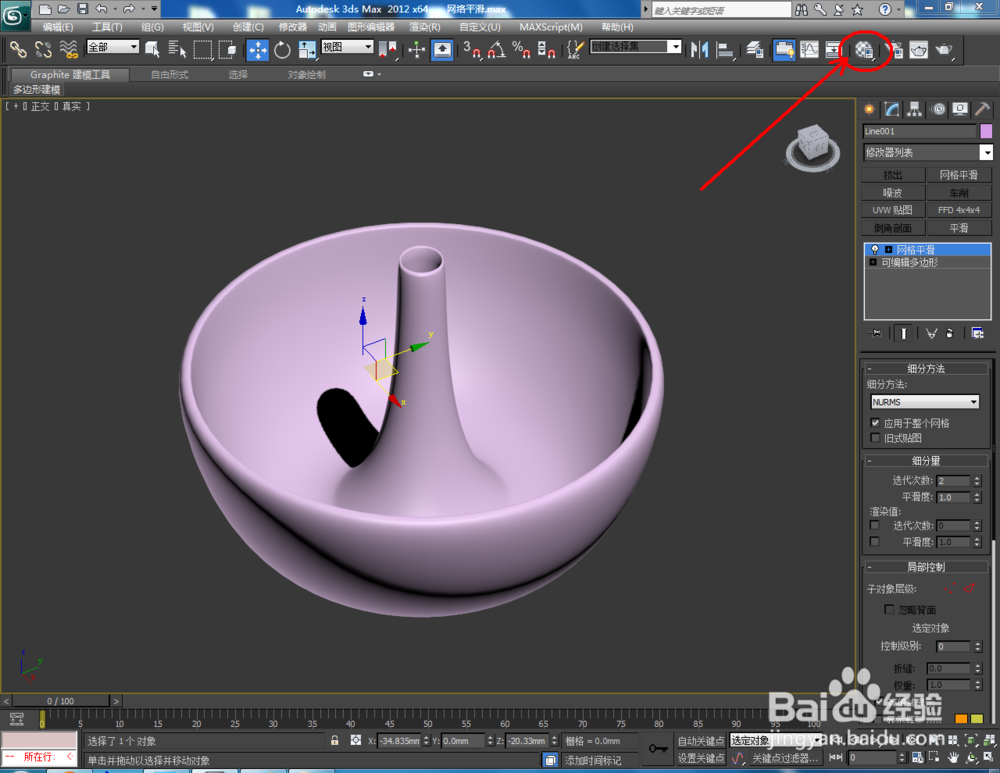
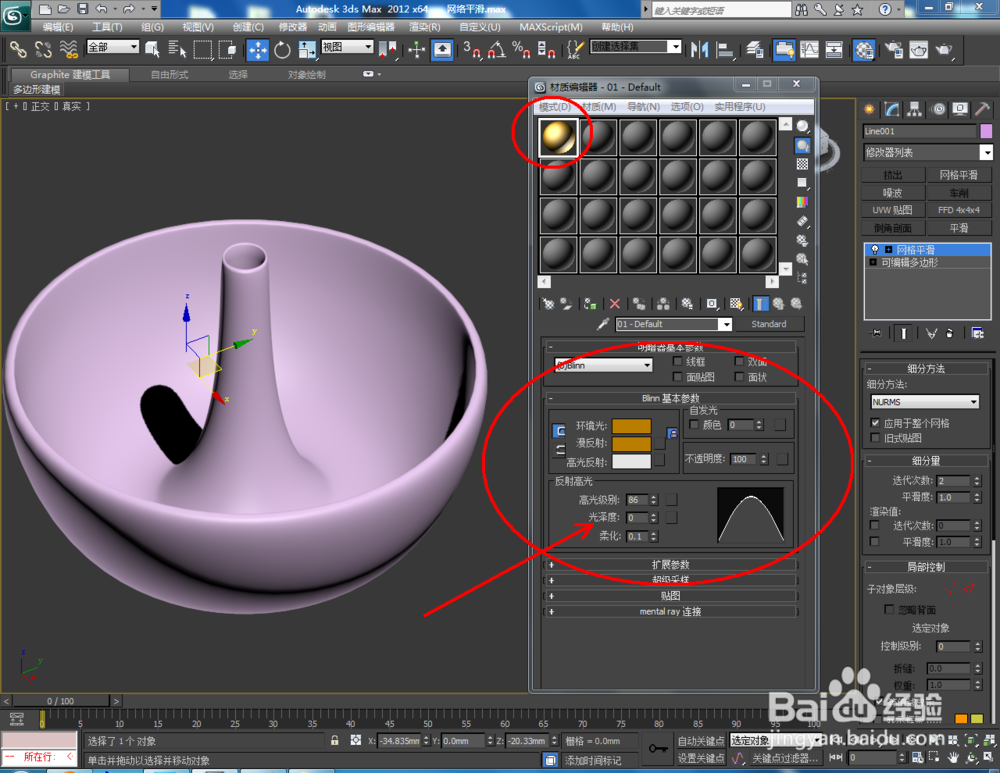
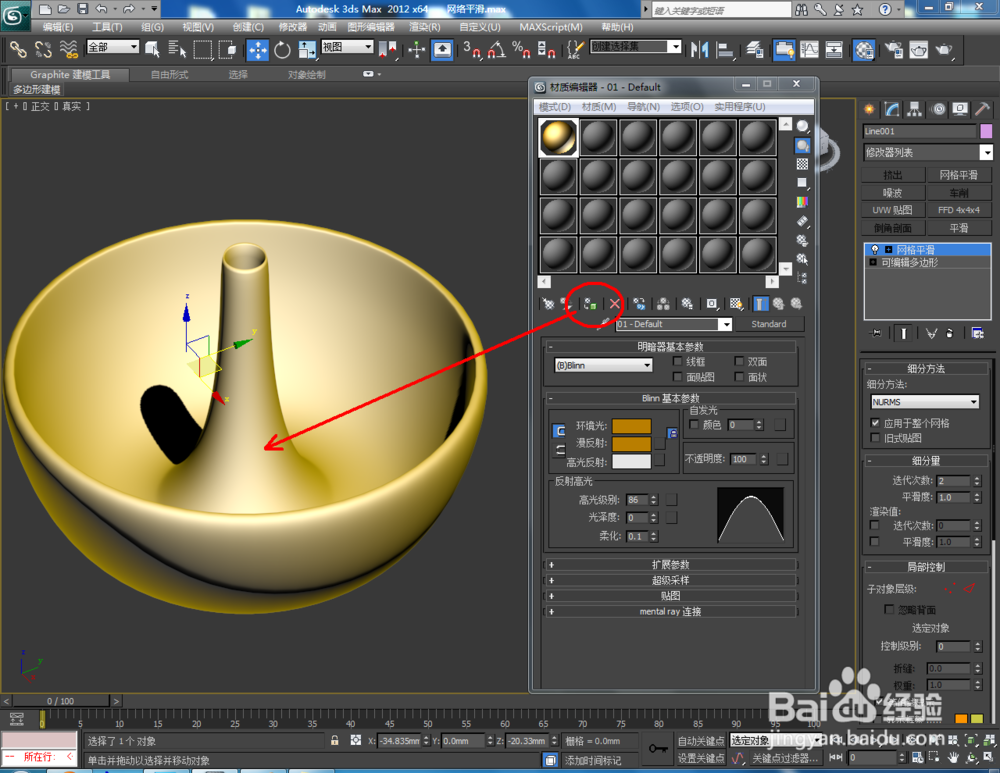
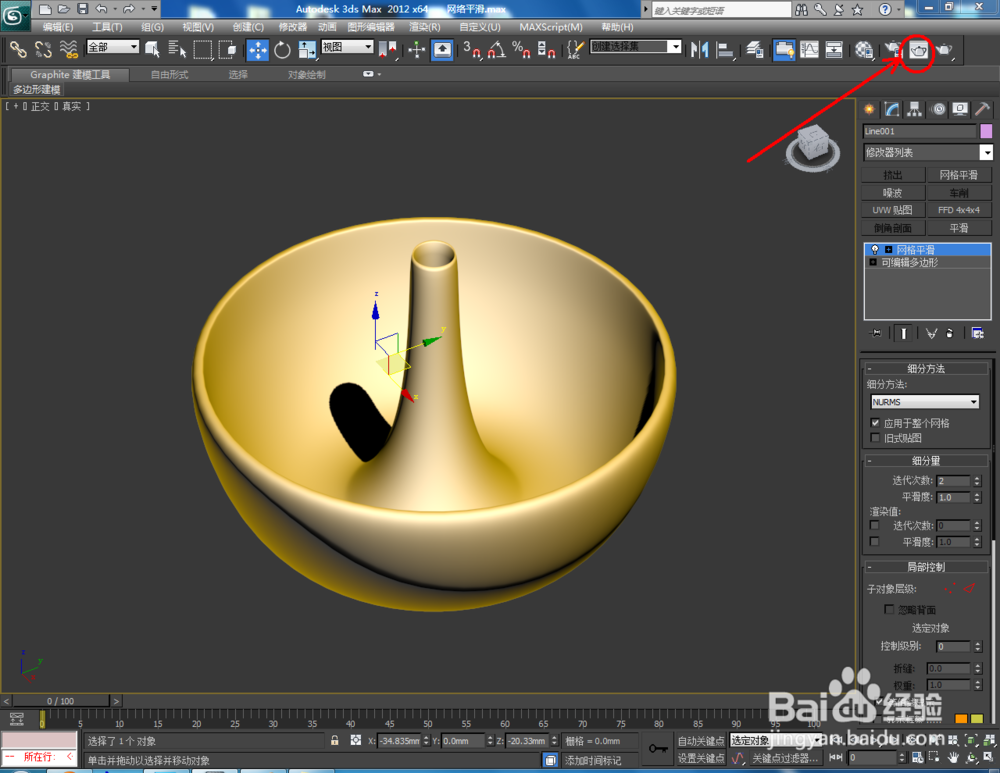
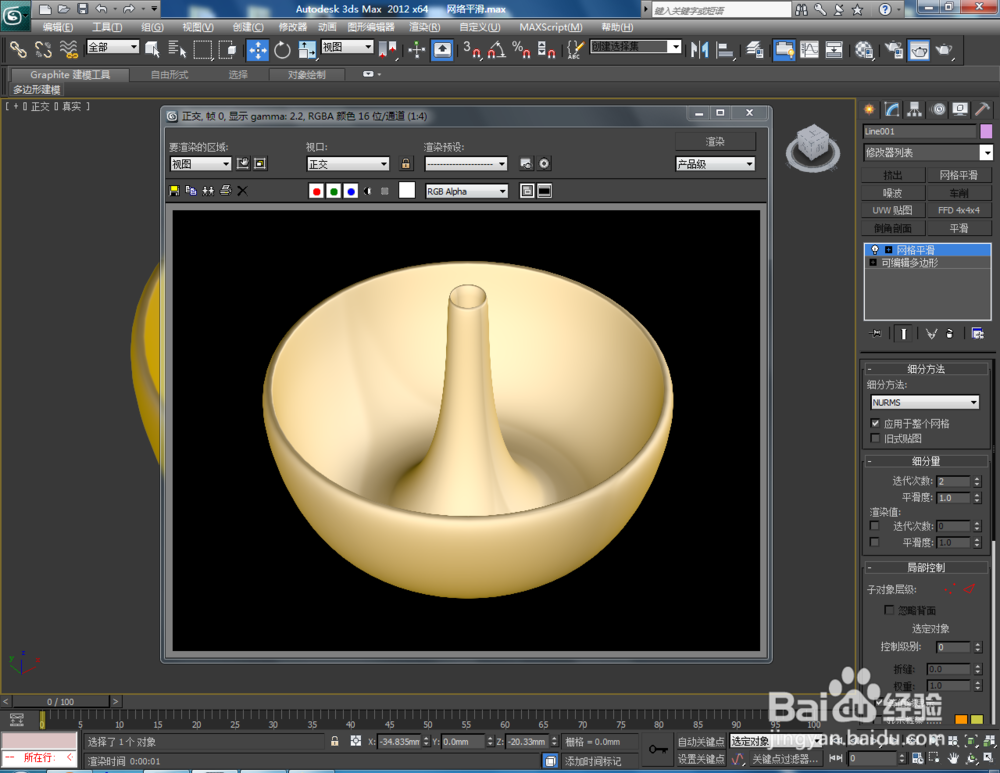
5、选中模型,点击【网格平滑】,按图示设置好网格平滑的各个参数,完成模型的平滑优化处理。点击【材质编辑器】,设置一个金属材质球并附加给模型,完成模型的所有制作后,点击【渲染】将模型渲染出图即可。

3Dmax如何使用网格平滑

3Dmax如何使用网格平滑

3Dmax如何使用网格平滑

3Dmax如何使用网格平滑

3Dmax如何使用网格平滑

3Dmax如何使用网格平滑

3Dmax如何使用网格平滑

3Dmax如何使用网格平滑

3Dmax如何使用网格平滑

  • 3dsmax如何使用网格平滑
  • ps如何快速匹配色调不同色调的图片调成统一色调
  • 3dsmax建模-复合对象-散布高级技巧(一)
  • 3Dmax如何制作凹陷文字
  • 3dsMax怎样设置漫反射
  • 热门搜索
    西安旅游报价 北京有哪些旅游景点 旅游活动主题 湿地旅游 少林寺 旅游 旅游业税率 香港旅游景点介绍 青藏高原旅游 济南旅游网 冰岛旅游多少钱