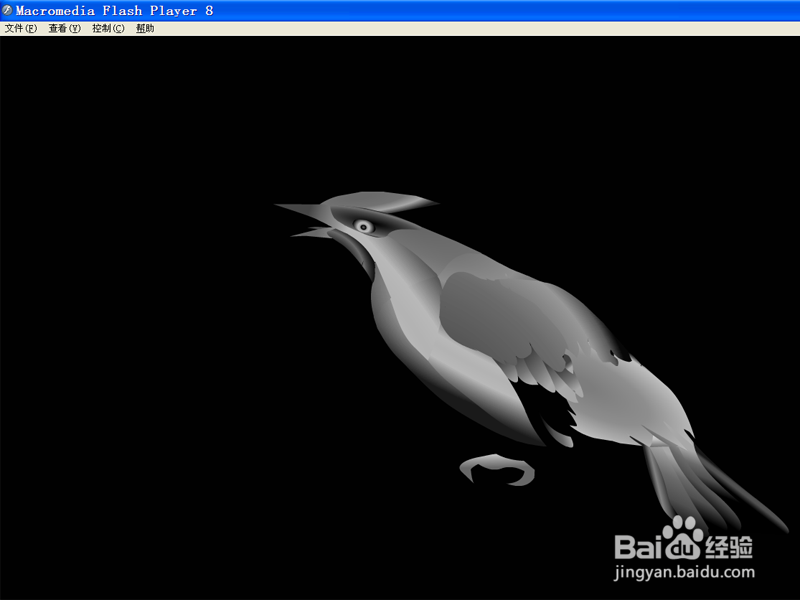
1、首先打开需要对此进行截屏的素材文件,在这里打开一份swf动画文件。
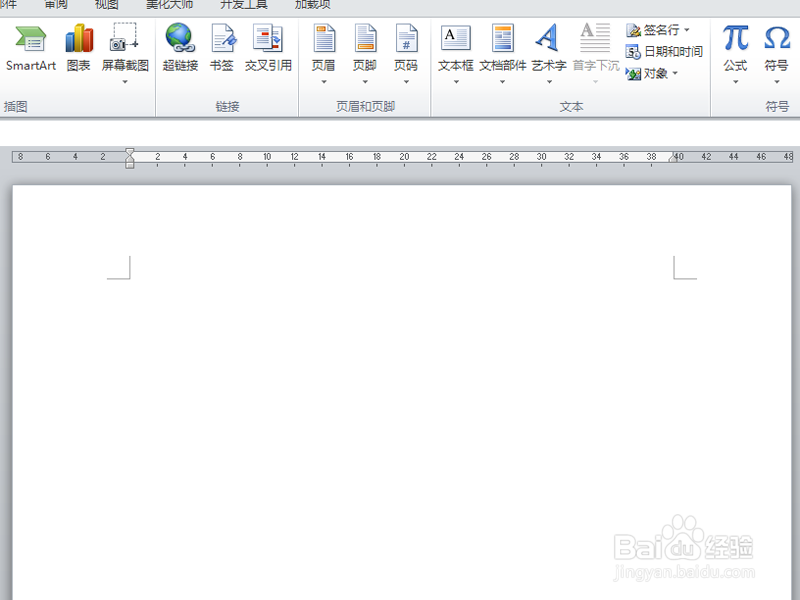
2、接着启动word2010,为了更好演示效果,新建一个空白文档。
3、执行插入菜单,从工具栏中选择屏幕截图,接着在下拉菜单中会显示当前打开的所有文件截图。
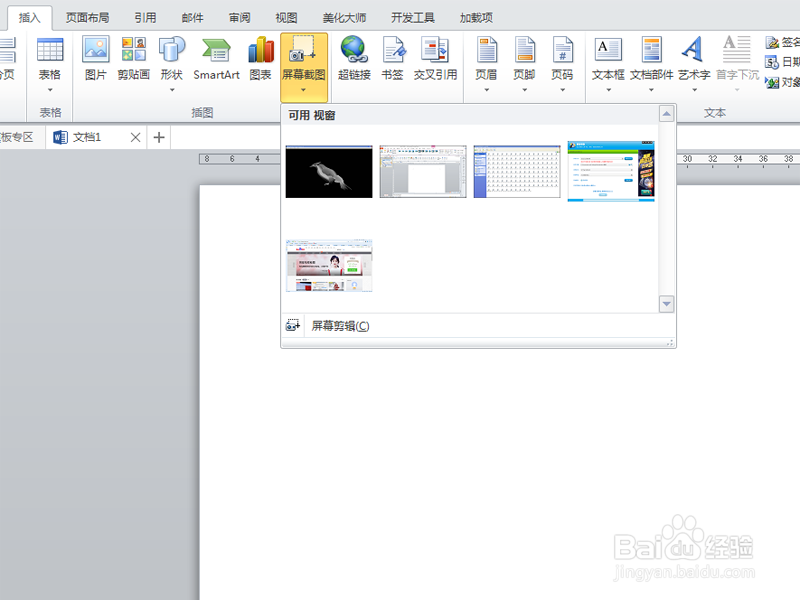
4、接着选择下面的屏幕剪辑,点开需要截图的文件,通过拖拽鼠标选择需要截取的部分。
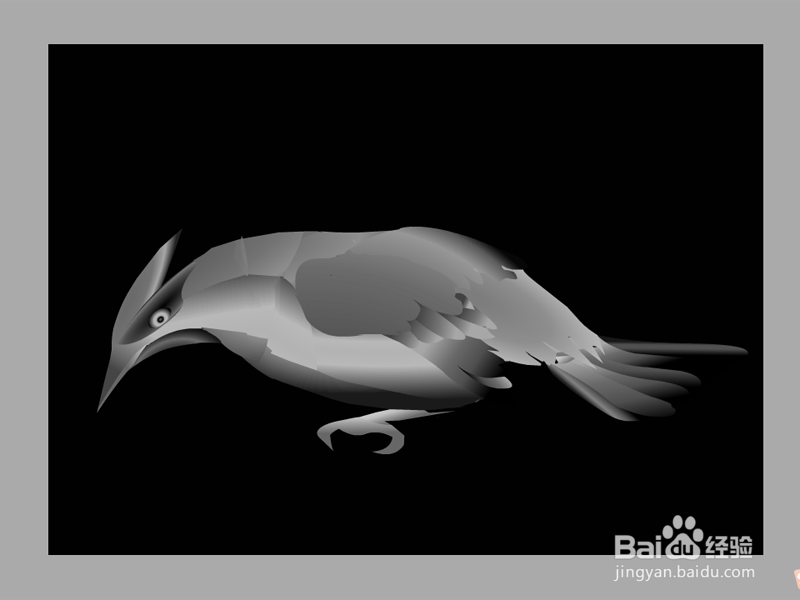
5、在word文档中将截取的图片直接插入到该处,查看截取效果。
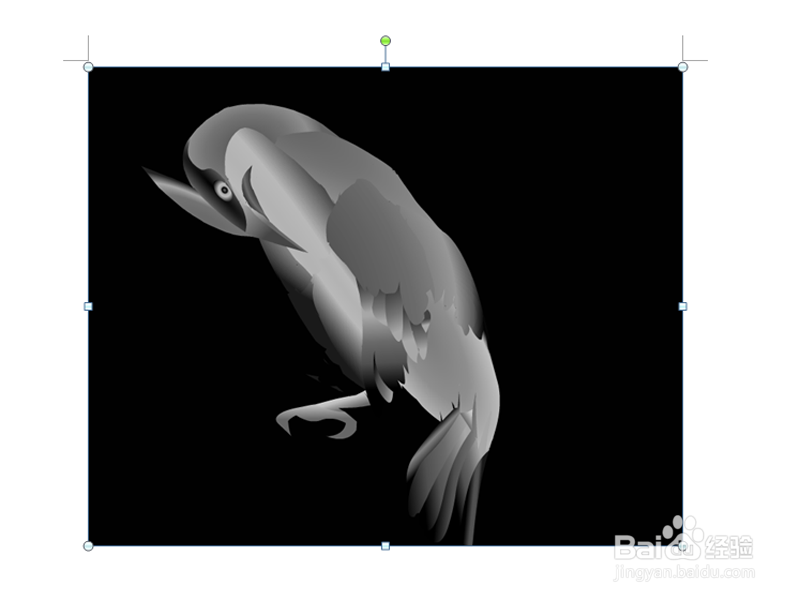
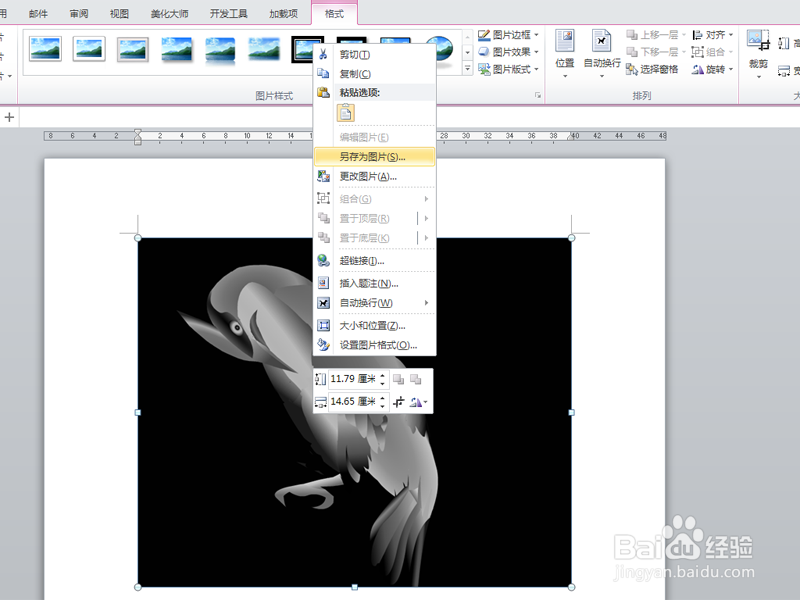
6、右键单击图片,从下拉菜单中选择另存为图片命令,将图片保存在指定文件夹中。
时间:2026-04-24 06:13:34
1、首先打开需要对此进行截屏的素材文件,在这里打开一份swf动画文件。
2、接着启动word2010,为了更好演示效果,新建一个空白文档。
3、执行插入菜单,从工具栏中选择屏幕截图,接着在下拉菜单中会显示当前打开的所有文件截图。
4、接着选择下面的屏幕剪辑,点开需要截图的文件,通过拖拽鼠标选择需要截取的部分。
5、在word文档中将截取的图片直接插入到该处,查看截取效果。
6、右键单击图片,从下拉菜单中选择另存为图片命令,将图片保存在指定文件夹中。
