Excel实用技巧——表头制作

 时间:2026-02-14 20:24:09

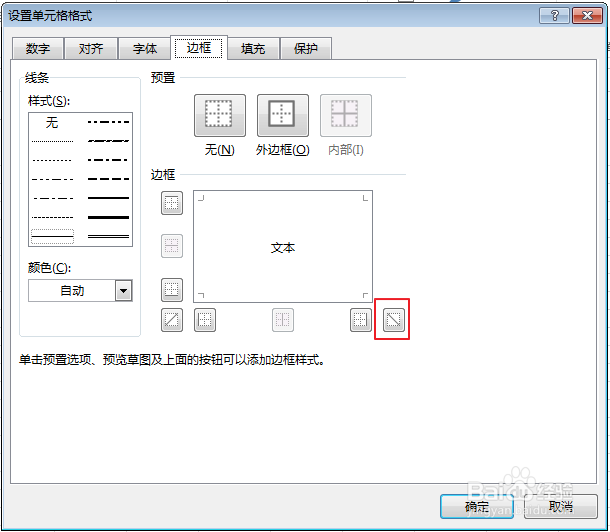
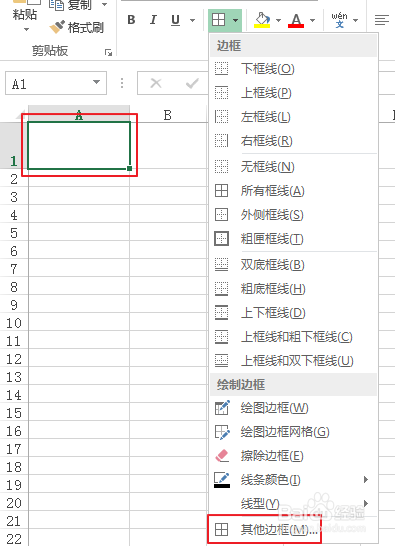
1、选择需要制作表头的单元格,选择边框设置
Excel实用技巧——表头制作

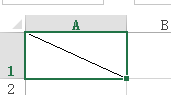
2、在边框设置中选择对角线

Excel实用技巧——表头制作

Excel实用技巧——表头制作

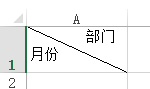
3、双击此单元格,输入项目名称“部门”,然后按Alt+回车键回行,再输入项目名称“月份”。选择左对齐,在上面的“部门”前适当加入空格调整位置,这样就设置完了。
Excel实用技巧——表头制作

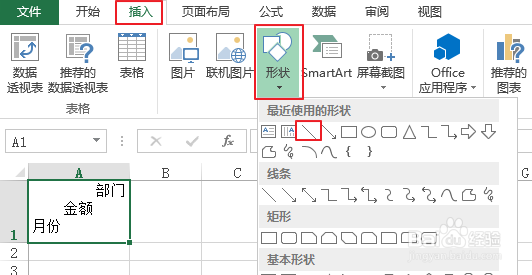
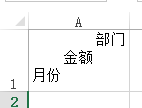
1、三栏表头就不能通过边框设置实现了,先双击此单元格,输入项目名称“部门”,按Alt+回车键回行,输入项目名称“金额”,按Alt+回车键回行,输入项目名称“月份”,选择左对齐,加入适当空格调整各行项目名称的位置。
Excel实用技巧——表头制作

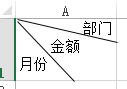
2、在各个项目名称之间画两条直线,实现三栏表头。

Excel实用技巧——表头制作

Excel实用技巧——表头制作

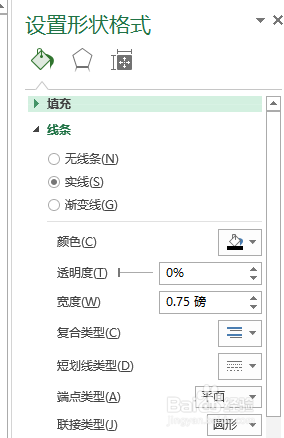
3、点击直线,在右侧可以设置直线样式

Excel实用技巧——表头制作

  • 如何使用excel边框功能的双底框线呢
  • 使用函数跨表求满足条件的平均值
  • Excel 2016为数字添加货币符号、减少小数位数
  • Excel怎么设置打印标题
  • Excel表格中如何复制工作表#经验分享官#
  • 热门搜索
    大连旅游路线 冰岛旅游签证 云南香格里拉旅游 下川岛旅游 畅游天下旅游同行网 西安旅游年票 旅游局招聘 土耳其旅游最佳月份 台州旅游景点 旅游景点大全介绍