1、从WPS中打开需要修改的表格

2、点击左上方编辑按钮进入编辑模式
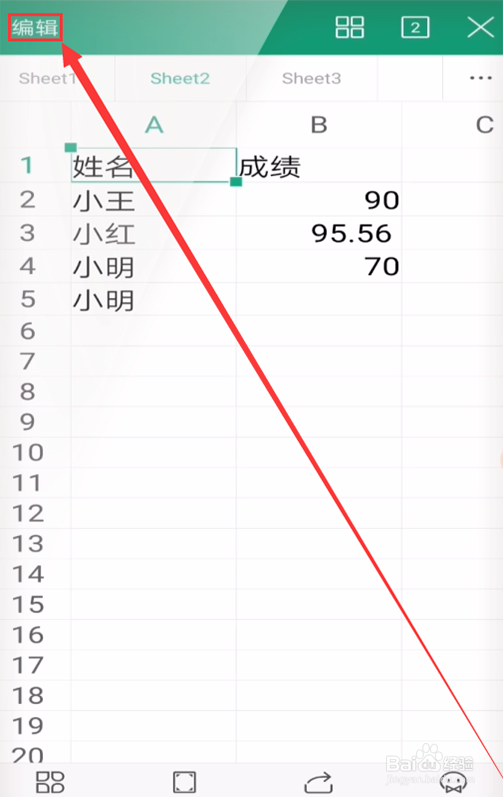
3、 然后点击左下角工具栏按扭
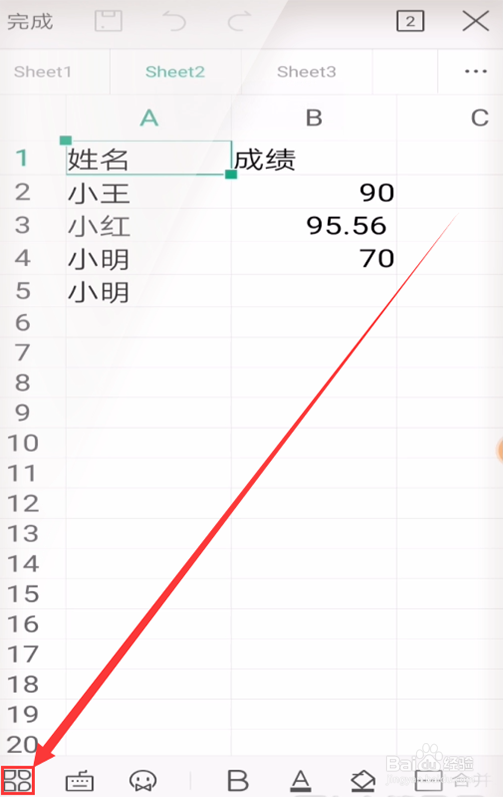
4、在左侧任务栏中选择数据
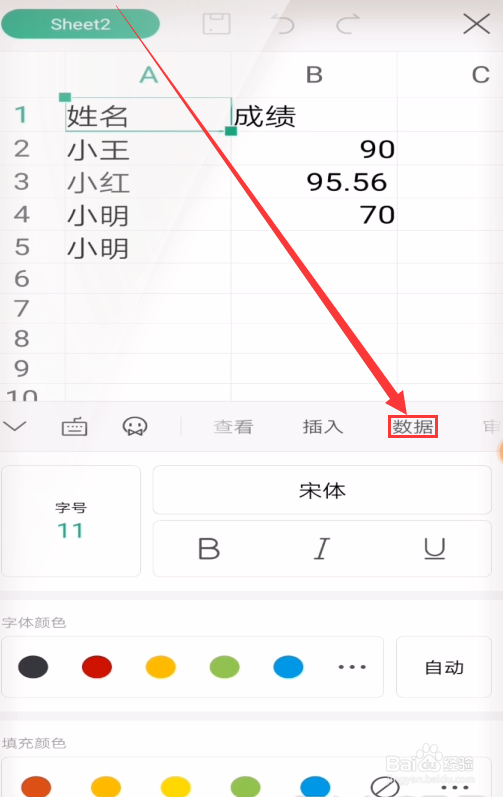
5、 在弹出的界面中点击数据有效性
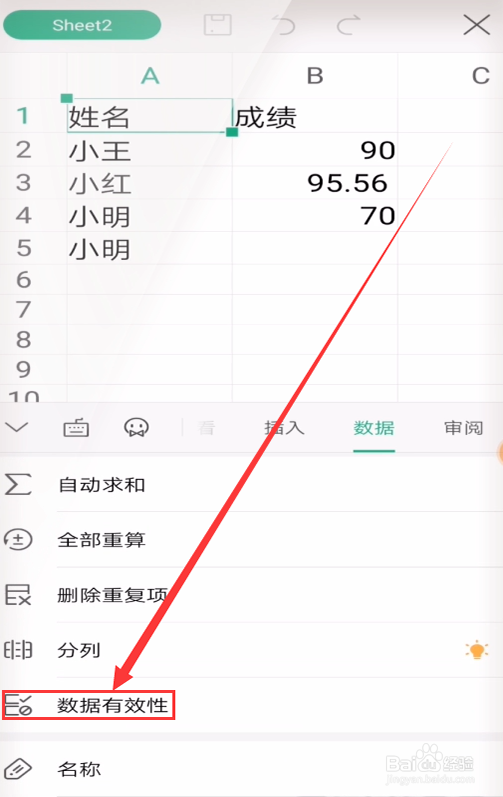
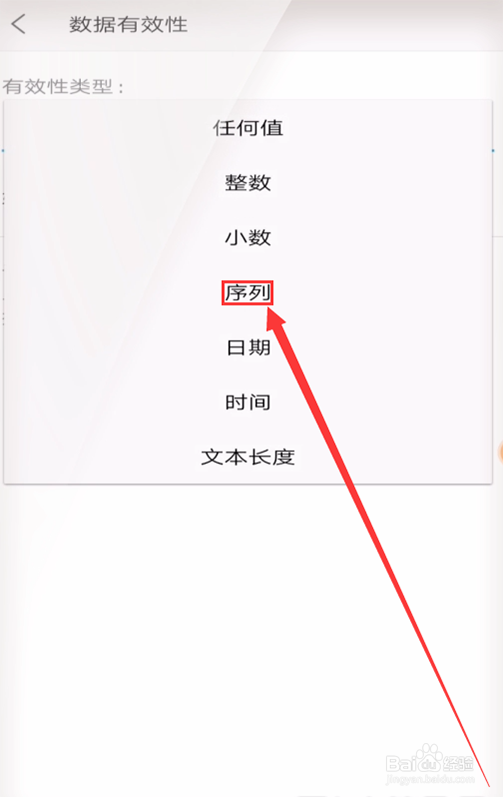
6、将有效性类型改为序列
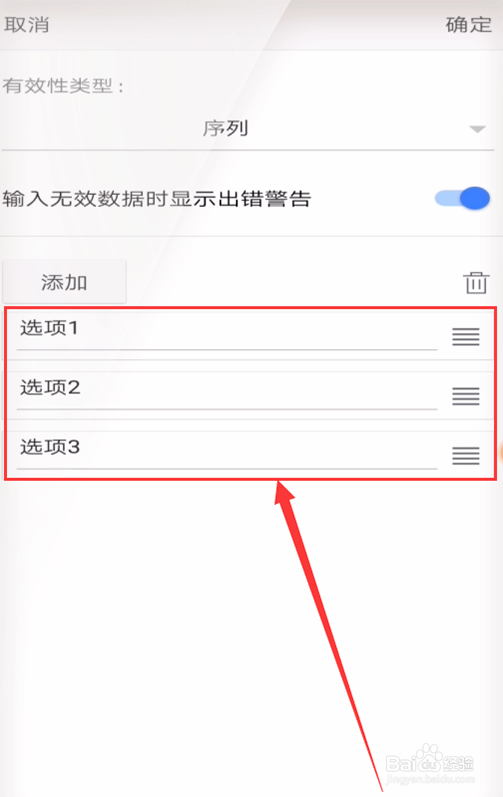
7、然后编辑下方选项内容
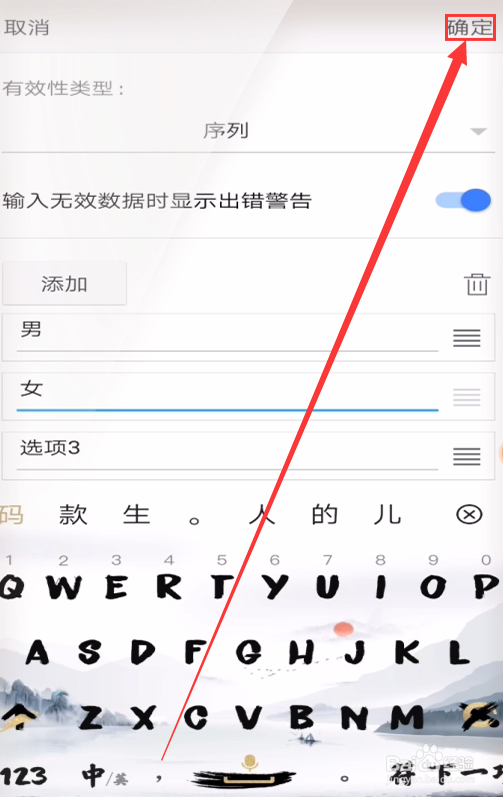
8、编辑完后点击确定即可
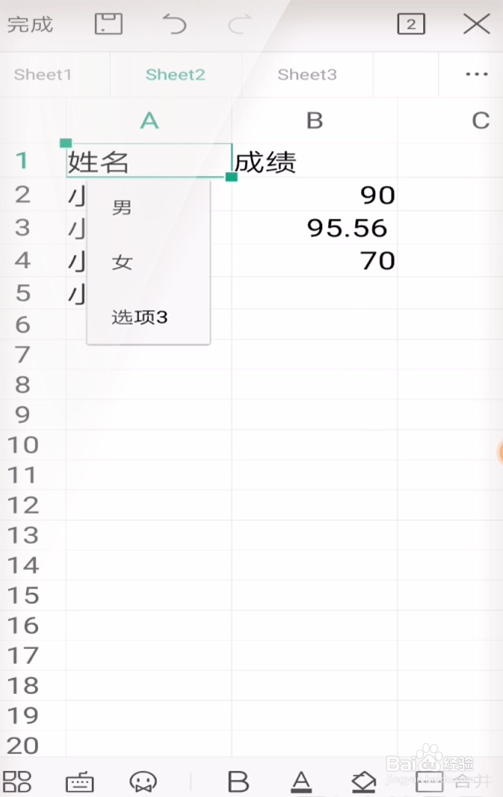
9、设置完的下拉菜单就是这样的啦
1、1.打开表格,进入编辑模式
2.工具栏-数据-数据有效性-序列
3.编辑选项内容
4.点击确定即可

时间:2026-04-30 05:13:10
1、从WPS中打开需要修改的表格
2、点击左上方编辑按钮进入编辑模式
3、 然后点击左下角工具栏按扭
4、在左侧任务栏中选择数据
5、 在弹出的界面中点击数据有效性
6、将有效性类型改为序列
7、然后编辑下方选项内容
8、编辑完后点击确定即可
9、设置完的下拉菜单就是这样的啦
1、1.打开表格,进入编辑模式
2.工具栏-数据-数据有效性-序列
3.编辑选项内容
4.点击确定即可
