1、选中需要创设智能表格的数据,如图所示。
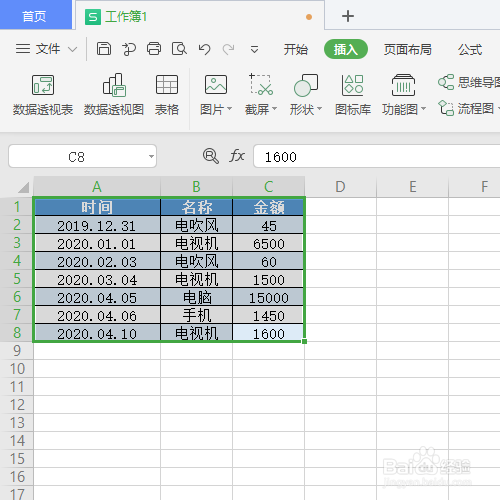
2、使用组合键Ctrl+T导出智能表格

3、这样智能表格就制作完成了,如图所示。
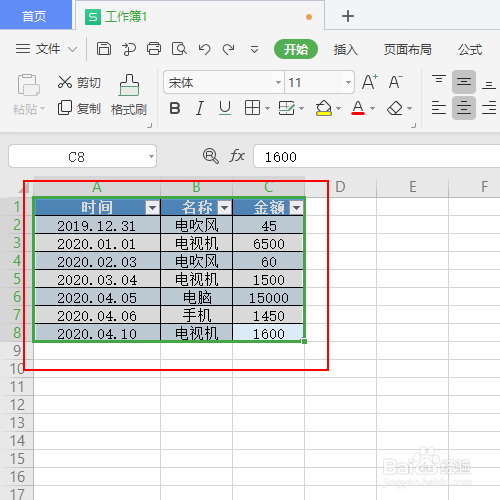
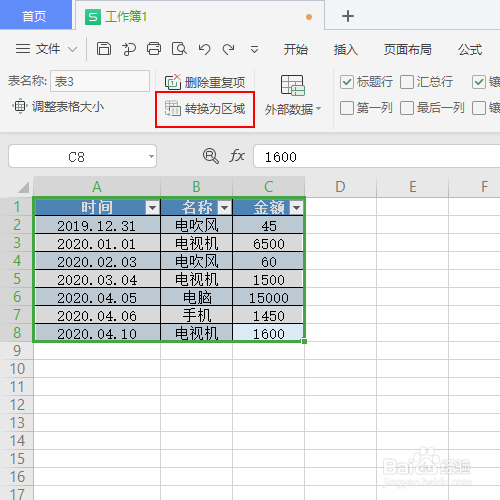
4、那如何取消智能表格模式呢?再次选中智能表格的相关区域单击上方工具栏的【表格工具】选项

5、在【表格工具】中单击【转换为区域】选项。
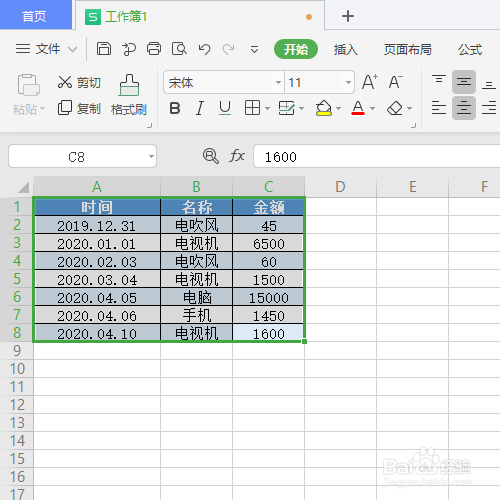
6、在弹出的提示窗口中单击确定按钮。

7、这样智能表格模式就取消了。
时间:2026-04-26 10:38:08
1、选中需要创设智能表格的数据,如图所示。
2、使用组合键Ctrl+T导出智能表格
3、这样智能表格就制作完成了,如图所示。
4、那如何取消智能表格模式呢?再次选中智能表格的相关区域单击上方工具栏的【表格工具】选项
5、在【表格工具】中单击【转换为区域】选项。
6、在弹出的提示窗口中单击确定按钮。
7、这样智能表格模式就取消了。
