1、第一步,双击打开桌面上的Word。

2、第二步,在最上面一排中找到“插入”这一选项并点击。

3、第三步,在插图一区中找到“形状”。
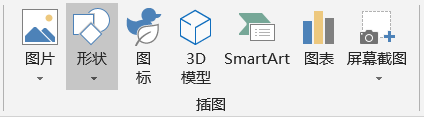
4、第四步,在下拉出的区域中找到双向箭头。

5、第五步,在空白区域划出自己想要的大小。

6、还可以在格式中进行相应的修改。

时间:2026-04-24 04:31:09
1、第一步,双击打开桌面上的Word。
2、第二步,在最上面一排中找到“插入”这一选项并点击。
3、第三步,在插图一区中找到“形状”。
4、第四步,在下拉出的区域中找到双向箭头。
5、第五步,在空白区域划出自己想要的大小。
6、还可以在格式中进行相应的修改。
