iPad Pro平板电脑旁白怎样关闭使用音调变化?

 时间:2026-04-22 06:16:11

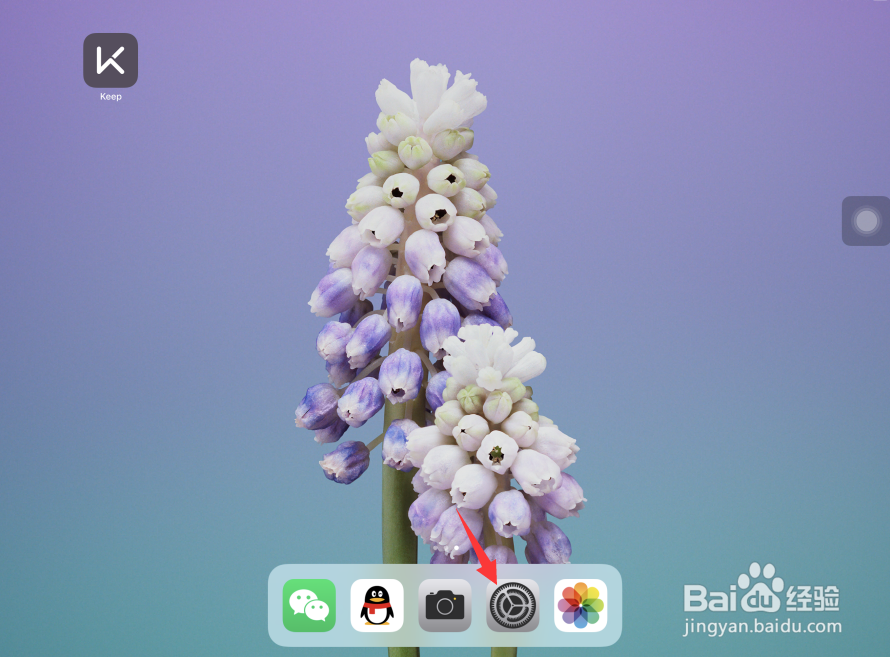
1、点击打开iPad Pro平板电脑桌面上的设置图标
iPad Pro平板电脑旁白怎样关闭使用音调变化?

2、在打开的设置页面中,直接点击通用栏目

iPad Pro平板电脑旁白怎样关闭使用音调变化?

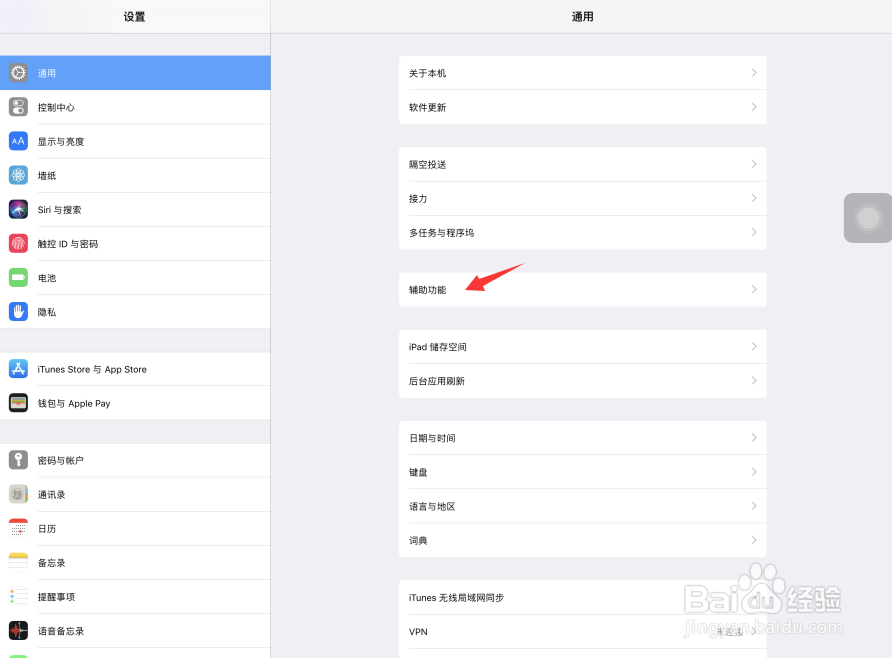
3、进入iPad Pro通用设置页面,点击打开辅助功能选项

iPad Pro平板电脑旁白怎样关闭使用音调变化?

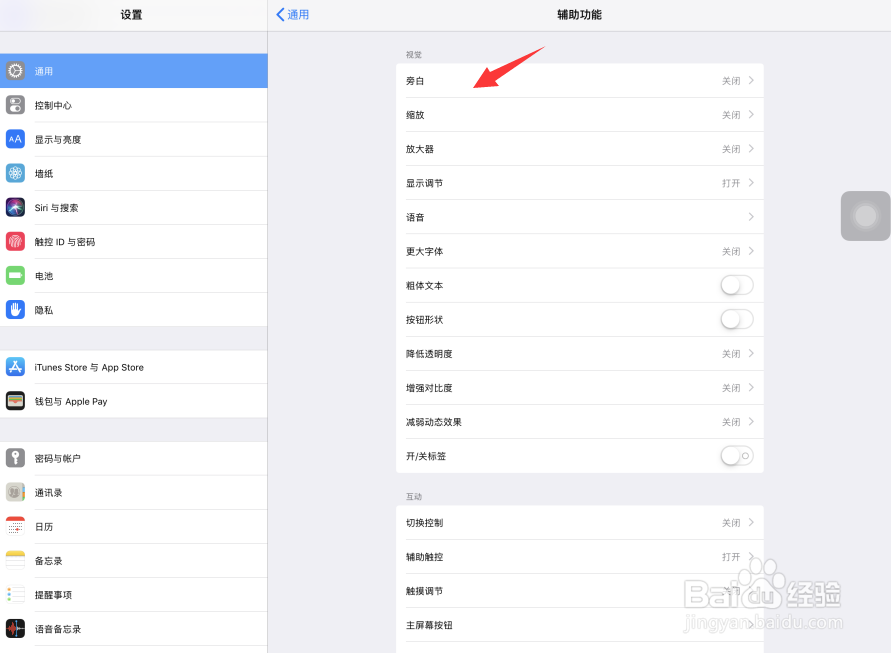
4、这时,点击打开页面顶部的旁白选项

iPad Pro平板电脑旁白怎样关闭使用音调变化?

5、进入iPad Pro旁白设置页面,点击语音栏目

iPad Pro平板电脑旁白怎样关闭使用音调变化?

6、这时,可以看到系统默认情况下,使用音调变化处于开启状态,点击右侧按钮

iPad Pro平板电脑旁白怎样关闭使用音调变化?

7、这样,iPad Pro的使用音调变化功能就被我们关闭了

iPad Pro平板电脑旁白怎样关闭使用音调变化?

1、点击打开iPad Pro平板电脑桌面上的设置图标

2、在打开的设置页面中,直接点击通用栏目

3、进入iPad Pro通用设置页面,点击打开辅助功能选项
4、这时,点击打开页面顶部的旁白选项
5、进入iPad Pro旁白设置页面,点击语音栏目

6、这时,可以看到系统默认情况下,使用音调变化处于开启状态,点击右侧按钮
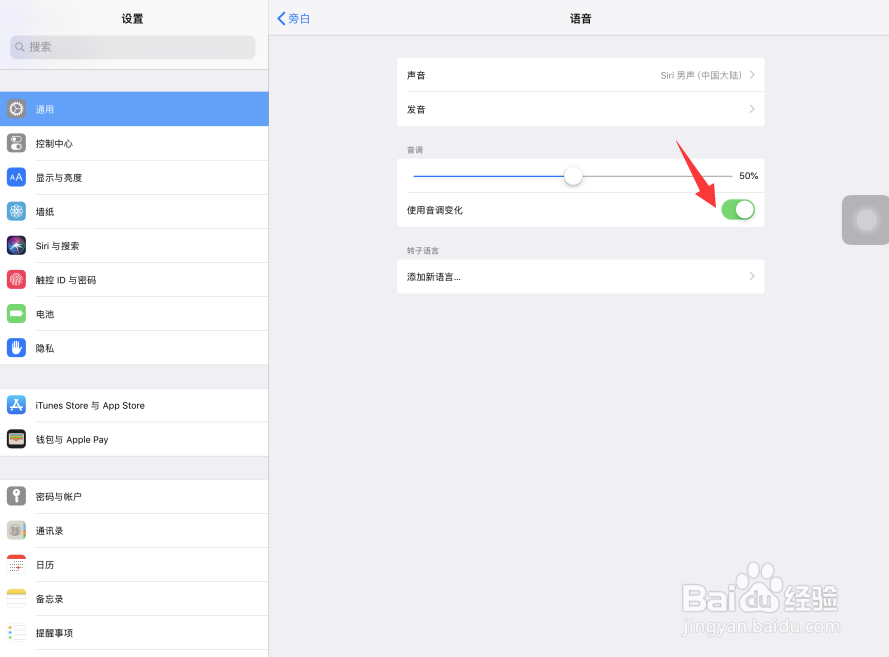
7、这样,iPad Pro的使用音调变化功能就被我们关闭了

iPad Pro平板电脑旁白怎样关闭使用音调变化?

  • 苹果手机怎么关闭旁白功能
  • 苹果盲人模式怎么开启
  • 旁白模式怎么输密码
  • 苹果手机的旁白功能如何打开?
  • iphone旁白怎么取消
  • 热门搜索
    五台山旅游注意事项 福建旅游景点介绍 宁夏旅游政务网 厦门有哪些旅游景点 途牛网旅游团购 东莞旅游团 走四方旅游网 呼伦贝尔旅游地图 台湾垦丁旅游攻略 北京周边 旅游