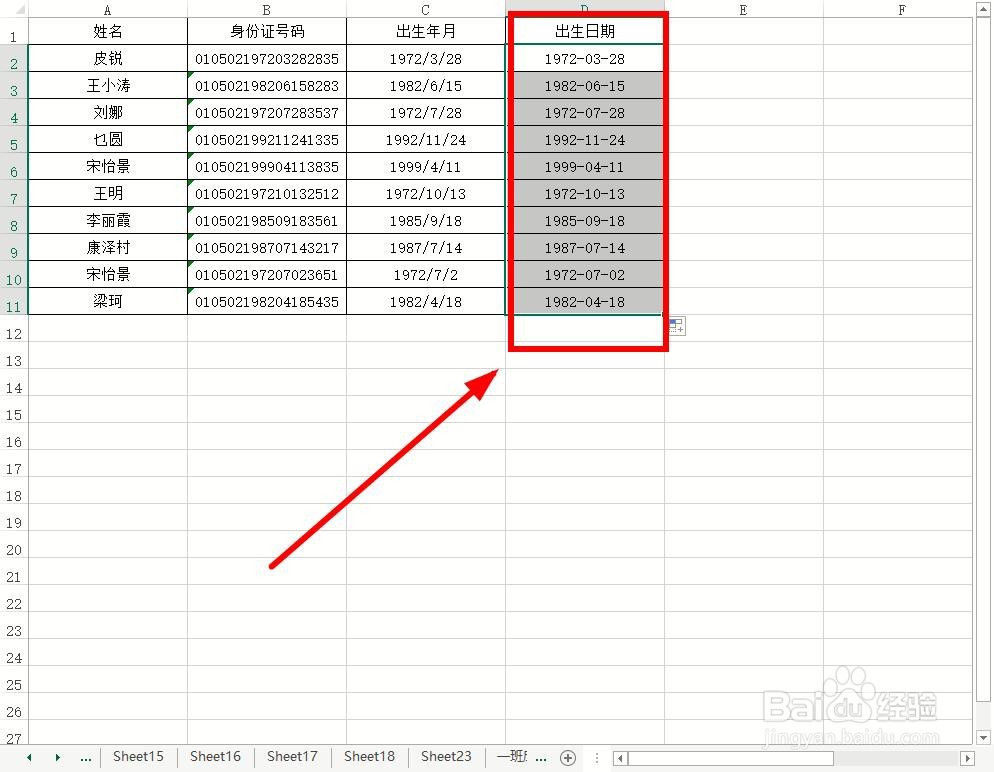
1、用Excel程序打开带有身份证号码信息的文档

2、选中带有身份证号码的单元格,选择“数据”选项卡单击

3、在菜单栏的“数据工具”选项组中找到“分列”单击
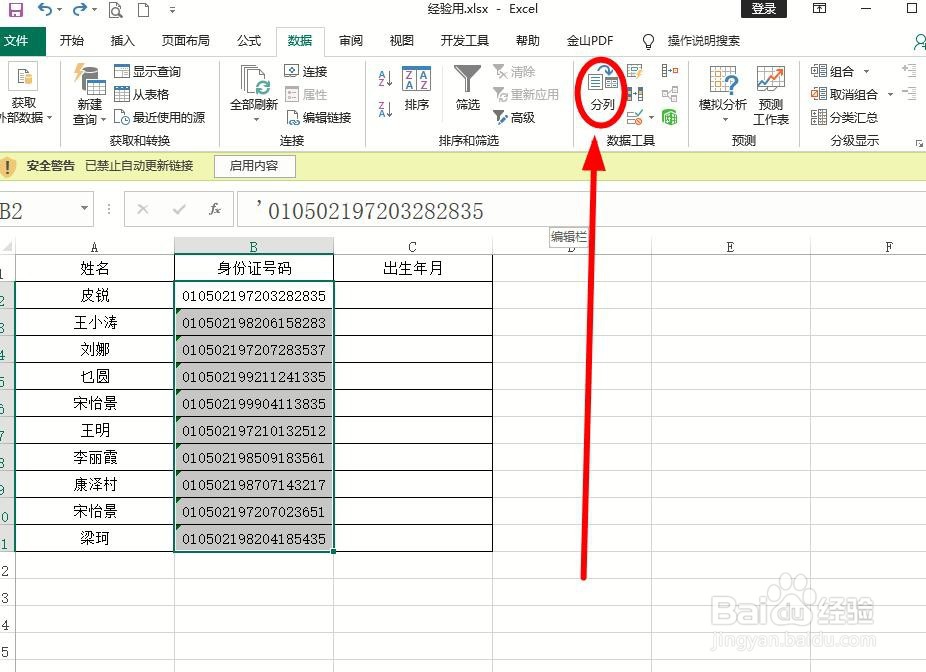
4、弹出“文本分列向导-第1步”,选择“固定宽度”后单击“下一步”
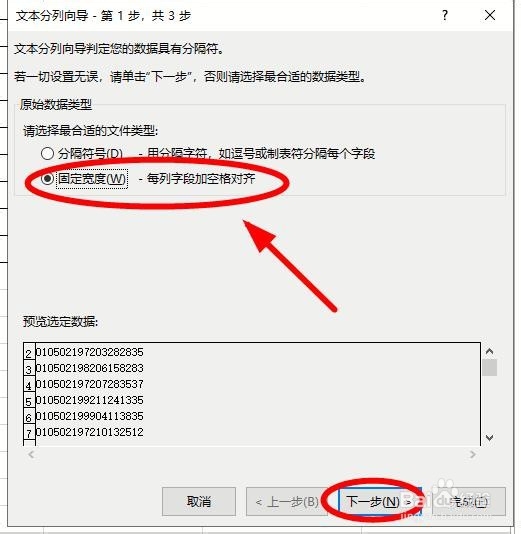
5、到“文本分列向导-第2步”,分别在“数据预览”下的身份证号码的第6位和第7位之间、第14位和15位之间单击(身份证号码中的出生日期就在第7-15位),完成后,单击“下一步”

6、进入“文本分列向导-第3步”,选中“数据预览”中的最左侧列,单击“不导入此列(跳过)”、选中“数据预览”中的最右侧列,单击“不导入此列(跳过)、”
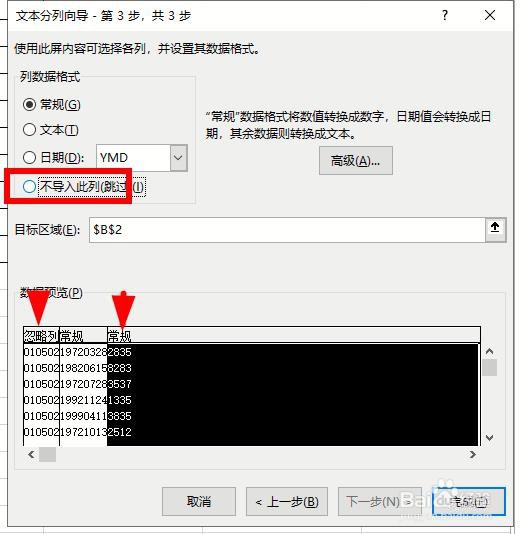
7、选择中间列后,单击“日期”,“目标区域”选择“c2”

8、完成上述操作之后,单击“完成”就可以得到身份证号码中的出生日期信息了

1、在D2单元格中输入“=--TEXT(MID(B2,7,8),"0-00-00")”后,回车
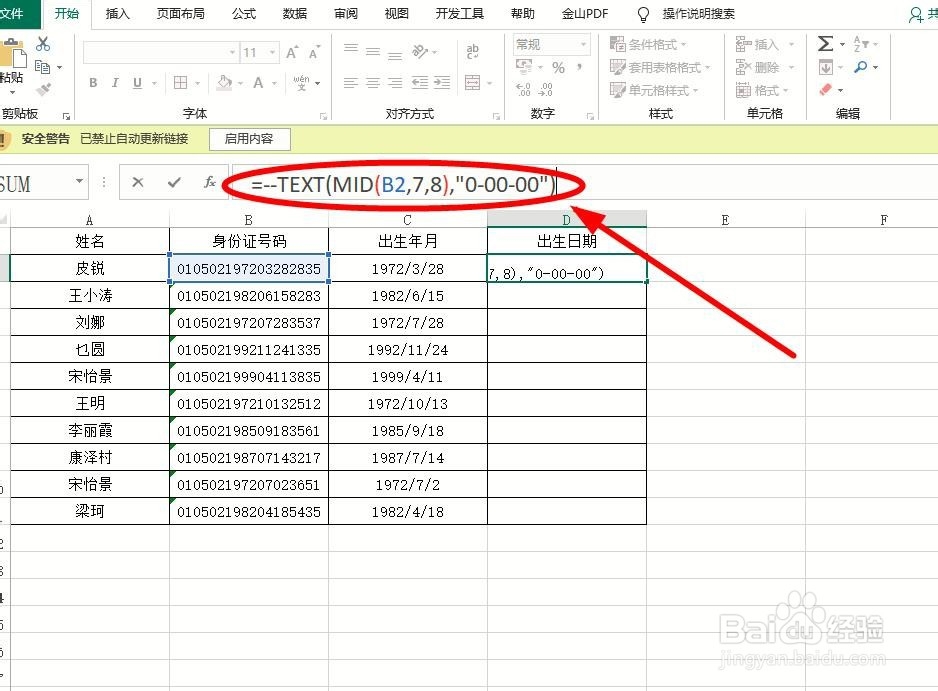
2、得到一个奇怪的数字“26386”,出错了?不要紧,选中D2-D11单元格,使用鼠标右键,弹出右键菜单
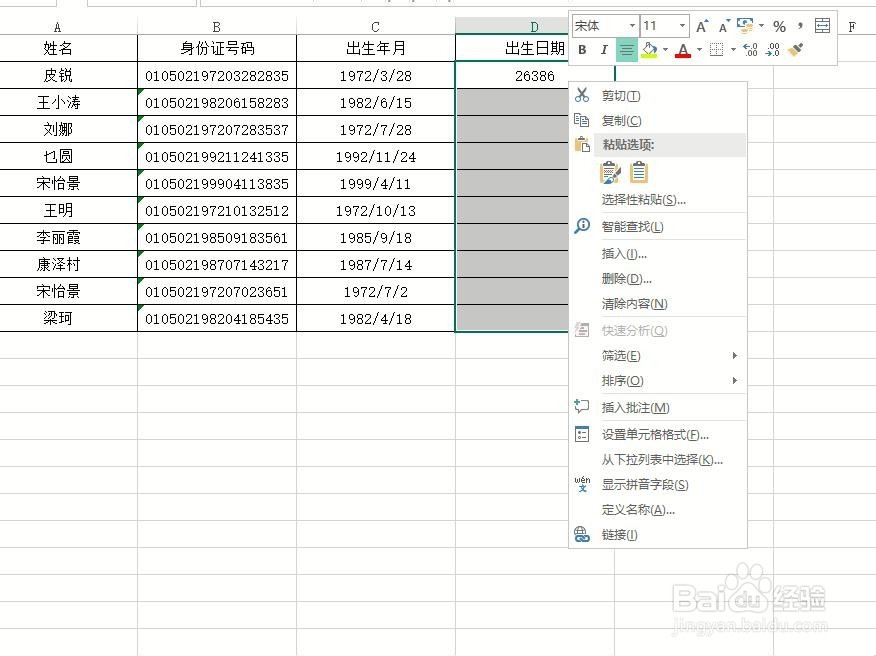
3、在右键菜单中选择“设置单元格格式”单击
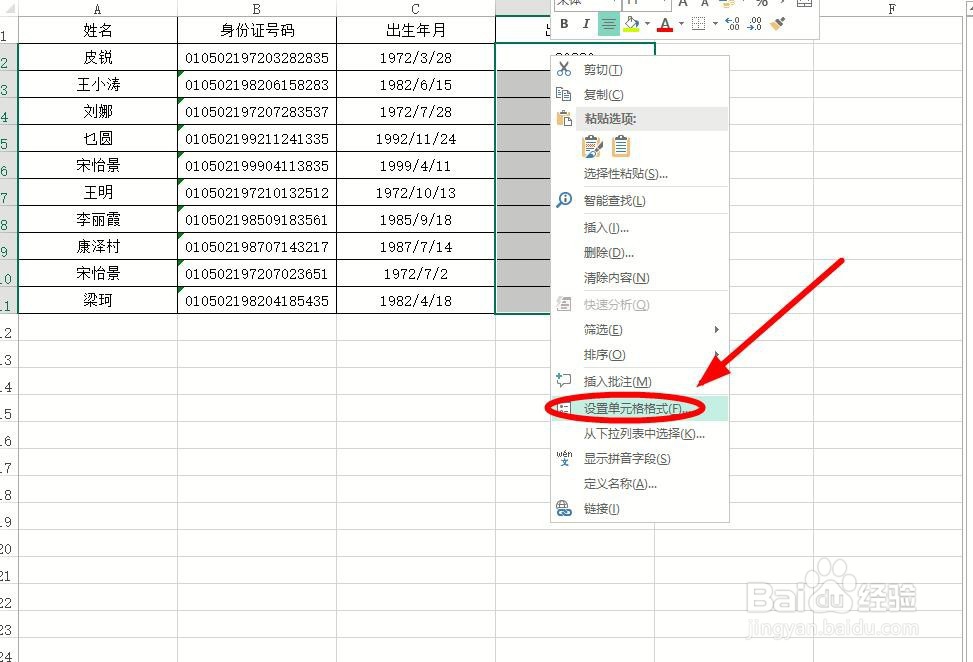
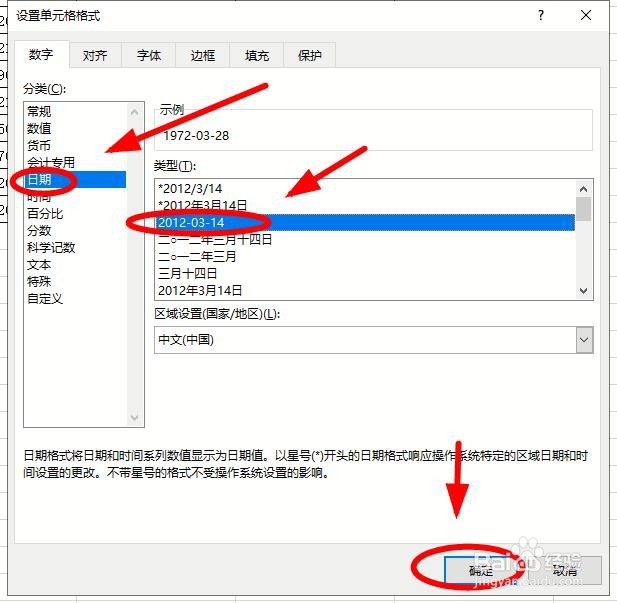
4、在“设置单元格格式”对话框,把格式设置成“日期”格式的一种之后,单击“确定”
5、拖动D2单元格的填充柄,到D11单元格即可完成其余出生日期的快速填充