win10系统Realtek高清晰音频管理器设置方法

 时间:2026-02-15 13:38:19

1、在Windows10系统桌面,右键点击屏幕上的“此电脑”的图标,在弹出菜单中选择“属性”的菜单项。

win10系统Realtek高清晰音频管理器设置方法

2、然后在打开的Windows10的系统窗口中,点击左上角的“控制面板主页”的快捷链接。

win10系统Realtek高清晰音频管理器设置方法

3、然后在打开的控制面板的窗口中,点击Realtek高清晰音频管理器的图标。

win10系统Realtek高清晰音频管理器设置方法

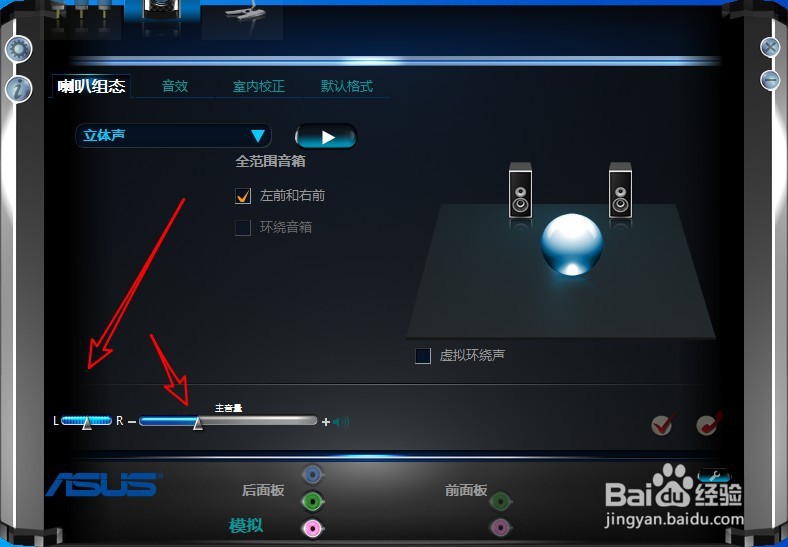
4、接下来在打开的Realtek高清晰音频管理器窗口中,可以设置喇叭的立体声。

win10系统Realtek高清晰音频管理器设置方法

5、同时还可以设置左右声道与系统的音量大小。

win10系统Realtek高清晰音频管理器设置方法

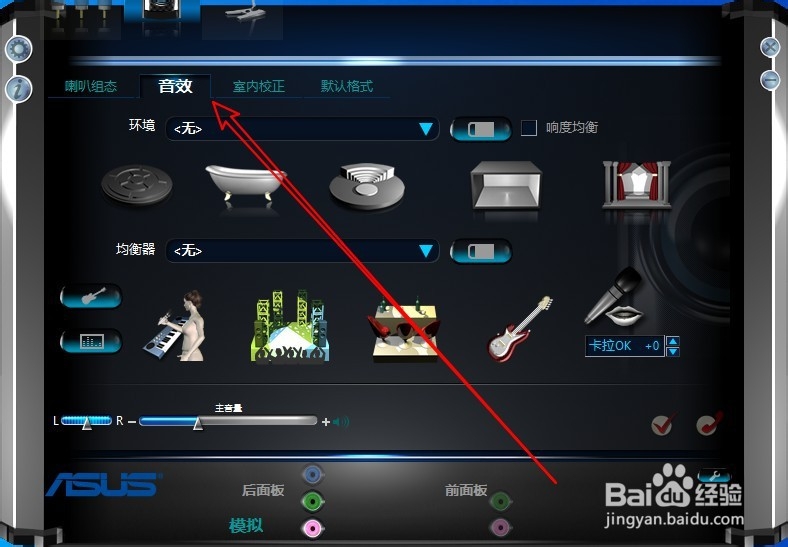
6、如果要设置声音的音效,只需要点击音效选项卡,然后选择相应的环境菜单项就可以了。
win10系统Realtek高清晰音频管理器设置方法

7、另外我们还可以设置声音的默认格式,只需要打开默认格式的下拉按钮,在弹出菜单中选择相应的菜单项就可以了。

win10系统Realtek高清晰音频管理器设置方法

8、总结:

1、打开Windows10的控制面板

2、点击高清音频管理器的图标

3、在打开的窗口对音频进行设置

win10系统Realtek高清晰音频管理器设置方法

  • 固态硬盘如何固件升级,出现故障如何恢复
  • 网维大师安装教程
  • 下置电源的风扇朝下还是朝上
  • 如何解决Win10图标显示不正常
  • 鲁大师怎么查看显卡排行榜
  • 热门搜索
    栾川旅游网 中原旅游 辽宁丹东旅游 重庆旅游地图高清版 澳门旅游网 广州从化旅游 云南旅游通票 香港旅游公司 云南大学旅游文化 丽江旅游花费