1、打开Excel软件,顶部点击开始,选择需要设置的表格区域,点击所有框线。

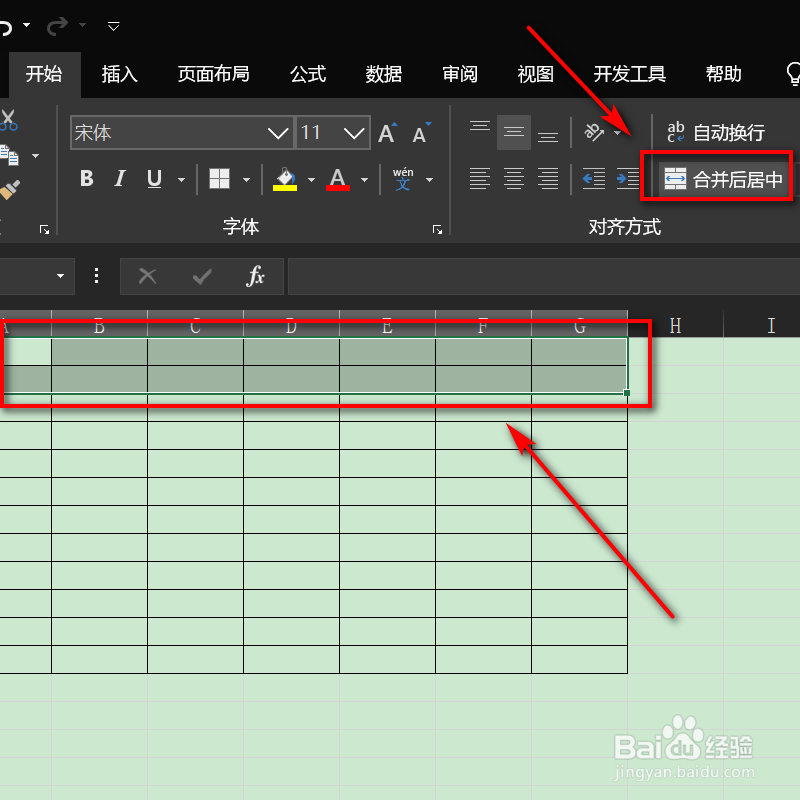
2、选择需要制作的表格标题区域,点击合并后居中。
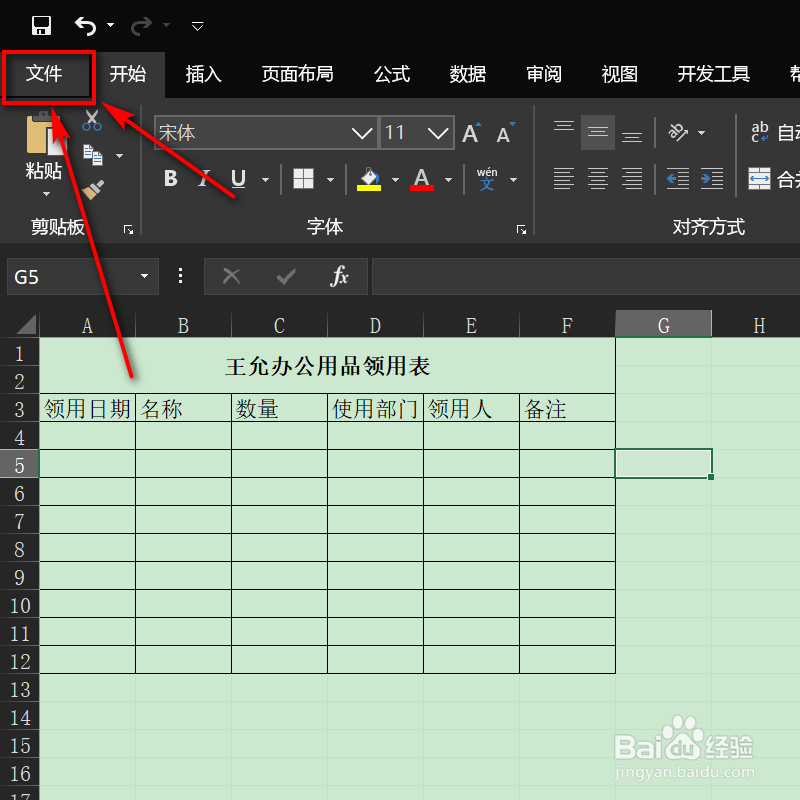
3、标题表格内,输入办公用品领用表,在开始界面里,点击加粗,下方表格内输入领用日期、名称、数量、使用部门、领用人以及备注。

4、完成后,点击左上角文件。
5、左侧栏点击打印,右侧栏选择对应的纸张方向,选择横向,上方选择对应的打印机。
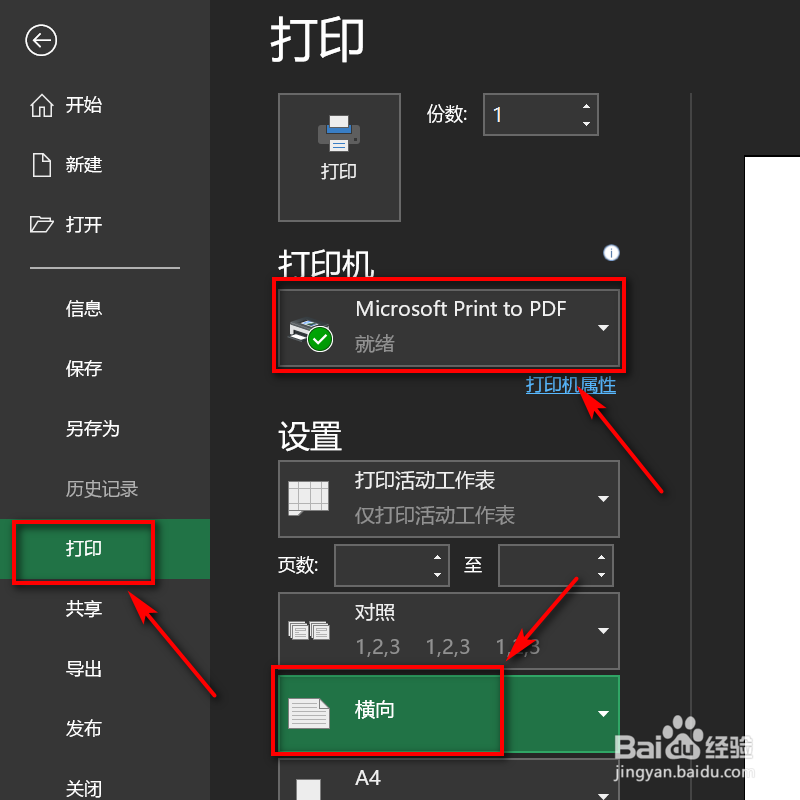
6、选择对应的打印份数,点击打印。

1、1、顶部点击开始,选择需要设置的表格区域,点击所有框线
2、选择需要制作的表格标题区域,点击合并后居中
3、标题表格内,输入办公用品领用表,在开始界面里,点击加粗,下方表格内输入领用日期、名称、数量、使用部门、领用人以及备注
4、点击左上角文件
5、左侧栏点击打印,右侧栏选择对应的纸张方向,选择横向,上方选择对应的打印机
6、选择对应的打印份数,点击打印
