Excel数据表如何插入三维百分比堆积条形图

 时间:2026-02-12 23:29:23

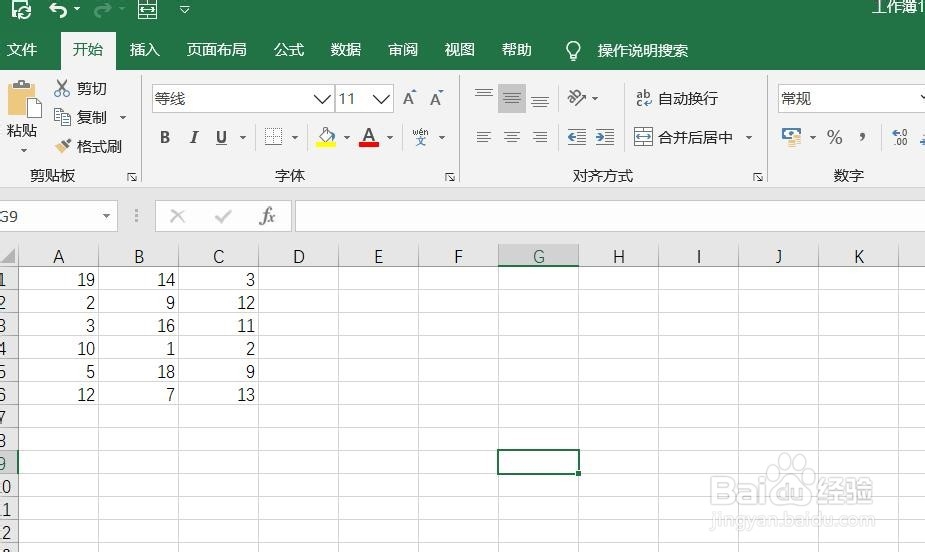
1、打开Excel数据表。

Excel数据表如何插入三维百分比堆积条形图

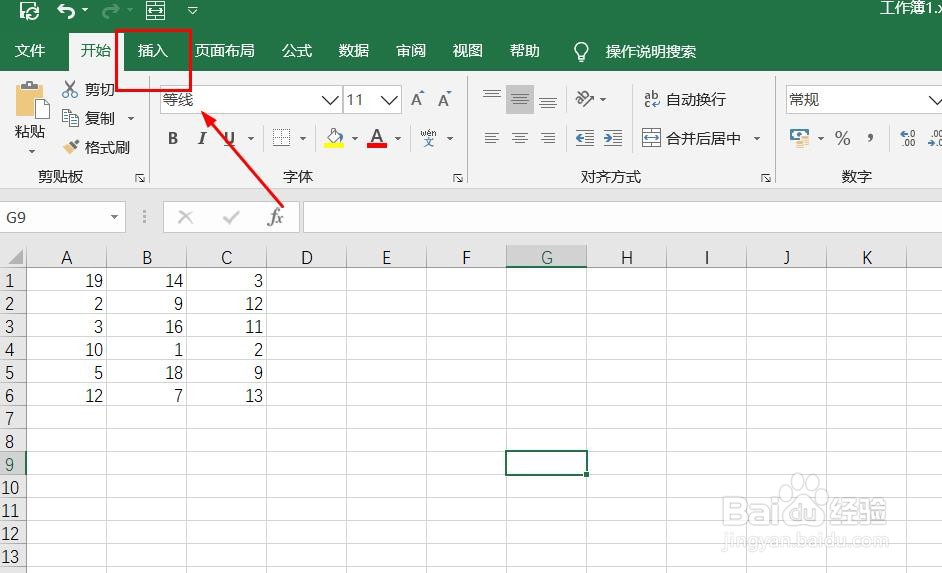
2、点击“插入”菜单。

Excel数据表如何插入三维百分比堆积条形图

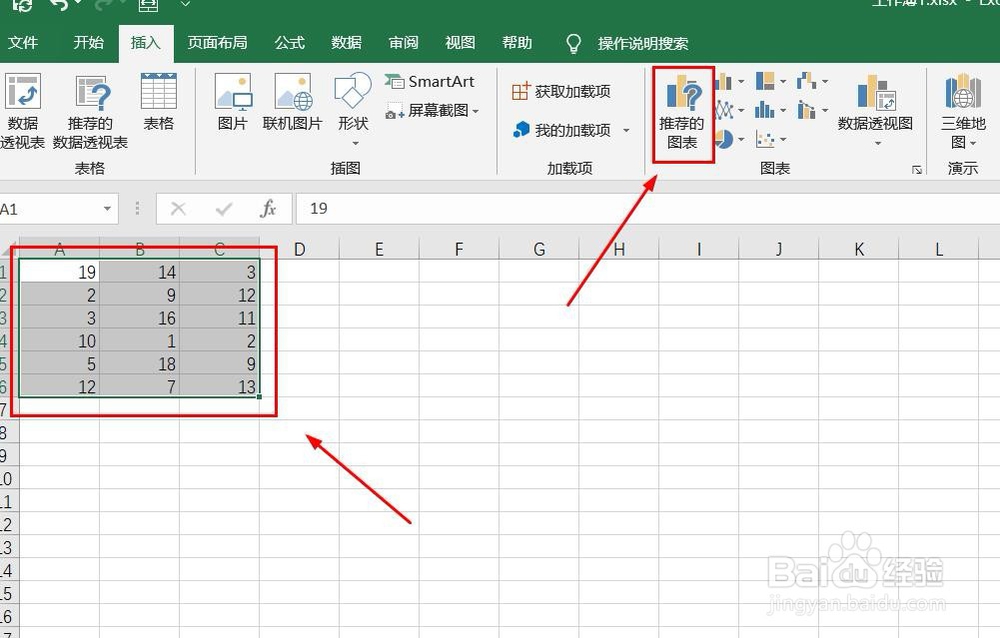
3、选中数据,点击“推荐的图表”菜单。

Excel数据表如何插入三维百分比堆积条形图

4、点击“所有的图表”,点击“条形图”,点击“三维百分比堆积条形图”,然后点击“确定”。

Excel数据表如何插入三维百分比堆积条形图

5、三维百分比堆积条形图插入成功。

Excel数据表如何插入三维百分比堆积条形图

6、点击右侧“+”号图标,可添加“图表元素”。

Excel数据表如何插入三维百分比堆积条形图

7、点击“毛刷”图标,可更改“图表样式”。

Excel数据表如何插入三维百分比堆积条形图

8、点击“漏斗”图标,可进行图表参数筛选。

Excel数据表如何插入三维百分比堆积条形图

1、1、打开Excel数据表。

2、点击“插入”菜单。
3、点击“推荐的图表”菜单。

4、点击“所有的图表”,点击“条形图”,点击“三维百分比堆积条形图”,然后点击“确定”。

5、三维百分比堆积条形图插入成功。

6、点击右侧“+”号图标,可添加“图表元素”。

7、点击“毛刷”图标,可更改“图表样式”。

8、点击“漏斗”图标,可进行图表参数筛选。

  • excel中图片如何制作”居中矩形阴影“样式
  • excel如何实现插入批注
  • Excel基本操作-如何应用内置的表样式
  • 如何在Excel输入等差序列?
  • Excel教程——制作数据透视表
  • 热门搜索
    永定土楼旅游攻略 水上旅游 青岛旅游景点介绍 富春江旅游 潮州旅游攻略 苏州东山旅游 云南旅游地图全图 旅游团网 旅游业可持续发展 印度旅游攻略