PPT2016如何批量撤销步骤/一次性撤销连续步骤?

 时间:2026-02-13 18:18:45

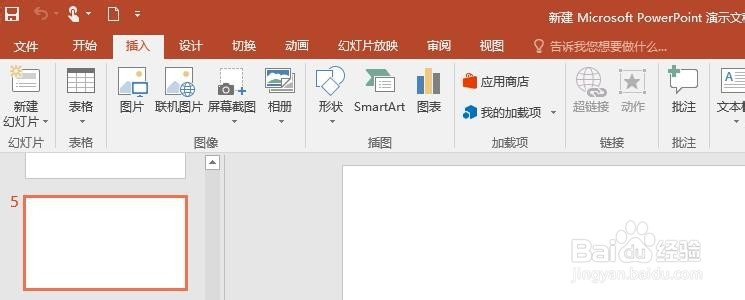
1、首先打开PPT文档,新建幻灯片,示例如下
PPT2016如何批量撤销步骤/一次性撤销连续步骤?

2、制作幻灯片内容如下

PPT2016如何批量撤销步骤/一次性撤销连续步骤?

3、为了便于观察,我们有目标的再增加一个由矩形形状,内容填充无,边框填充颜色,如图

PPT2016如何批量撤销步骤/一次性撤销连续步骤?

4、现在进行撤销操作,比如按Ctrl+Z,只能撤销一个步骤,如图

PPT2016如何批量撤销步骤/一次性撤销连续步骤?

5、那么批量撤销怎么做呢?

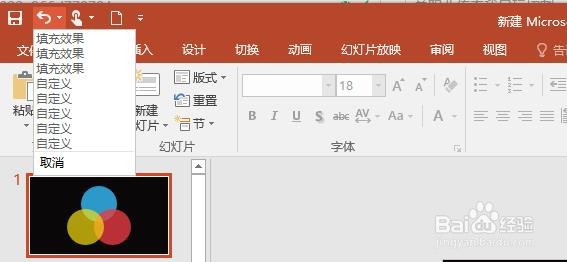
找到PPT文档顶部【自定义快速访问工具栏】中的【撤销工具】,如图,点击【撤销工具】的倒三角可看到所有操作步骤记录

PPT2016如何批量撤销步骤/一次性撤销连续步骤?

6、若我们需要撤销多个步骤,可直接连续步骤中的最后一个,如此可直接撤销多个步骤,如图

PPT2016如何批量撤销步骤/一次性撤销连续步骤?

7、撤销之后再看幻灯片内容,已撤销的步骤不会再显示在幻灯片中,如图

PPT2016如何批量撤销步骤/一次性撤销连续步骤?

PPT2016如何批量撤销步骤/一次性撤销连续步骤?

  • 怎么保存PPT里的图片?
  • ppt让图片动起来
  • PPT中如何画一个圆形
  • Focusky样式如何开启显示倒计时
  • ppt怎么对图片制作三维分割效果?
  • 热门搜索
    云南 旅游 陕西旅游攻略 环球旅游 漓江旅游 美国旅游线路 厦门旅游年卡 三门峡旅游景点大全 帕劳旅游 汕头南澳岛旅游攻略 内蒙旅游景点