如何利用Word快速生成组织结构图?

 时间:2026-02-14 03:07:44

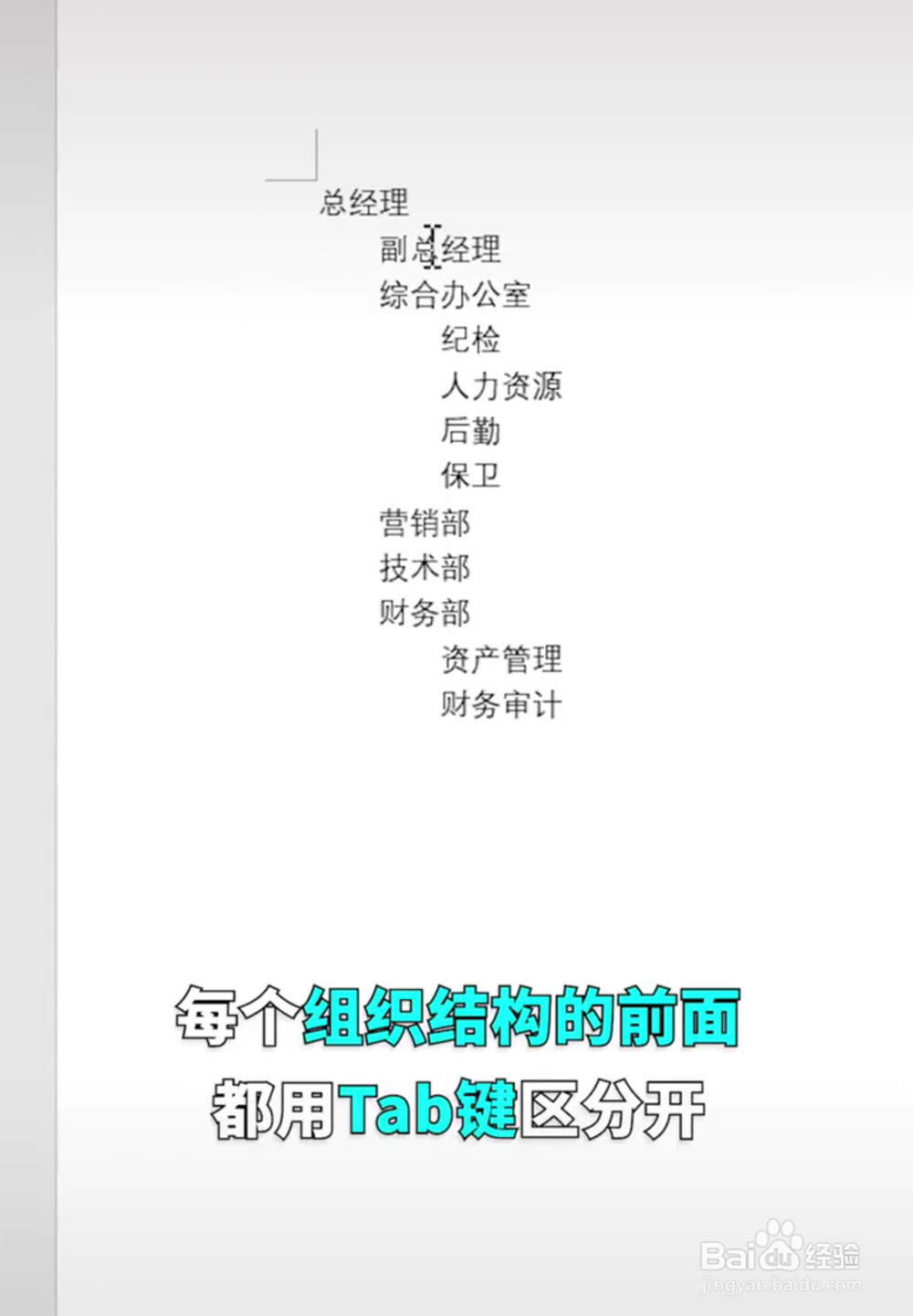
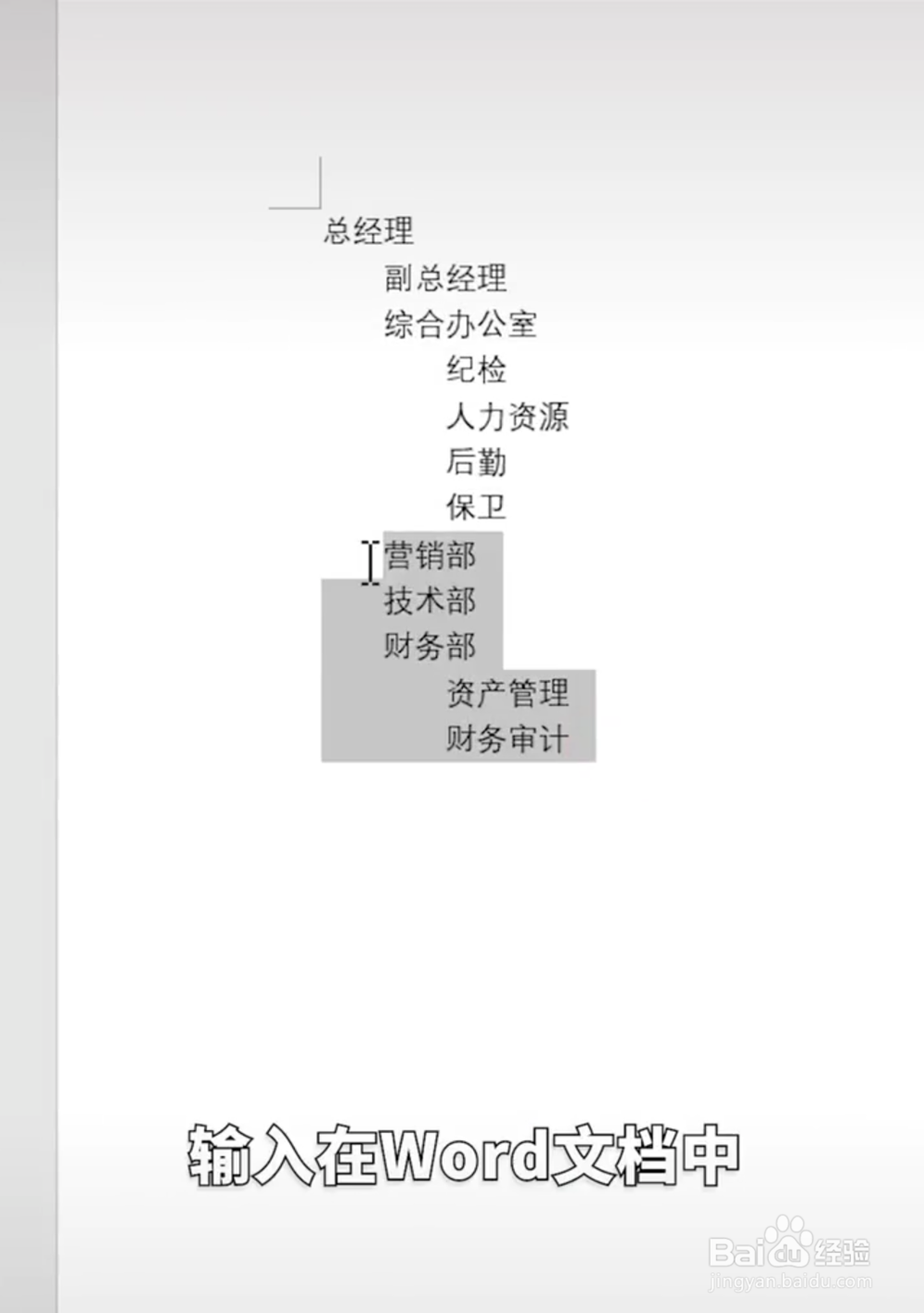
1、第一步:将自己想要生成的组织架构中的内容先在Word中敲出来。
如何利用Word快速生成组织结构图?

2、第二步:将每个组织架构使用Tab键区分开。

如何利用Word快速生成组织结构图?

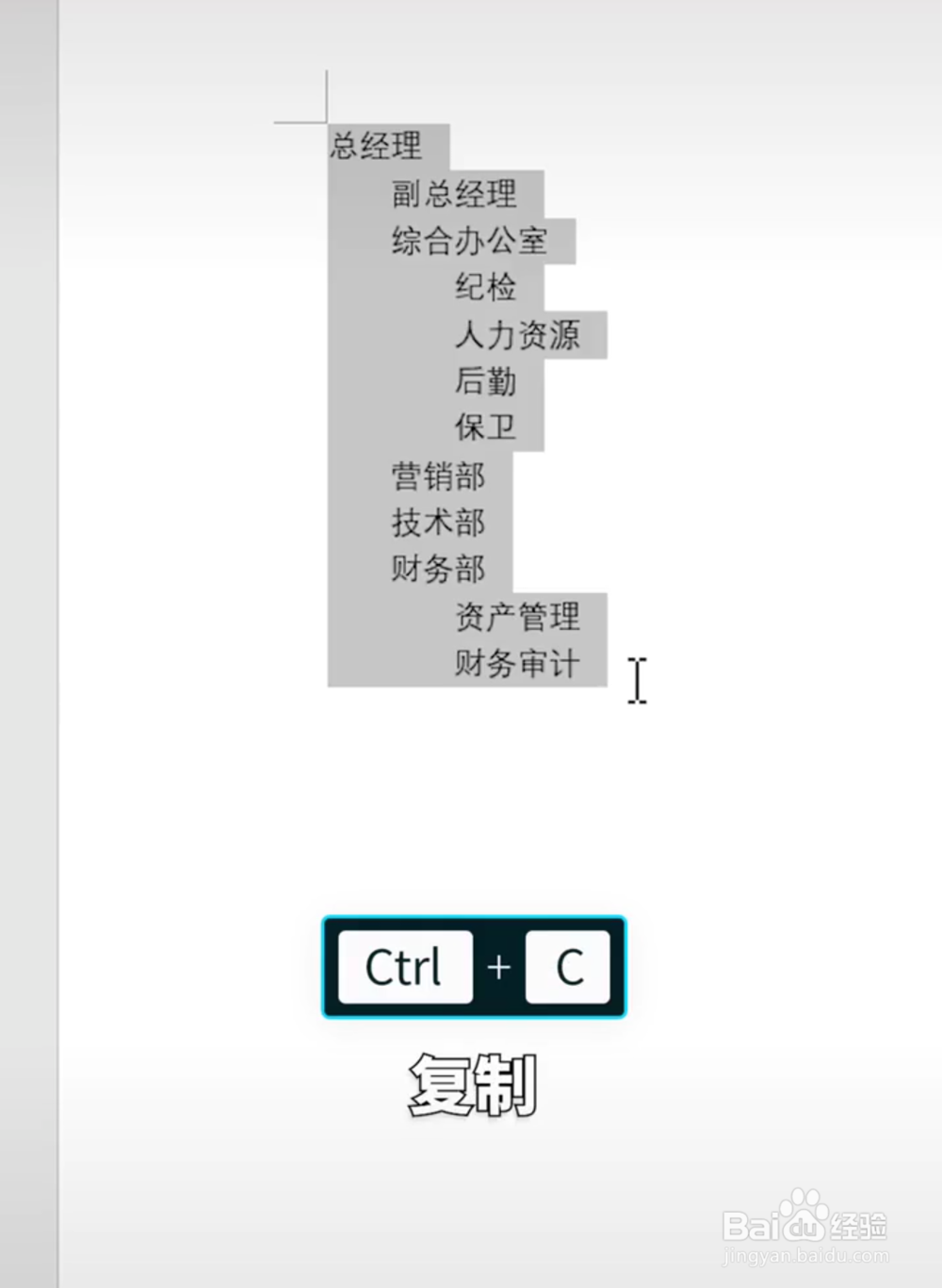
3、第三步:使用“Ctrl+C”复制所有的文档。

如何利用Word快速生成组织结构图?

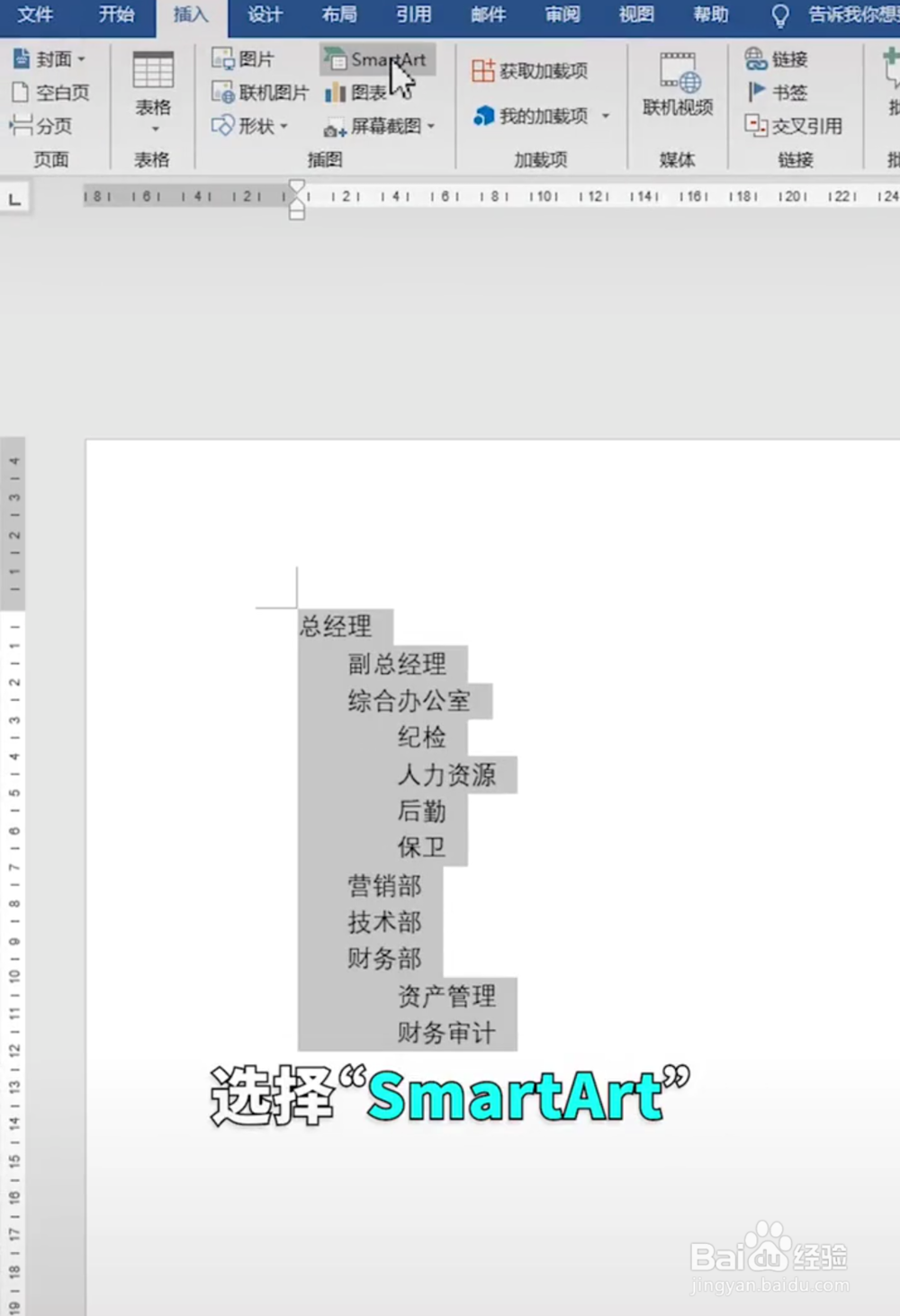
4、第四步:在菜单栏中找到插入,然后点击里面的SmartArt,进入下面的选项菜单。
如何利用Word快速生成组织结构图?

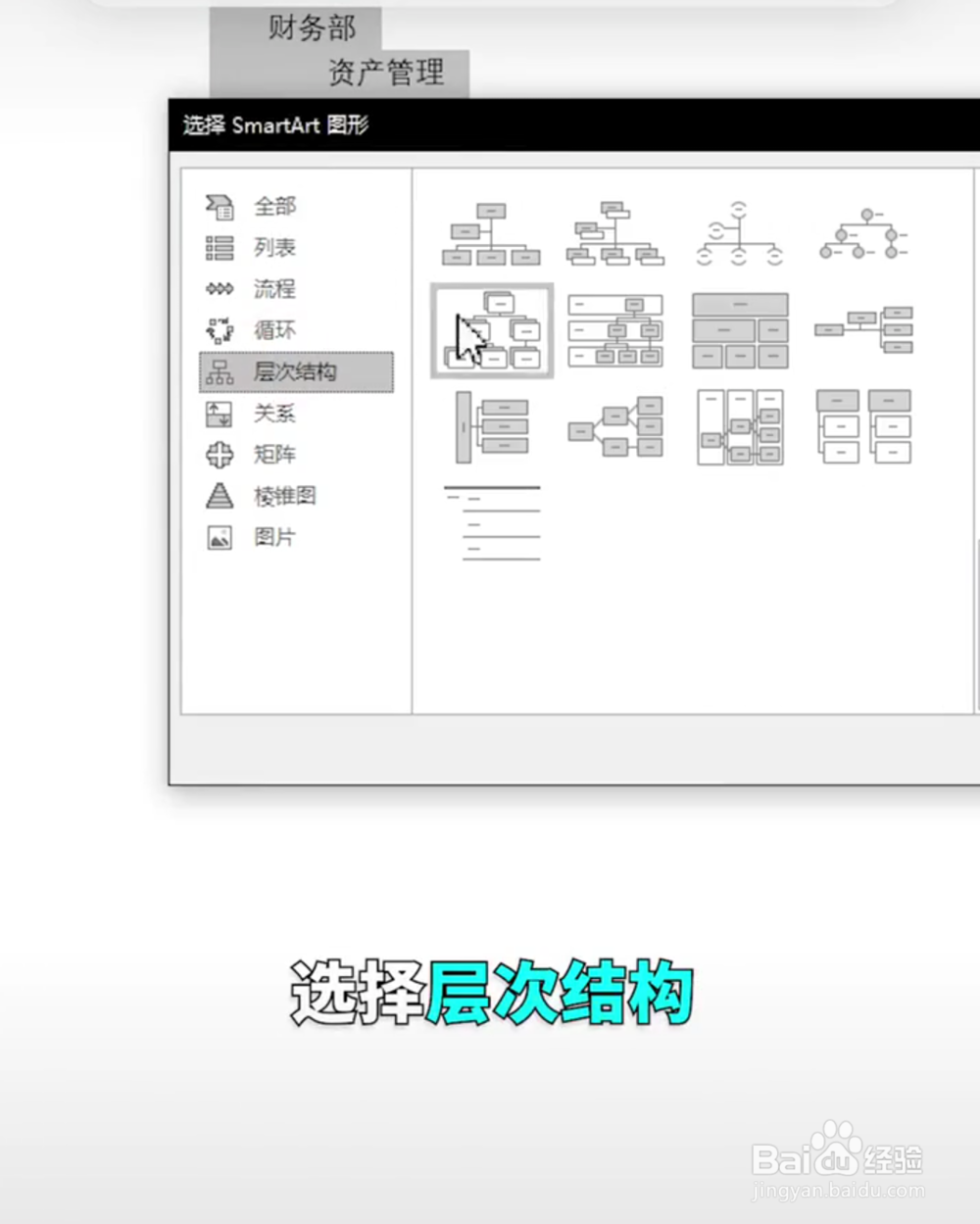
5、第五步:在选项中选择“层次结构”,然后点击进入,选择一个合适的结构,点击确认。
如何利用Word快速生成组织结构图?

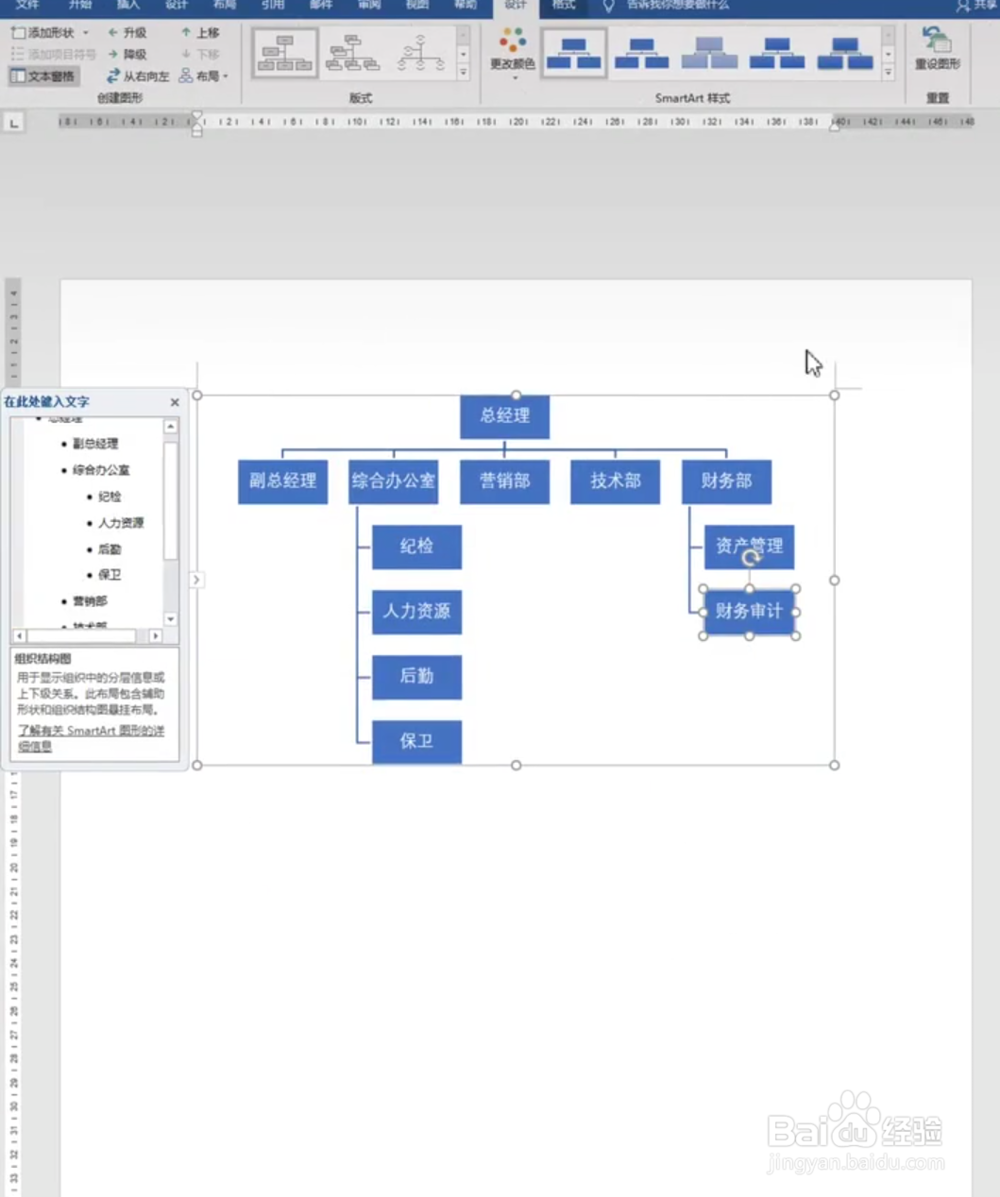
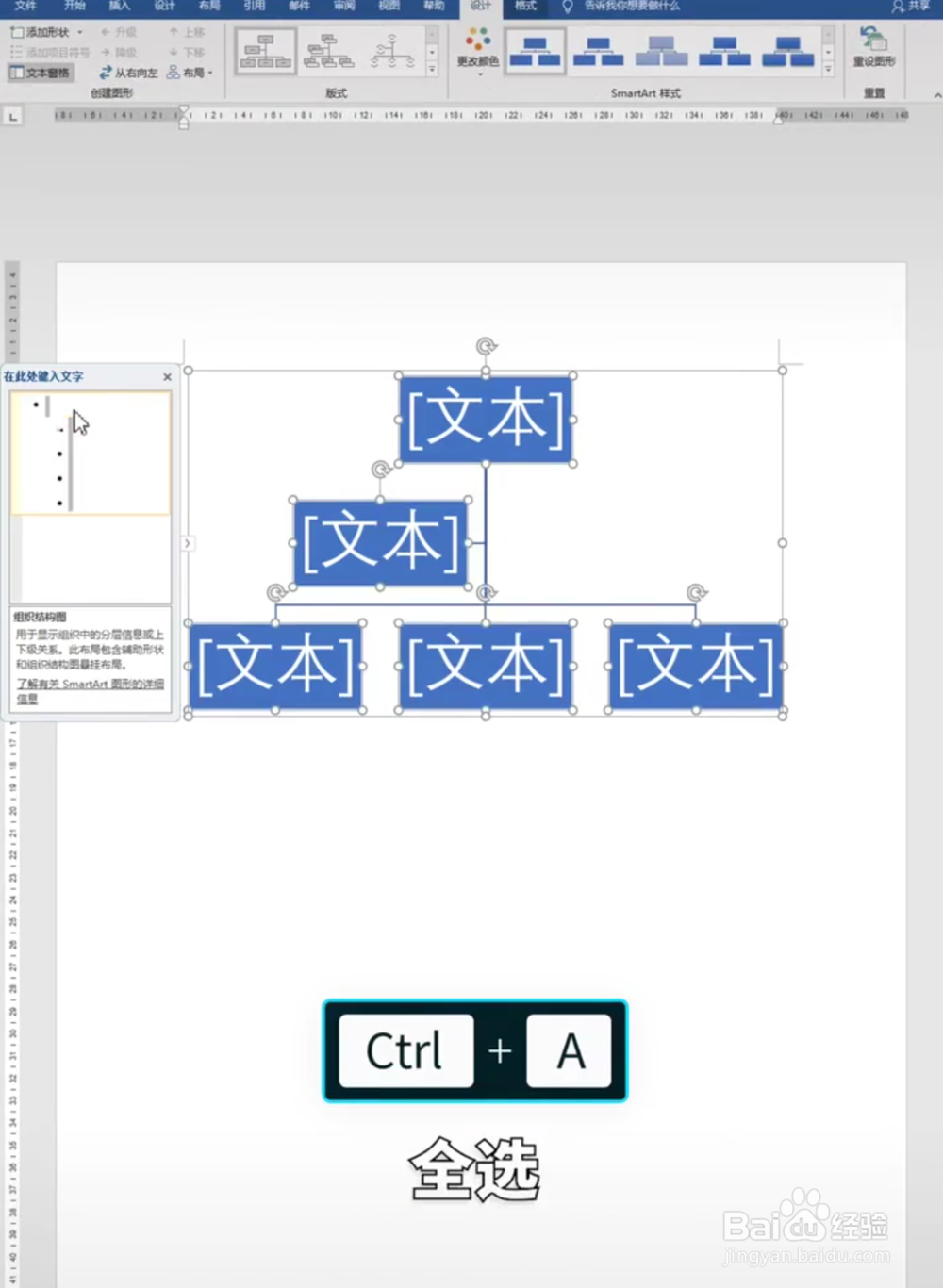
6、第六步:在弹出的结构中使用快捷键“Ctrl+A”全选,然后在使用“Ctrl+V”,粘贴进入文档。
如何利用Word快速生成组织结构图?

7、第七步:然后点击确认,外面结构就是充满文本内容的了。

如何利用Word快速生成组织结构图?

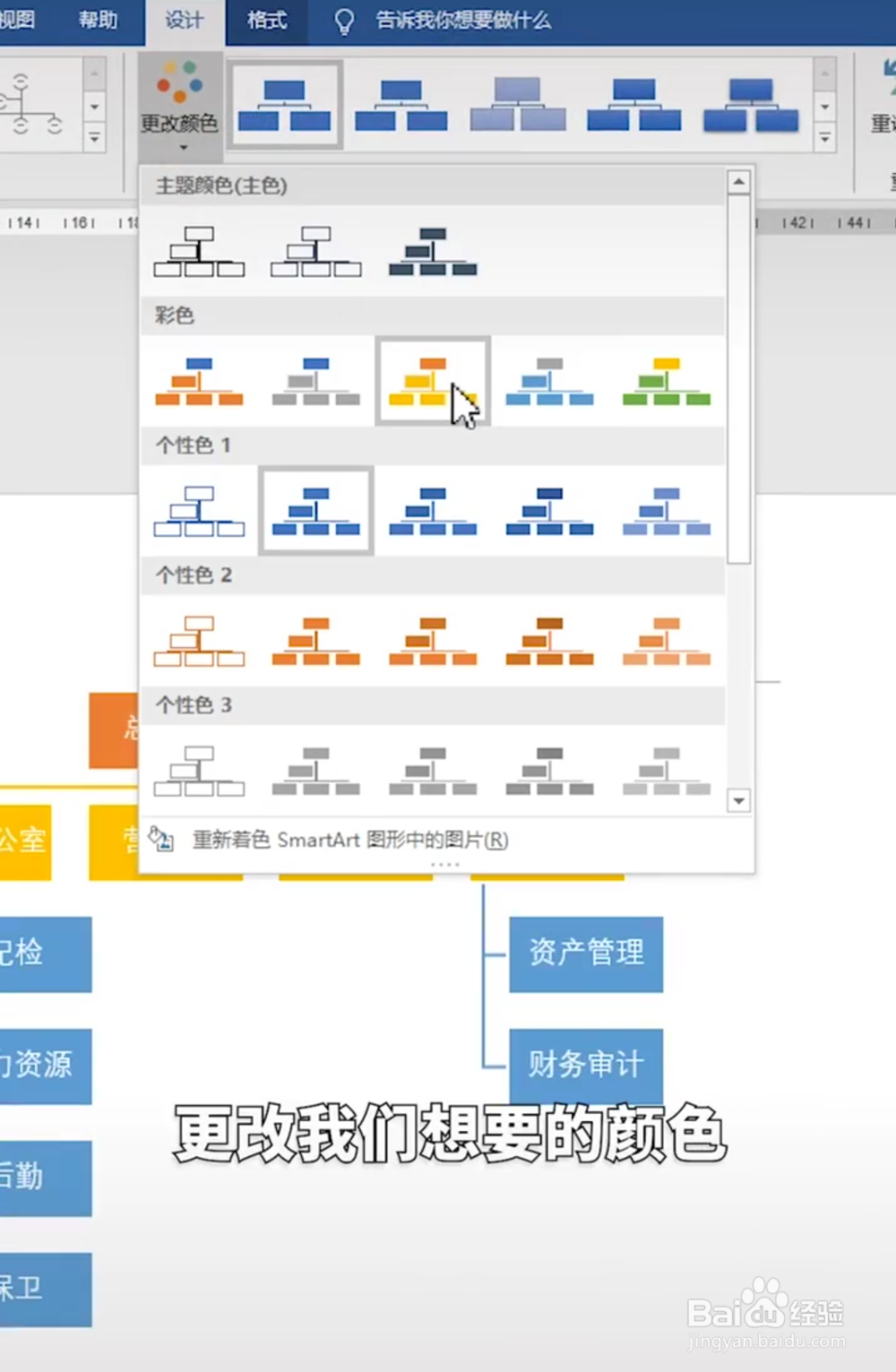
8、第八步:如果想要调整格式,那么就需要在“设计”中选择更改颜色,然后在选择合适的颜色进行调整。
如何利用Word快速生成组织结构图?

  • Word怎么制作组织架构图
  • 如何在word中做出人员架构图
  • word中,怎么快速制作组织架构图?
  • 架构图用word怎么做出来的
  • 组织架构图怎么制作
  • 热门搜索
    去北京旅游要多少钱 五月份适合去哪旅游 天目山旅游攻略 南岳衡山旅游 苏州旅游攻略二日游 西安旅游住宿 若尔盖旅游 齐齐哈尔双丰旅游 北京郊区旅游景点大全 巴基斯坦旅游多少钱