使用Windows server 2008 R2如何调整桌面分辨率

 时间:2024-10-25 14:34:15

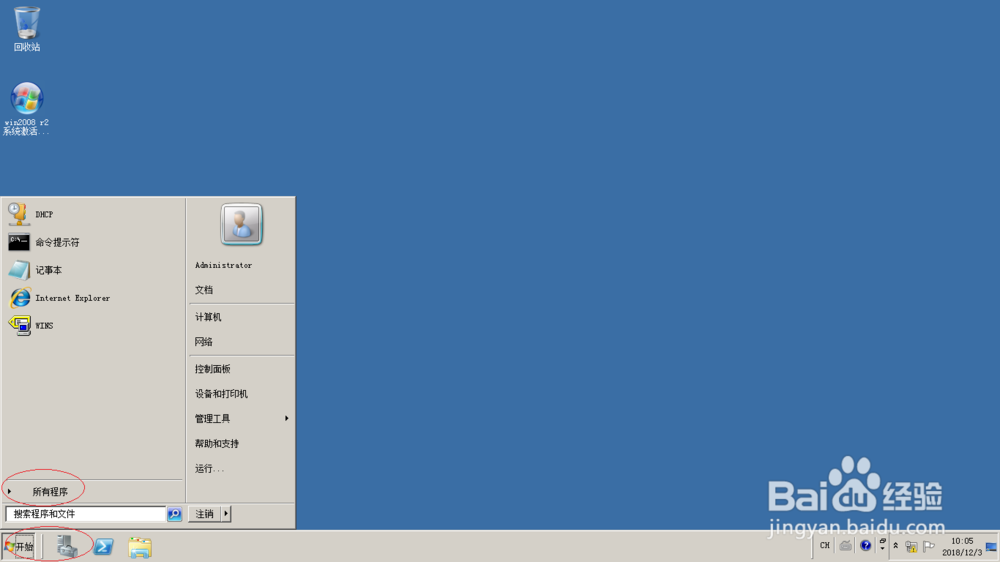
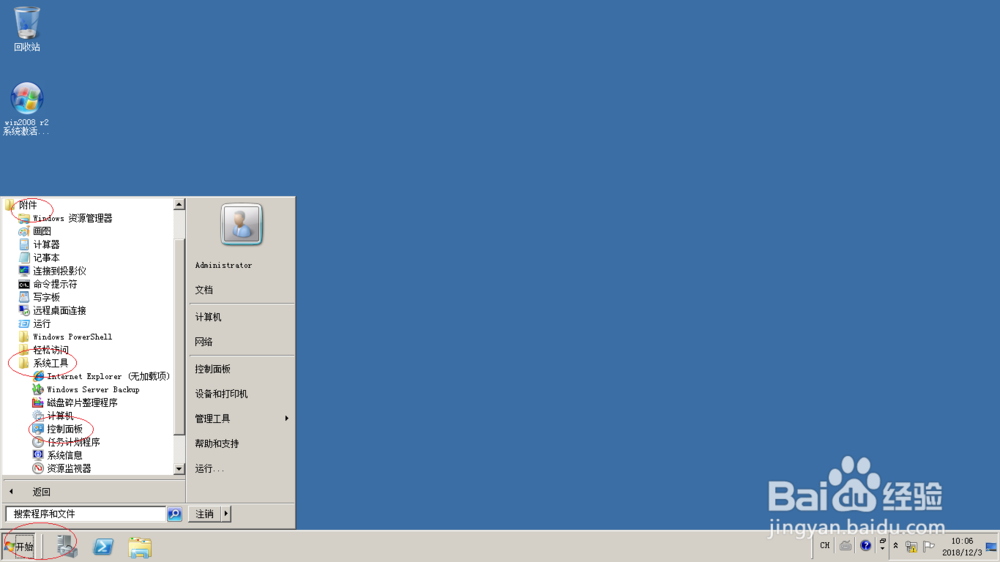
1、启动Windows server 2008 R2操作系统,如图所示。点击任务栏"开始"按钮,用于弹出开始菜单。
使用Windows server 2008 R2如何调整桌面分辨率

2、如图所示,点击左下侧"所有程序"项。展开树形目录结构,选择"附件→系统工具→控制面板"项。
使用Windows server 2008 R2如何调整桌面分辨率

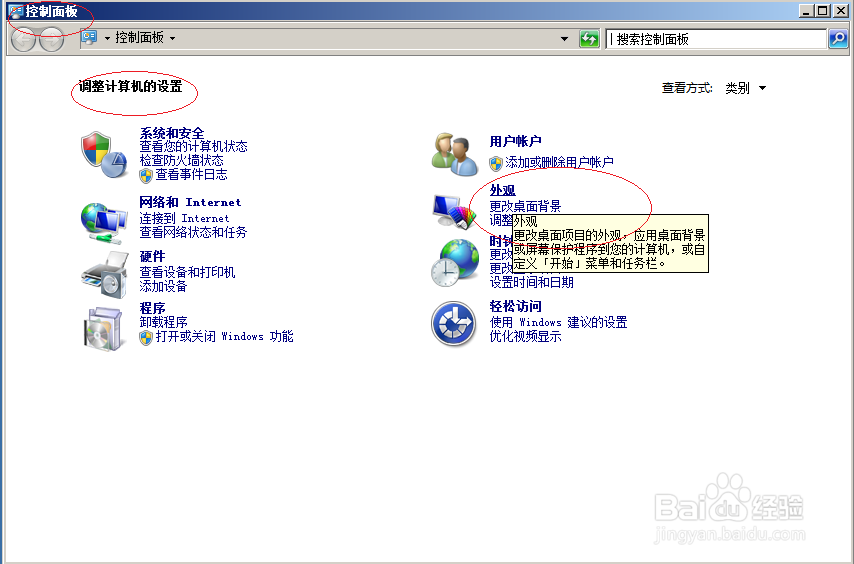
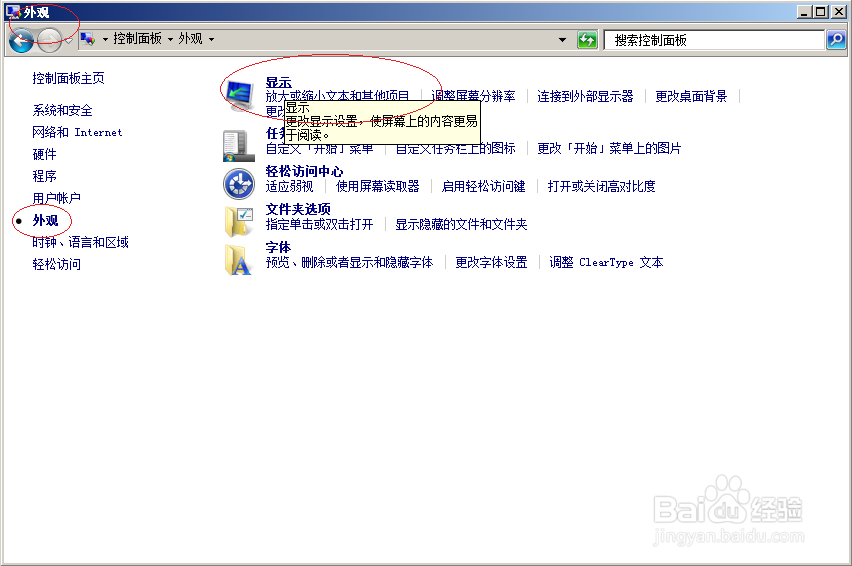
3、唤出"控制面板"程序窗口,如图所示。点击"外观"图标,用于更改桌面项目的外观。

使用Windows server 2008 R2如何调整桌面分辨率

4、如图所示,唤出"外观"选项界面。点击"显示"图标,用于更改显示设置以便屏幕上的内容更易于阅读。
使用Windows server 2008 R2如何调整桌面分辨率

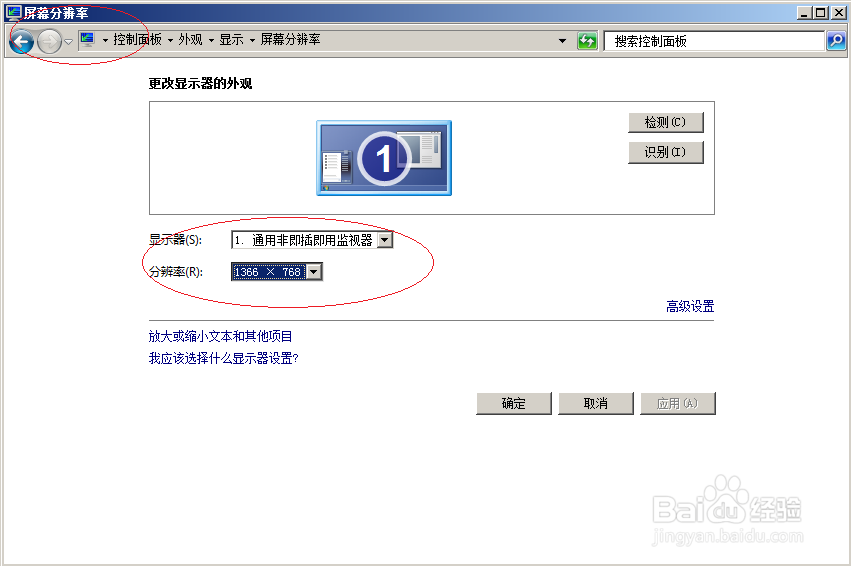
5、唤出"显示"选项界面,如图所示。点击左侧"调整分辨率"图标,下步将进行调整桌面分辨率的操作。

使用Windows server 2008 R2如何调整桌面分辨率

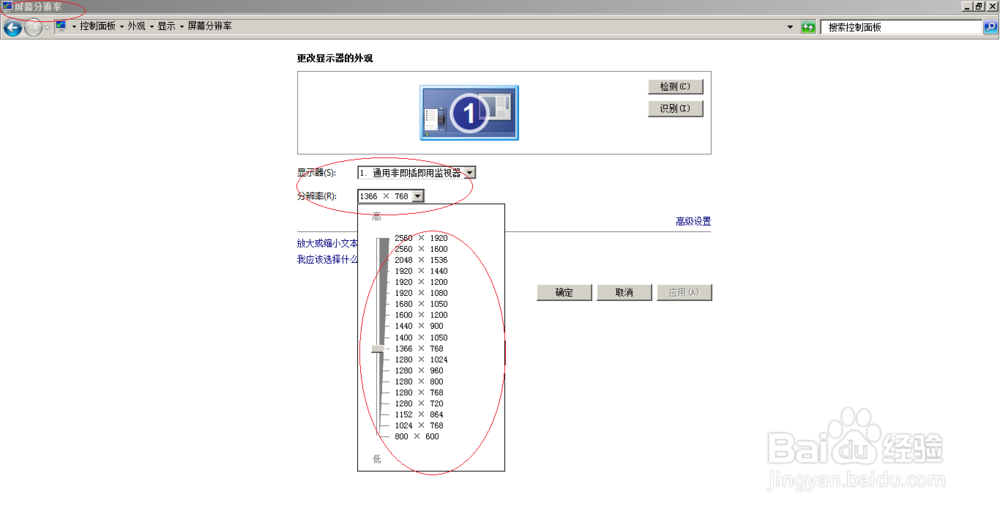
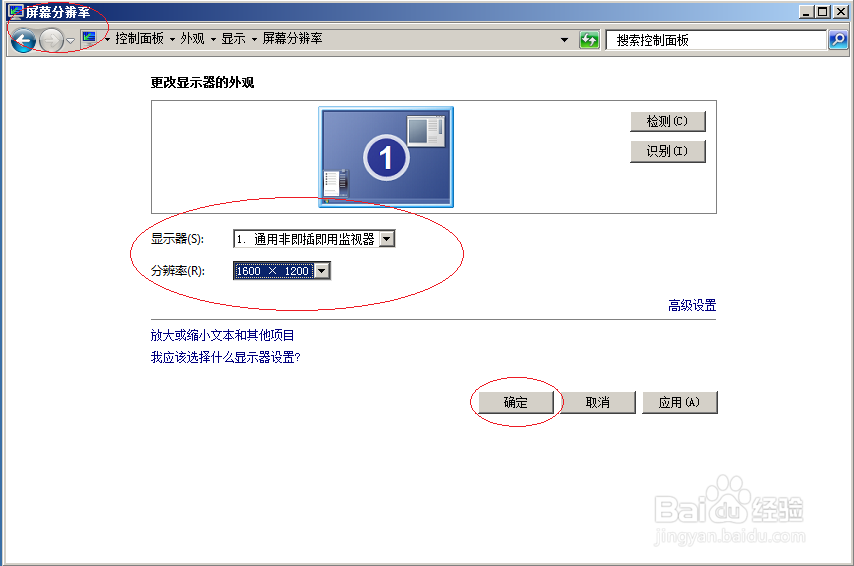
6、如图所示,唤出"屏幕分辨率&孥恶膈茯quot;选项界面。点击"分辨率"文本框右侧向下箭头,弹出下拉列表选择"1600×1200"项。
使用Windows server 2008 R2如何调整桌面分辨率使用Windows server 2008 R2如何调整桌面分辨率

7、完成调整桌面分辨率的操作,如图所示。本例到此结束,希望对大家能有所帮助。

使用Windows server 2008 R2如何调整桌面分辨率
热门搜索
福建有什么旅游景点 东北旅游必去的地方 旅游ppt背景图片 深圳五一去哪旅游好 五一杭州旅游攻略 51旅游好去处 斯里兰卡旅游报价 四川色达旅游 南昌梅岭旅游攻略 百度旅游地图