1、首先打开电脑,找到Excel软件,打开Excel表格 , 如图

2、对表格进行所需编辑 ,如何制作立方体表格呢 如图

3、首先用鼠标选中表头,选择方向工具,点击逆时针角度 ,效果如图

4、用鼠标选中D列所需单元格 ,点击所有边框,选择右框线 如图

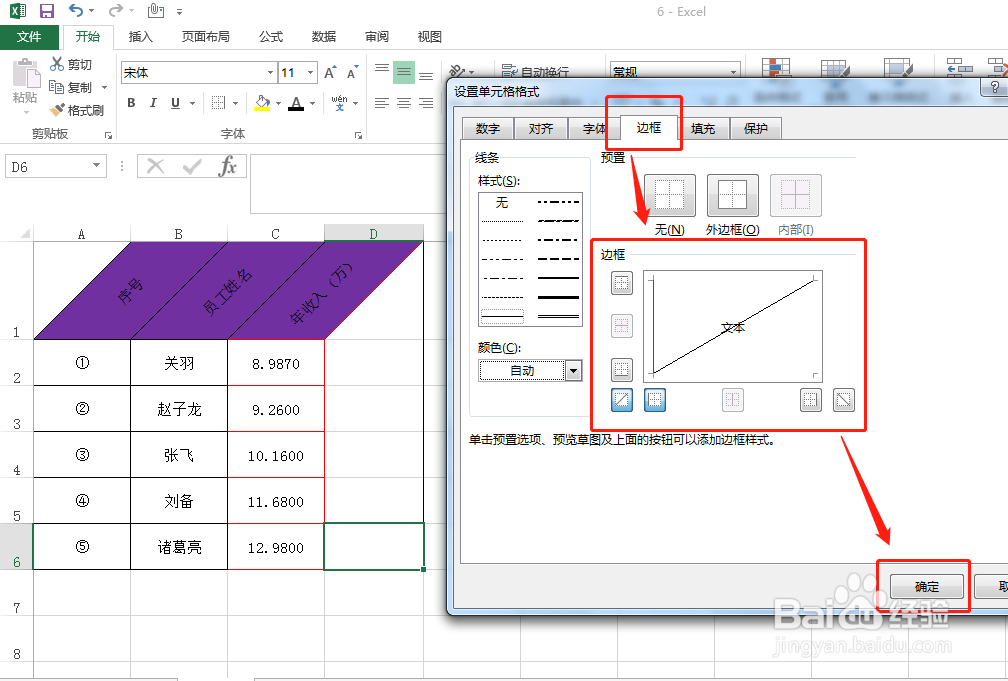
5、然后用鼠标选中D6单元格,Ctrl+1打开设置单元格格式,点击边框,选择斜线,最后点击确定 如图
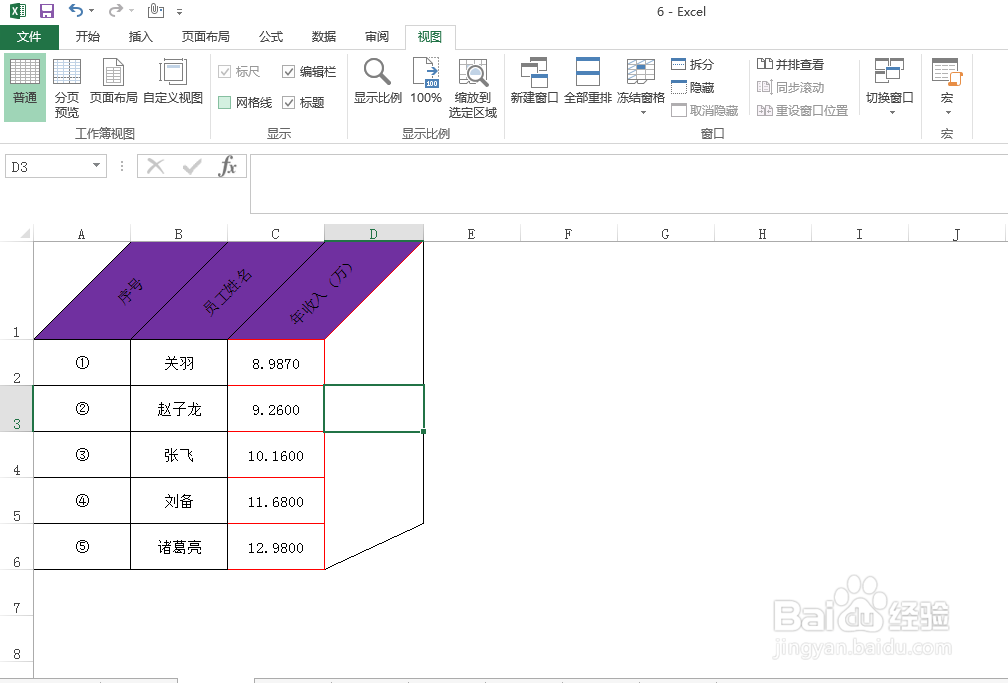
6、最后把表格中的网格线点掉;
Excel表格中制作立方体表格完成 如图
时间:2026-04-26 15:01:08
1、首先打开电脑,找到Excel软件,打开Excel表格 , 如图
2、对表格进行所需编辑 ,如何制作立方体表格呢 如图
3、首先用鼠标选中表头,选择方向工具,点击逆时针角度 ,效果如图
4、用鼠标选中D列所需单元格 ,点击所有边框,选择右框线 如图
5、然后用鼠标选中D6单元格,Ctrl+1打开设置单元格格式,点击边框,选择斜线,最后点击确定 如图
6、最后把表格中的网格线点掉;
Excel表格中制作立方体表格完成 如图
